

Einen Abonnenten unter einer Bedingung in eine andere Liste setzen
Eine Wenn/dann-Verzweigung leitet jeden Abonnenten in eine von zwei Richtungen. Wenn Sie unter „Ja“ die Aktion „Anmelden“ platzieren, gelangen nur die Abonnenten in eine zweite Liste, die Ihre Bedingung erfüllen.
Dieses Beispiel geht von Anmeldungen für ein E-Book aus. Nur die Personen, die beim Auswahlfeld „Newsletter“ angegeben haben, dass sie Ihren Newsletter erhalten möchten, werden dann in die Liste „Newsletter“ eingetragen.
Was Sie vorab benötigen
Sie bauen auf einer bestehenden Automatisierung auf. Dafür benötigen Sie zunächst zwei Dinge:
- eine Automatisierung, die nach einer Anmeldung in der Liste „E-Book-Anmeldungen“ das Freebie versendet
- ein zusätzliches Kontrollkästchen in Ihrem Anmeldeformular, mit dem Anmeldende angeben, ob sie auch Ihren Newsletter erhalten möchten
Wenn Sie in dieser Automatisierung mit Ihrer E-Mail fertig sind, klicken Sie auf „Bestätigen und zurück zur Automatisierung“. Die unten beschriebenen Aktionen platzieren Sie anschließend unter dem Block „E-Mail senden“.
Verzweigung und zweite Liste einrichten
Ziehen Sie die Aktion Wenn/dann auf das unterste Pluszeichen
Klicken Sie anschließend auf den platzierten Block, um Ihre Automatisierung aufzuteilen und die Bedingung für den nächsten Schritt auszuwählen. Sie können nach dem Wert eines Feldes, nach einer Aktion oder nach Datum oder Zeit aufteilen. Wählen Sie in diesem Beispiel „der Wert eines Feldes“.
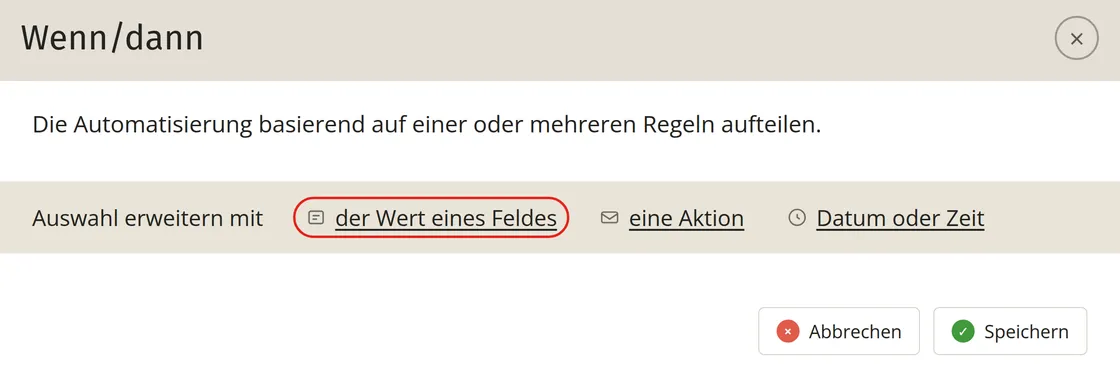
Legen Sie die Bedingung fest
Wählen Sie zuerst die Liste aus, in der sich die Abonnenten befinden, die die Bedingung erfüllen müssen („E-Book-Anmeldungen“), danach das Feld („Newsletter“), den Vergleich („ist gleich“) und den Wert („Ja, gerne!“). Klicken Sie auf „Speichern“, um zur Übersicht Ihrer Automatisierung zurückzukehren.
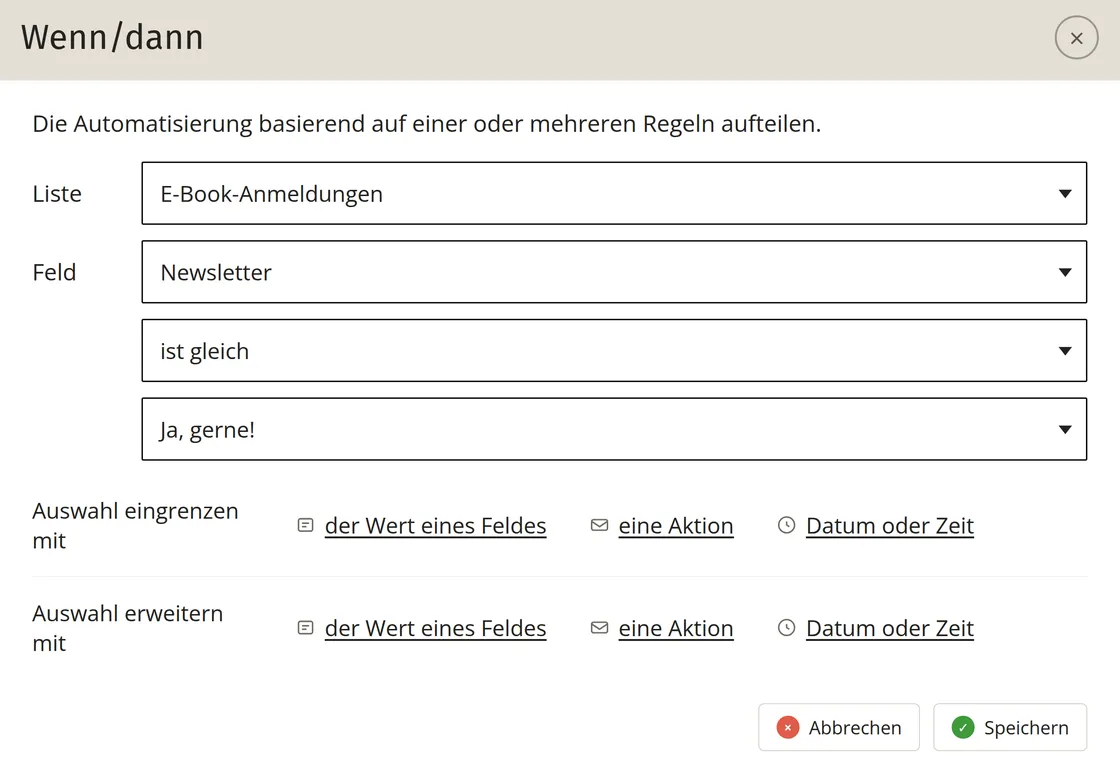
Das Aufteilen nach einer Aktion oder nach Datum oder Zeit funktioniert genauso, und Sie können mehrere Bedingungen untereinander kombinieren. Was Sie je Bedingungsart einstellen können, lesen Sie unter Wenn/dann für eine Verzweigung.
Ziehen Sie die Aktion Anmelden unter Ja
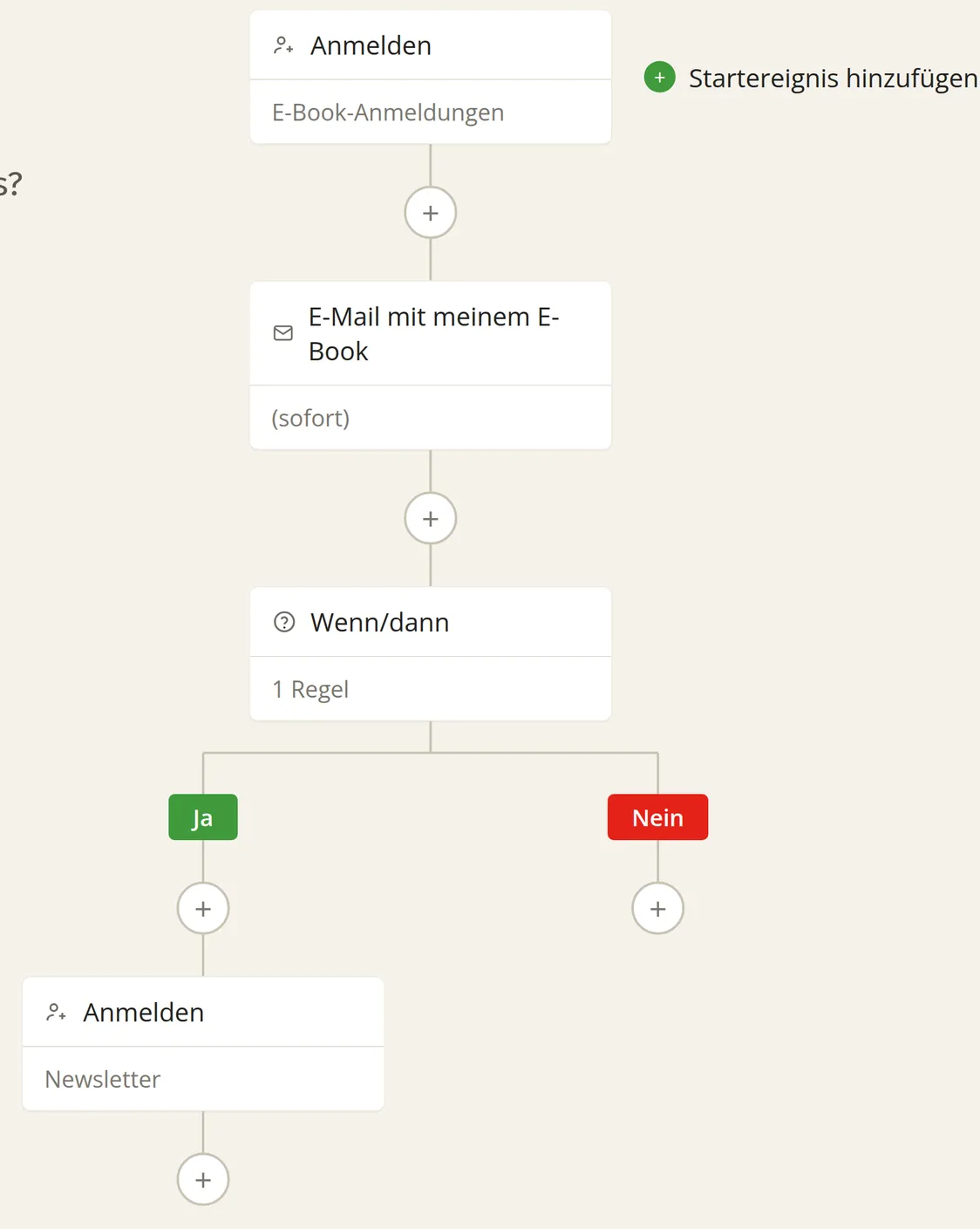
Unter dem Wenn/dann-Block stehen nun ein grünes „Ja“ und ein rotes „Nein“. Ziehen Sie „Anmelden“ auf das Plus-Symbol unter „Ja“. Klicken Sie auf den Block und wählen Sie die Liste aus, zu der diese Abonnenten hinzugefügt werden sollen, in diesem Beispiel „Newsletter“. Welche Felder dabei ebenfalls in diese Liste kopiert werden, lesen Sie unter In einer anderen Liste anmelden.
Aktivieren Sie die Automatisierung
Die Verzweigung läuft erst, sobald Sie die Automatisierung in der Übersicht einschalten. Wie das funktioniert, steht unter Automatisierung aktivieren oder pausieren.
Automatisierung weiter ausbauen
Unten an den Zweigen „Ja“ und „Nein“ können Sie zusätzliche Blöcke hinzufügen:
Mit dieser letzten Kombination wartet die Automatisierung nach dem Versenden Ihres Freebies eine Weile. Danach können Sie automatisch eine E-Mail versenden lassen, in der Sie um Rückmeldung bitten und erneut auf Ihren Newsletter aufmerksam machen.