

Ihre letzte Kampagne automatisch erneut an neue Abonnenten senden
Mit einer Automatisierung können Sie einstellen, dass jeder, der sich neu für Ihren Newsletter anmeldet, automatisch Ihre letzte Kampagne zugeschickt bekommt. Sie setzen dafür das Startereignis „Anmelden“ und die Aktion E-Mail senden hintereinander, und fügen darin Ihre letzte Kampagne als Vorlage ein.
Möchten Sie jedes Mal selbst bestimmen, wann Sie die Kampagne erneut senden, können Sie dies auch manuell aus der Kampagnenübersicht heraus tun. Möchten Sie denselben Newsletter noch einmal an Abonnenten senden, die ihn nicht geöffnet haben, können Sie mit einem Segment basierend auf Kampagnenergebnissen arbeiten.
Automatisierung für das erneute Senden einrichten
Wenn Sie zum ersten Mal im Editor arbeiten, beginnen Sie bei Ihre erste Automatisierung starten.
Speichern Sie Ihre Kampagne als Vorlage
Gehen Sie in Ihrer Kampagne zu Schritt 4 („Vorlage ausfüllen“) und klicken Sie oben auf „Als Vorlage speichern“. Wurde die Kampagne bereits gesendet, erstellen Sie zuerst eine Kopie davon und speichern Sie die Vorlage aus Schritt 4 dieser Kopie. Mehr darüber lesen Sie unter Eine angepasste Vorlage speichern und kopieren.
Erstellen Sie eine neue Automatisierung
Wählen Sie im Hauptmenü links „Automatisierungen“ und klicken Sie auf „Neue Automatisierung“. Geben Sie der Automatisierung einen wiedererkennbaren Namen, zum Beispiel „Newsletter Januar erneut senden“, und klicken Sie auf „Speichern“.
Wählen Sie Anmelden als Startereignis
Klicken Sie auf „Startereignis hinzufügen“ und wählen Sie das Ereignis „Anmelden“.
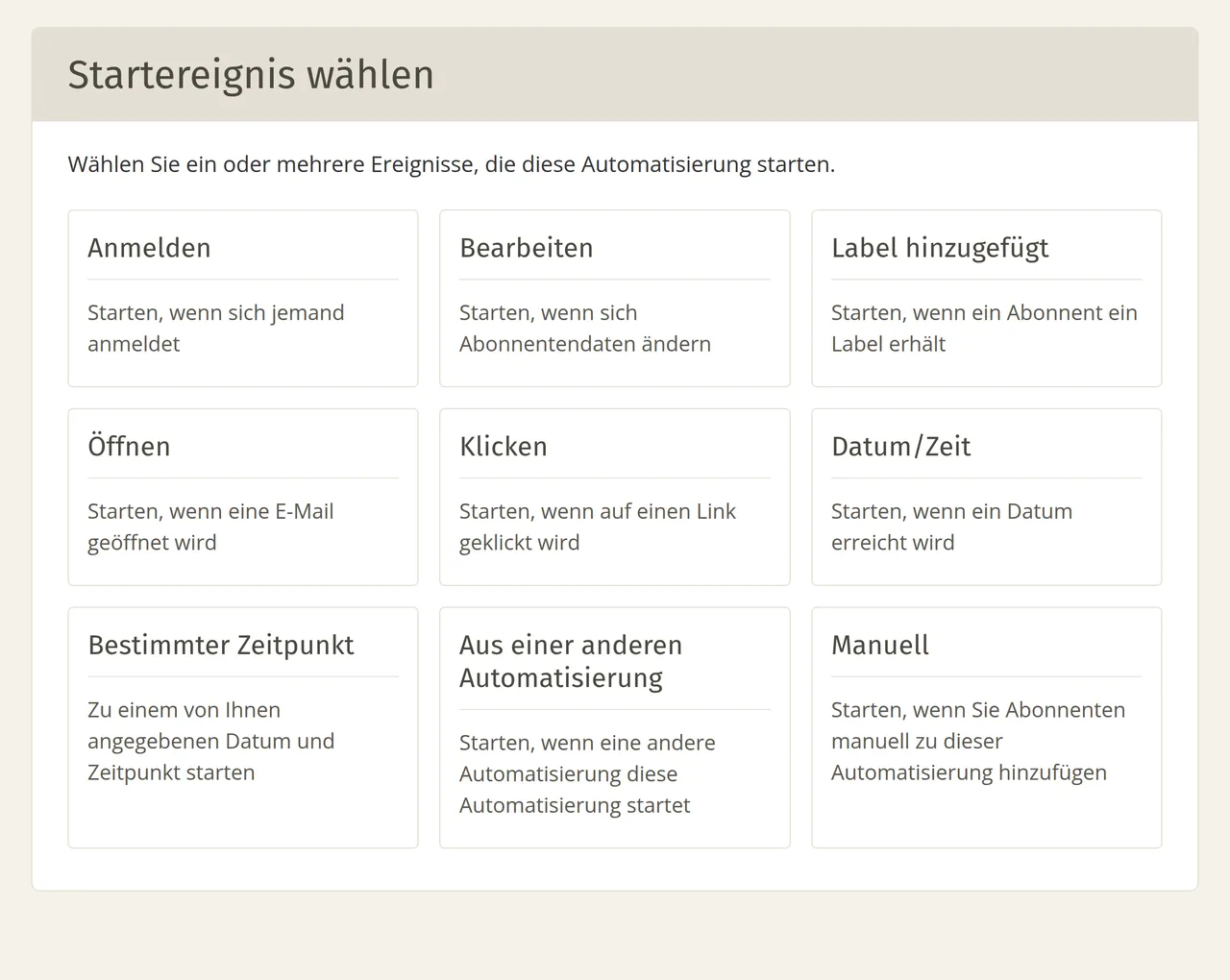
Wählen Sie aus, für welche Liste dies gilt und was die Quelle der Anmeldung sein muss, und klicken Sie auf „Speichern“. Was Sie bei der Quelle alles auswählen können, lesen Sie unter Anmelden als Startereignis.
Fügen Sie die Aktion E-Mail senden hinzu
Ziehen Sie „E-Mail senden“ aus der Spalte „Aktionen“ auf das Pluszeichen unter Ihrem Startereignis und klicken Sie den platzierten Block an.
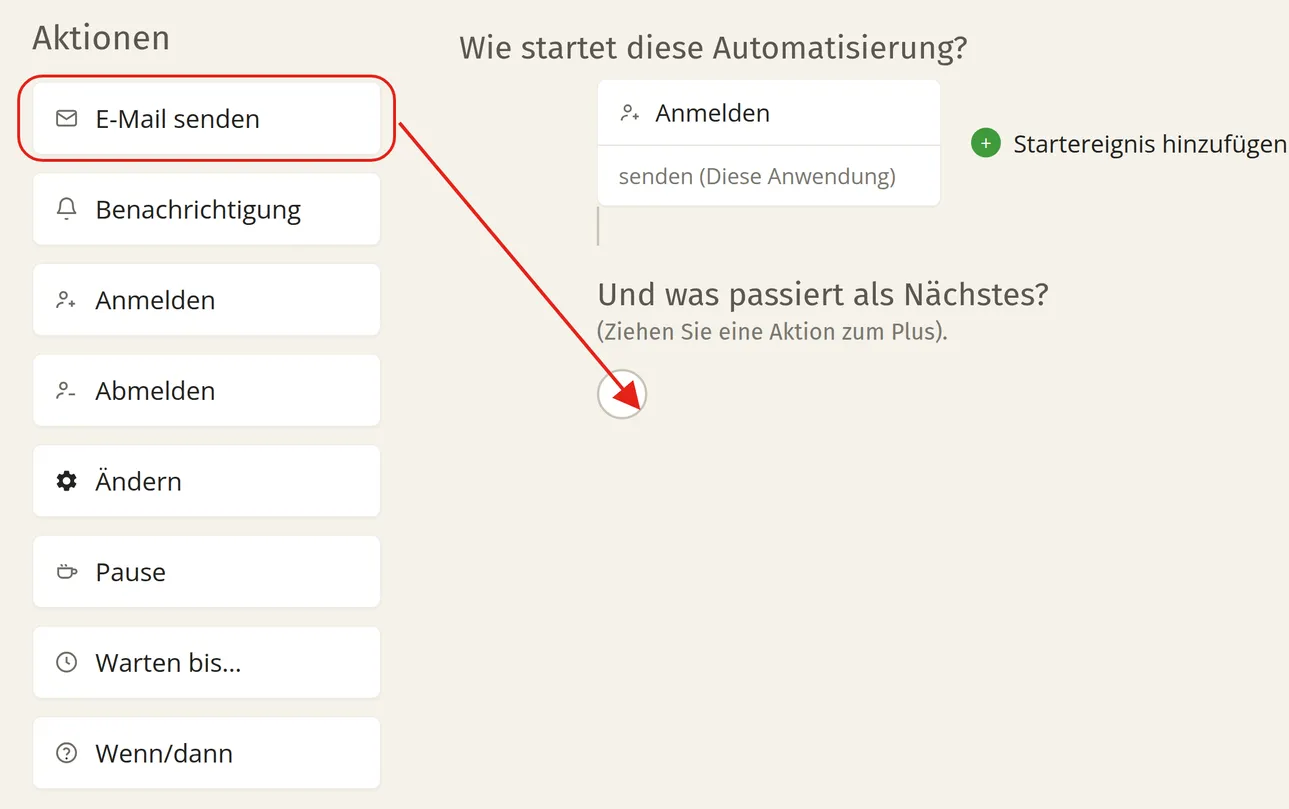
Klicken Sie in dem erscheinenden Fenster auf „Neue E-Mail erstellen“.
Fügen Sie Ihre Kampagne in die E-Mail ein
Füllen Sie die Grundlagen aus und wählen Sie in Schritt 2 die Vorlage, die Sie gespeichert haben. In Schritt 3 können Sie noch einen Textblock hinzufügen, in dem Sie erwähnen, dass dies Ihr zuletzt gesendeter Newsletter ist. Überprüfen Sie Ihre Kampagne in Schritt 4 und bestätigen Sie sie unten. Klicken Sie danach in der Übersicht „Alle Automatisierungen“ bei dieser Automatisierung auf „Aktivieren“. Die vier Schritte werden ausführlicher in E-Mails in einer Automatisierung erklärt.
Aktualisieren bei einem nächsten Newsletter
Die Automatisierung versendet weiterhin die E-Mail, die in ihr hinterlegt ist, auch wenn Sie inzwischen einen neueren Newsletter gesendet haben. Speichern Sie diese neue Kampagne also erneut als Vorlage und aktualisieren Sie damit die E-Mail in dieser Automatisierung, oder erstellen Sie eine neue Automatisierung mit der zuletzt gesendeten Kampagne darin.