Eine E-Mail an einen Abonnenten in einer Automatisierung senden
Mit dieser Aktion legen Sie fest, welche E-Mail gesendet wird und wann. Ziehen Sie die Aktion an die Stelle in der Automatisierung, an der Sie eine E-Mail senden möchten, und klicken Sie auf den platzierten Block, um ihn einzustellen. Wie Sie eine Automatisierung aufbauen und Aktionen platzieren, lesen Sie unter Ihre erste Automatisierung starten.
Die E-Mail auswählen
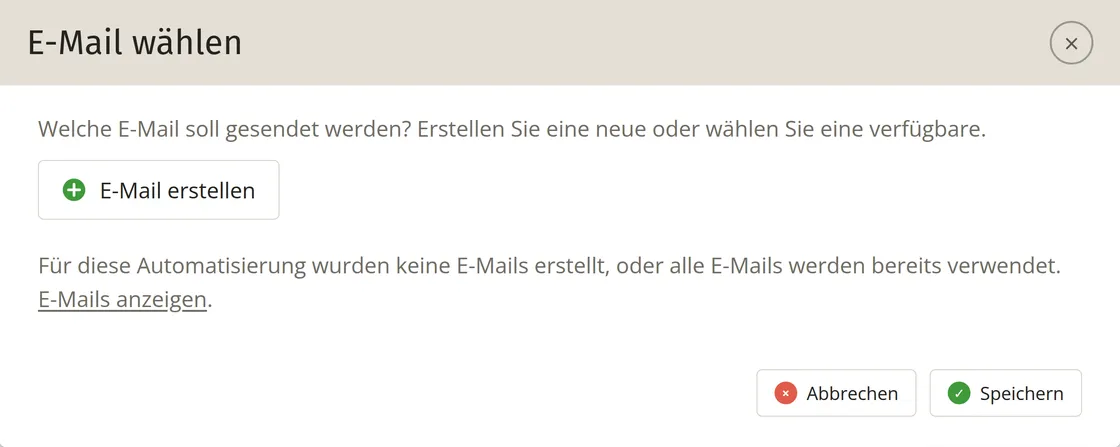
Wählen Sie im Fenster „E-Mail wählen“ eine E-Mail aus, die Sie zuvor für diese Automatisierung erstellt haben. Wenn noch keine E-Mails bereitstehen oder bereits alle verwendet werden, wird ein entsprechender Hinweis angezeigt. Klicken Sie in diesem Fall auf „E-Mail erstellen“.
Wie Sie die E-Mail selbst in vier Schritten im Editor zusammenstellen, lesen Sie unter E-Mails in einer Automatisierung.
Den Versandzeitpunkt festlegen
Der Versandzeitpunkt bezieht sich auf diese einzelne E-Mail, nicht auf den Beginn der Automatisierung. Letzteres regeln Sie über den Startzeitpunkt.
Ein Beispiel: Sie versenden nach einer Anmeldung eine E-Mail-Serie. Die erste E-Mail wird direkt nach der Anmeldung versendet, danach wartet die Automatisierung mit der Aktion Pause eine Woche lang, und anschließend folgt die zweite E-Mail. Meldet sich jemand spät am Sonntagabend an, würde diese zweite E-Mail eine Woche später ebenfalls spät am Sonntagabend gesendet werden. Das ist nicht immer erwünscht, etwa weil Sie lieber nicht zu einer so ungewöhnlichen Uhrzeit mailen möchten oder weil Sie davon ausgehen, dass die E-Mail unter der Woche mehr Aufmerksamkeit erhält.
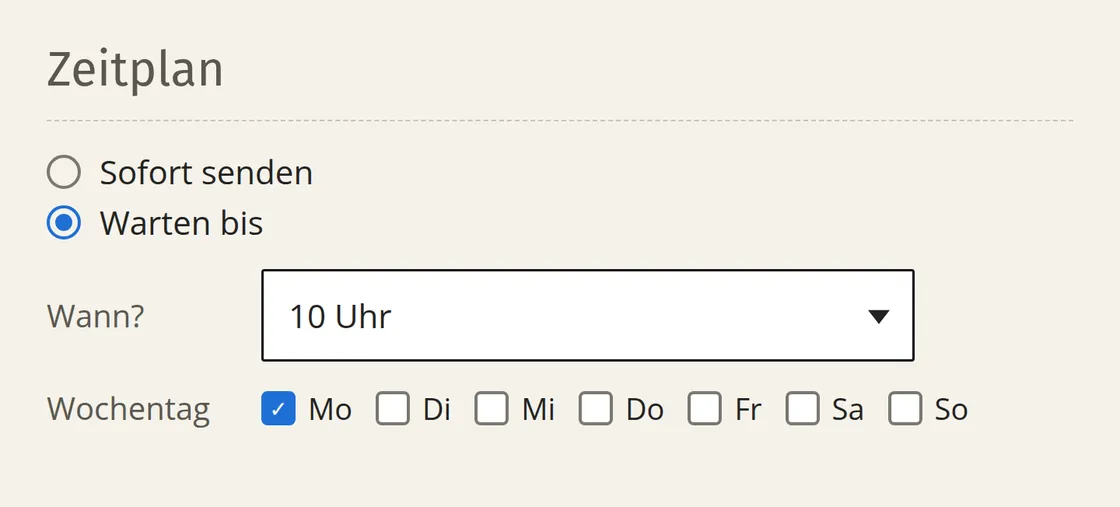
Sie können hier zwischen zwei Optionen wählen. Wenn Sie sich für die zweite Option entscheiden, können Sie zusätzlich die Wochentage und die Uhrzeit einstellen:
Wenn Sie im obigen Beispiel nur Montag ankreuzen und 10 Uhr wählen, wird die zweite E-Mail erst am Montagmorgen um 10 Uhr an den Abonnenten gesendet, der sich am Sonntagabend angemeldet hat.