

Je eerste automation maken
Een automation bestaat uit twee delen: het begin (wat zorgt ervoor dat de automation start?) en de inhoud (wat gebeurt er daarna?). Je stelt beide onderdelen in de editor samen en zet de automation aan zodra hij compleet is.
Hoe maak je een automation?
Maak een nieuwe automation aan
Klik op de pagina ‘Automations’ op ‘Nieuwe automation’ en geef je automation een betekenisvolle, herkenbare naam. Je kunt deze naam later nog aanpassen door er linksboven in de automation op te klikken.
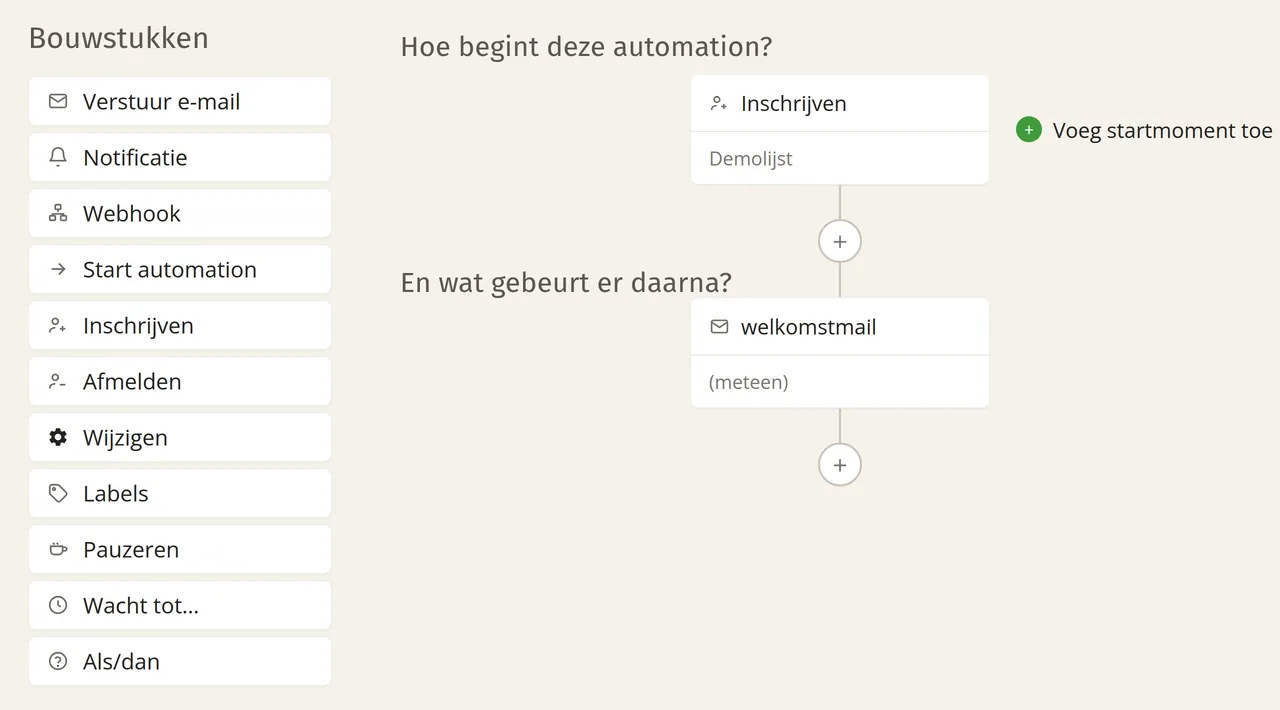
Daarna kom je in de editor terecht. Links staan de bouwstukken, in het midden staat de nog lege automation.
Voeg een startmoment toe
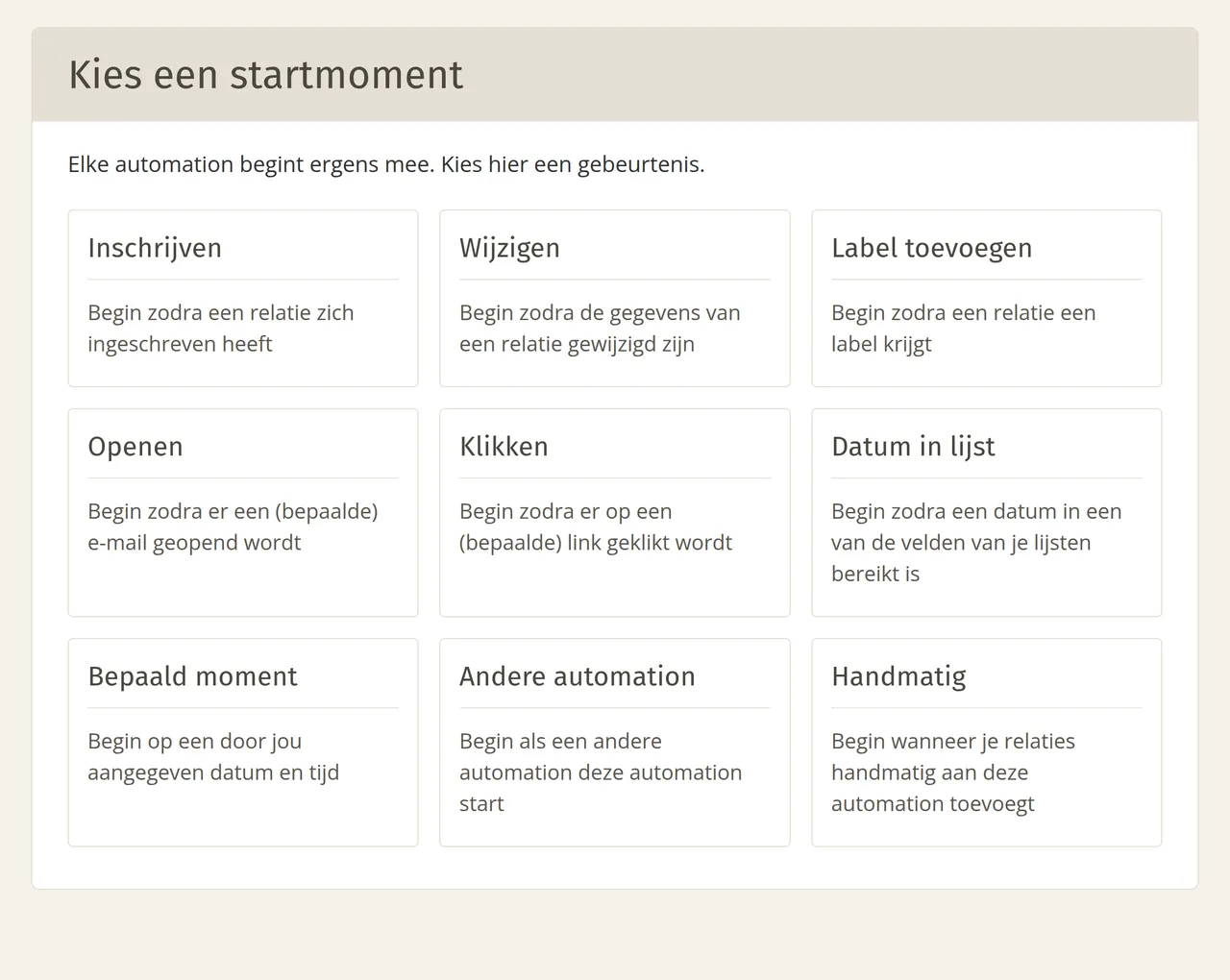
Elke automation begint met minimaal één startmoment. Klik op ‘Voeg startmoment toe’ en kies het soort gebeurtenis waarmee de automation begint. Volg daarna de schermen die bij die keuze horen. Bij het opslaan verschijnt een blokje met een korte samenvatting.
Je kunt een startmoment wijzigen door erop te klikken. Je verwijdert het met het kleine kruisje dat verschijnt als je met je muis over het blokje gaat.
Je kunt meerdere startmomenten toevoegen. De automation start dan zodra aan minimaal één van die startmomenten wordt voldaan (een of-functie). Welke startmomenten er zijn en wat je per soort instelt, lees je in Startmoment kiezen.
Sleep de bouwstukken op hun plek
Sleep een bouwstuk vanaf de linkerkant naar het plusteken in het midden om aan te geven wat er na het startmoment moet gebeuren. Je kunt zoveel blokjes plaatsen als je wilt, in elke combinatie. Een geplaatst blokje kun je weer oppakken en ergens anders neerzetten.
Klik op een blokje om de instellingen te openen. Staat er een rode lijn omheen, dan is de inhoud nog niet compleet.
Elke wijziging, zoals het plaatsen of verwijderen van een blokje of het aanpassen van instellingen, kun je ongedaan maken en herstellen met de Undo- en Redo-knopjes bovenaan.
Activeer de automation
Een automation loopt pas als je hem aanzet. Klik daarvoor in het overzicht ‘Automations’ bij de betreffende automation op ‘Activeren’. Met ‘Pauzeren’ kun je hem weer stilzetten.
Bewerk je een automation die al loopt, dan worden die wijzigingen pas actief nadat je op ‘Activeer wijzigingen’ hebt geklikt. Zie: Automation activeren of pauzeren.
De bouwstukken
Er zijn elf bouwstukken. Met vier ervan voer je een actie uit (zoals een e-mail versturen), met vier pas je de gegevens van je relatie aan en met drie bouwstukken bepaal je wanneer en hoe de automation verdergaat.
De e-mails die een automation verstuurt, horen bij die automation en niet bij je campagnes. Je maakt en beheert ze via ‘E-mails bekijken’, zoals beschreven in E-mails in een automation.