

Ihre erste Automatisierung erstellen
Eine Automatisierung besteht aus zwei Teilen: dem Beginn (was sorgt dafür, dass die Automatisierung startet?) und dem Inhalt (was passiert danach?). Sie stellen beide Teile im Editor zusammen und schalten die Automatisierung ein, sobald sie vollständig ist.
Wie erstellen Sie eine Automatisierung?
Erstellen Sie eine neue Automatisierung
Klicken Sie auf der Seite „Automatisierungen“ auf „Neue Automatisierung“ und geben Sie Ihrer Automatisierung einen aussagekräftigen, wiedererkennbaren Namen. Sie können diesen Namen später noch anpassen, indem Sie links oben in der Automatisierung darauf klicken.
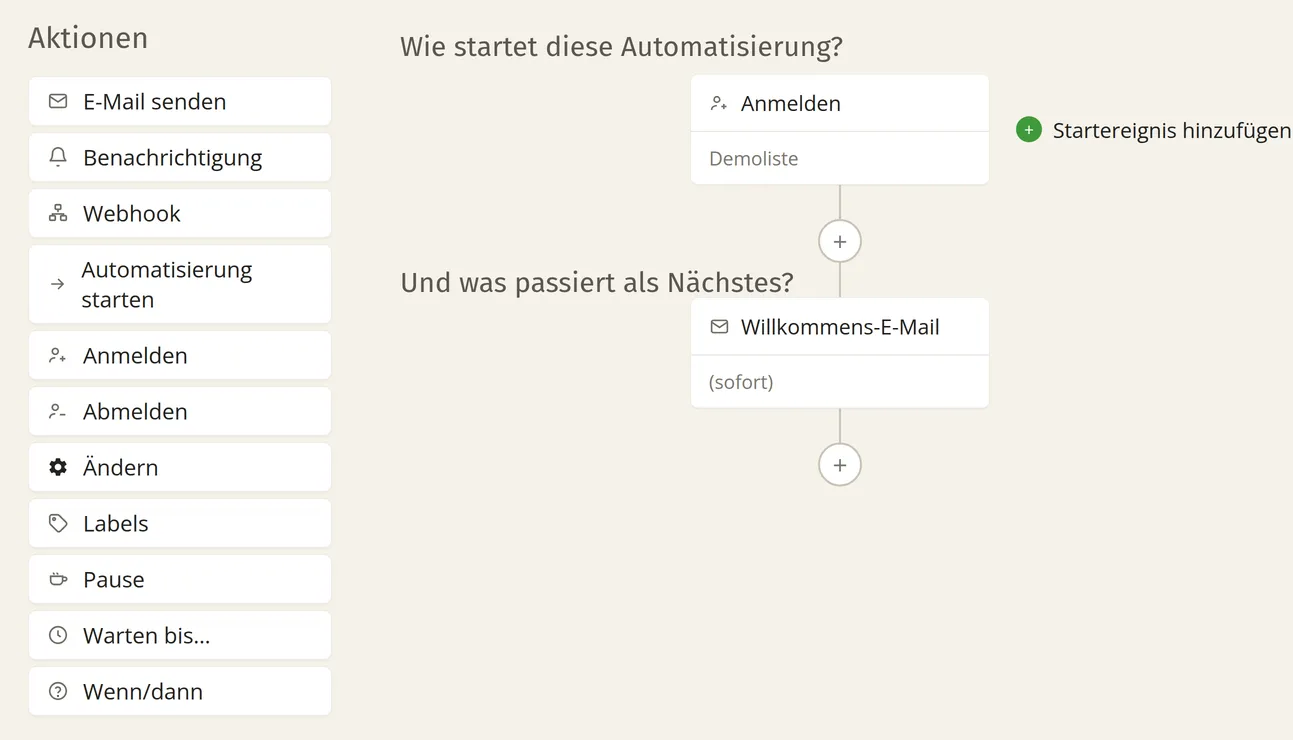
Danach gelangen Sie in den Editor. Links befinden sich die Aktionen, in der Mitte steht die noch leere Automatisierung.
Fügen Sie ein Startereignis hinzu
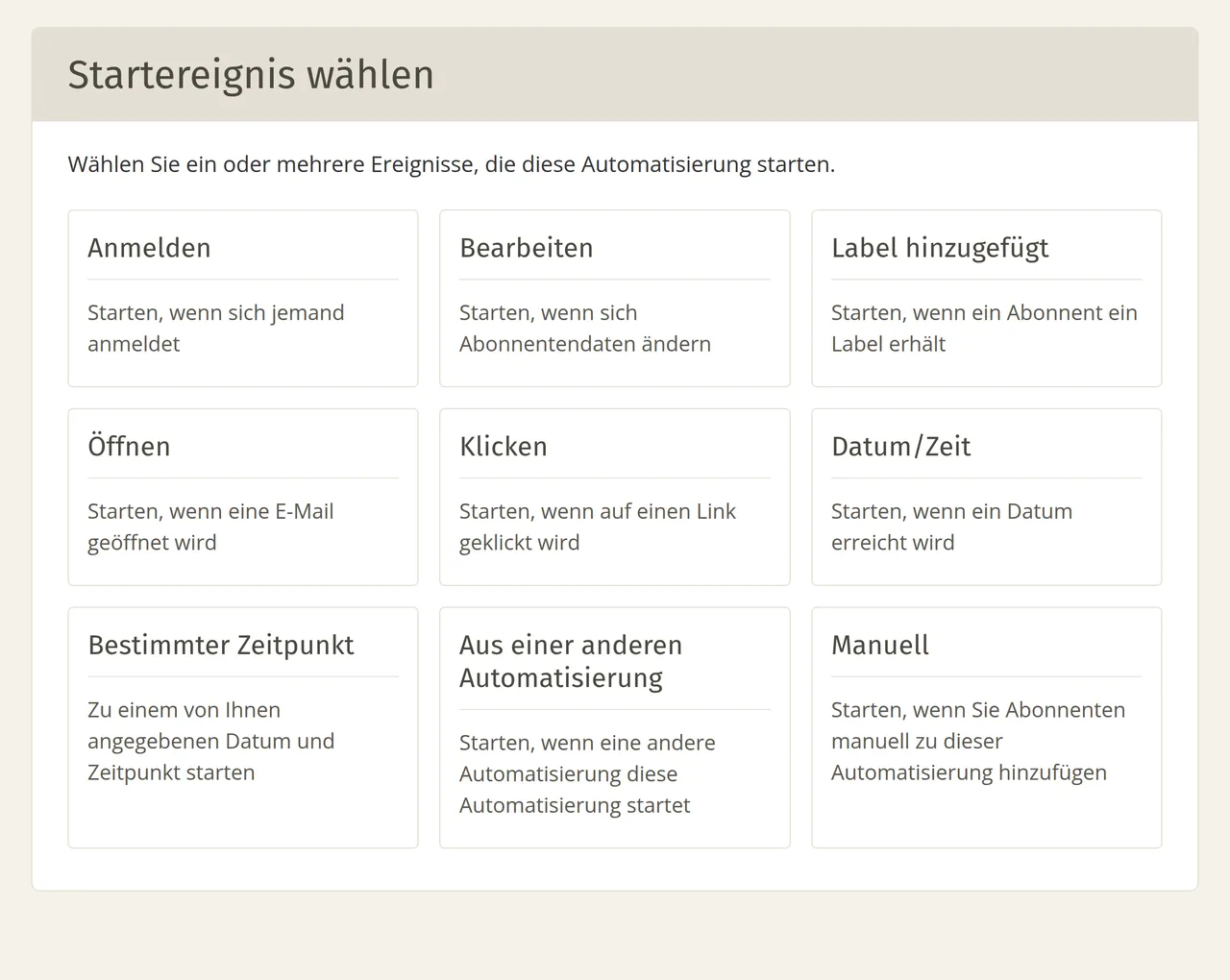
Jede Automatisierung beginnt mit mindestens einem Startereignis. Klicken Sie auf „Startereignis hinzufügen“ und wählen Sie die Art des Ereignisses, mit dem die Automatisierung beginnt. Folgen Sie danach den Fenstern, die zu dieser Auswahl gehören. Beim Speichern erscheint ein Block mit einer kurzen Zusammenfassung.
Sie können ein Startereignis ändern, indem Sie darauf klicken. Sie löschen es über das kleine Kreuz, das erscheint, wenn Sie mit dem Mauszeiger über den Block fahren.
Sie können mehrere Startereignisse hinzufügen. Die Automatisierung startet dann, sobald mindestens eines dieser Startereignisse erfüllt ist (eine Oder-Funktion). Welche Startereignisse es gibt und was Sie je nach Art einstellen, lesen Sie unter Startereignis wählen.
Ziehen Sie die Aktionen an ihren Platz
Ziehen Sie eine Aktion von der linken Seite auf das Pluszeichen in der Mitte, um festzulegen, was nach dem Startereignis geschehen soll. Sie können so viele Blöcke platzieren, wie Sie möchten, in jeder beliebigen Kombination. Einen platzierten Block können Sie wieder aufnehmen und an einer anderen Stelle ablegen.
Klicken Sie auf einen Block, um die Einstellungen zu öffnen. Wenn er rot umrandet ist, ist der Inhalt noch nicht vollständig.
Jede Änderung, wie das Platzieren oder Löschen eines Blocks oder das Anpassen von Einstellungen, können Sie mit den Schaltflächen „Rückgängig“ und „Wiederholen“ oben rückgängig machen und wiederherstellen.
Aktivieren Sie die Automatisierung
Eine Automatisierung läuft erst, wenn Sie sie einschalten. Klicken Sie dafür in der Übersicht „Automatisierungen“ bei der betreffenden Automatisierung auf „Aktivieren“. Mit „Pause“ können Sie sie wieder anhalten.
Wenn Sie eine bereits laufende Automatisierung bearbeiten, werden diese Änderungen erst aktiv, nachdem Sie auf „Änderungen aktivieren“ geklickt haben. Siehe: Automatisierung aktivieren oder pausieren.
Die Aktionen
Es gibt elf Aktionen. Mit vier davon führen Sie eine Handlung aus (wie das Versenden einer E-Mail), mit vier passen Sie die Daten Ihres Abonnenten an und mit drei Aktionen bestimmen Sie, wann und wie die Automatisierung fortgesetzt wird.
Die E-Mails, die eine Automatisierung versendet, gehören zu dieser Automatisierung und nicht zu Ihren Kampagnen. Sie erstellen und verwalten sie über „E-Mails anzeigen“, wie unter E-Mails in einer Automatisierung beschrieben.