

Je laatste campagne automatisch nazenden aan nieuwe relaties
Met een automation kun je instellen dat iedereen die zich nieuw aanmeldt voor je nieuwsbrief, automatisch je laatste campagne krijgt toegestuurd. Je zet daarvoor het startmoment ‘Inschrijven’ en het bouwstuk Verstuur e-mail achter elkaar, met daarin je laatste campagne als sjabloon.
Wil je per keer zelf bepalen wanneer je nazendt, dan kun je dat ook handmatig doen vanuit het campagne-overzicht. Wil je dezelfde nieuwsbrief nog eens sturen aan relaties die hem niet hebben geopend, dan kun je werken met een segment op campagneresultaten.
Automation voor nazenden instellen
Werk je voor het eerst in de editor, begin dan bij Start je eerste automation.
Bewaar je campagne als sjabloon
Ga in je campagne naar stap 4 (‘Vul het sjabloon’) en klik bovenaan op ‘Bewaar als sjabloon’. Is de campagne al verzonden, maak er dan eerst een kopie van en bewaar het sjabloon vanuit stap 4 van die kopie. Meer hierover lees je in Een aangepast sjabloon opslaan en kopiëren.
Maak een nieuwe automation aan
Kies in het hoofdmenu links voor ‘Automations’ en klik op ‘Nieuwe automation’. Geef de automation een herkenbare naam, bijvoorbeeld ‘Nazenden nieuwsbrief januari’, en klik op ‘Opslaan’.
Kies Inschrijven als startmoment
Klik op ‘Voeg startmoment toe’ en kies de gebeurtenis ‘Inschrijven’.
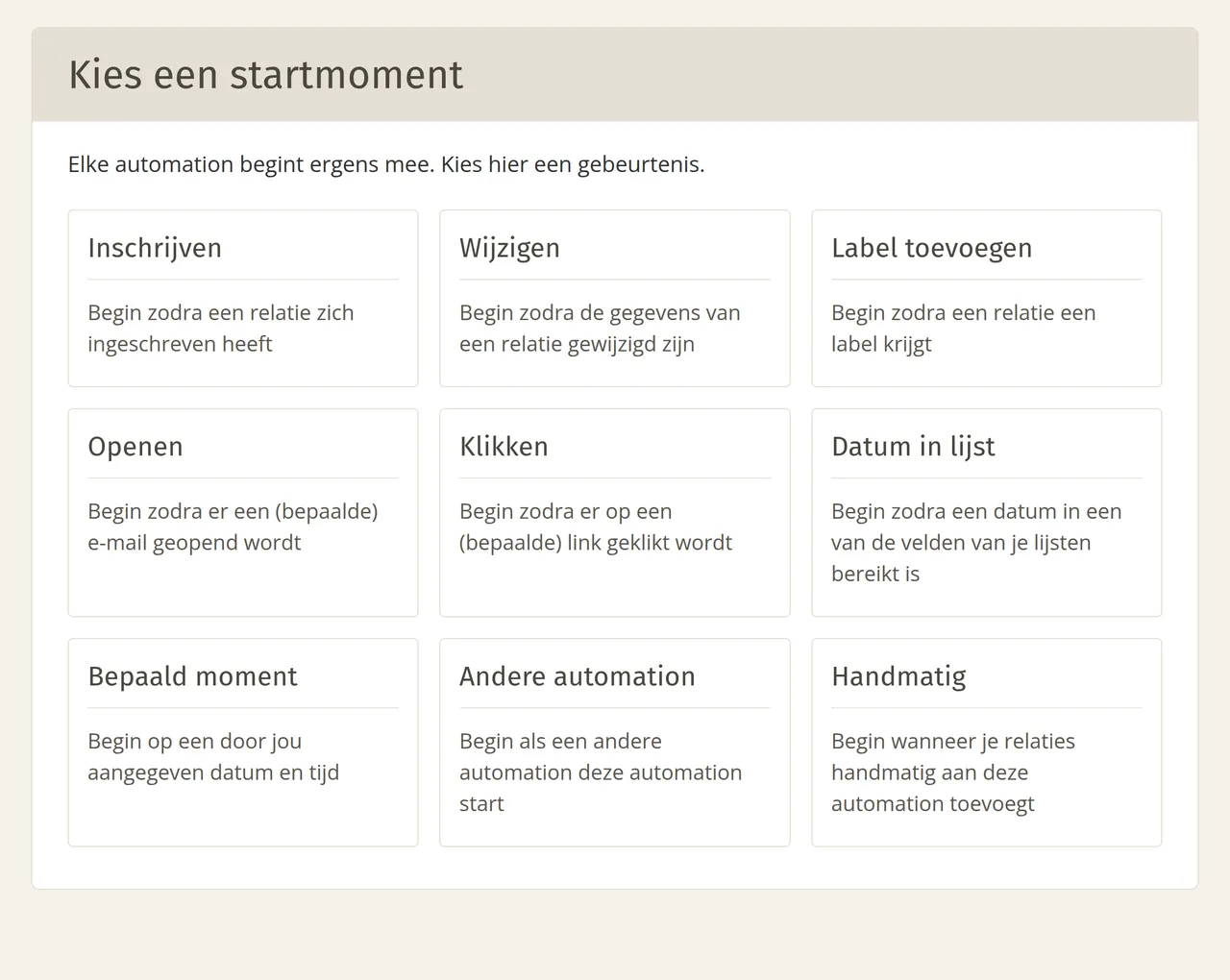
Kies voor welke lijst dit geldt en wat de herkomst van de inschrijving moet zijn, en klik op ‘Opslaan’. Wat je bij de herkomst allemaal kunt kiezen, lees je in Inschrijven als startmoment.
Voeg het bouwstuk Verstuur e-mail toe
Sleep ‘Verstuur e-mail’ vanuit de kolom ‘Bouwstukken’ naar het plusje onder je startmoment en klik het geplaatste blok aan.
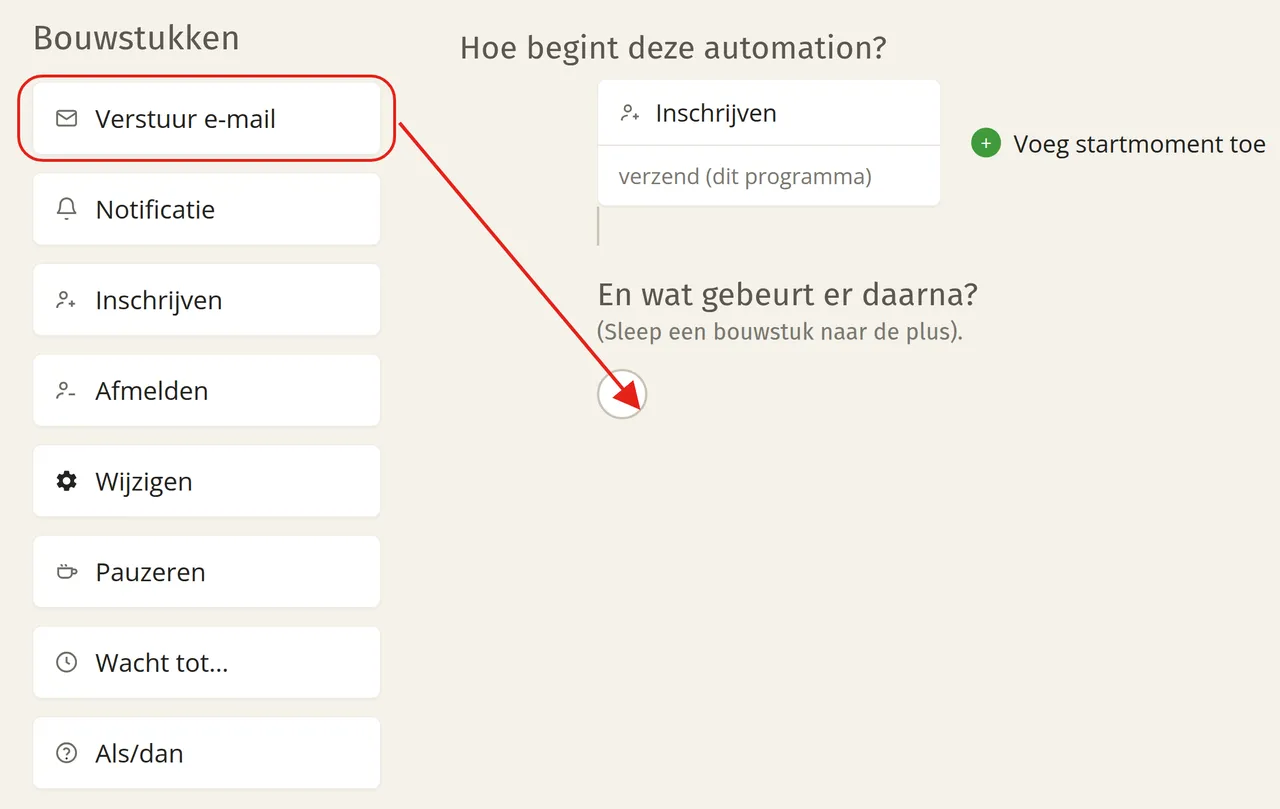
Klik in het venster dat verschijnt op ‘Maak een nieuwe e-mail’.
Zet je campagne in de e-mail
Vul de basisgegevens in en kies in stap 2 het sjabloon dat je hebt bewaard. In stap 3 kun je nog een tekstblok toevoegen waarin je vermeldt dat dit je laatst verzonden nieuwsbrief is. Controleer je campagne in stap 4 en bevestig hem onderaan. Klik daarna in het overzicht van automations bij deze automation op ‘Activeren’. De vier stappen worden uitgebreider uitgelegd in E-mails in een automation.
Bijwerken bij een volgende nieuwsbrief
De automation blijft de e-mail versturen die erin staat, ook als je intussen een nieuwere nieuwsbrief hebt verzonden. Bewaar die nieuwe campagne dus opnieuw als sjabloon en werk daarmee de e-mail in deze automation bij, of maak een nieuwe automation aan met de laatst verzonden campagne erin.