

Reenviar automáticamente tu última campaña a nuevos suscriptores
Con una automatización puedes configurar que cualquier nuevo suscriptor que se apunte a tu boletín reciba automáticamente tu última campaña. Para ello, coloca el momento de inicio «Suscribirse» y el bloque Enviar correo electrónico uno detrás del otro, con tu última campaña como plantilla.
Si prefieres decidir cada vez cuándo reenviarla, también puedes hacerlo manualmente desde el resumen de campañas. Si quieres volver a enviar el mismo boletín a los suscriptores que no lo han abierto, puedes utilizar un segmento basado en los resultados de campaña.
Configurar una automatización para reenviar
Si es la primera vez que trabajas en el editor, empieza por Inicia tu primera automatización.
Guarda tu campaña como plantilla
En tu campaña, ve al paso 4 («Rellenar la plantilla») y haz clic arriba en «Guardar como plantilla». Si la campaña ya se ha enviado, haz primero una copia y guarda la plantilla desde el paso 4 de esa copia. Puedes leer más sobre esto en Guardar y copiar una plantilla modificada.
Crea una nueva automatización
En el menú principal de la izquierda, selecciona «Automatizaciones» y haz clic en «Nueva automatización». Dale un nombre reconocible a la automatización, por ejemplo «Reenviar boletín enero», y haz clic en «Guardar».
Elige Suscribirse como momento de inicio
Haz clic en «Añadir momento de inicio» y selecciona el evento «Suscribirse».
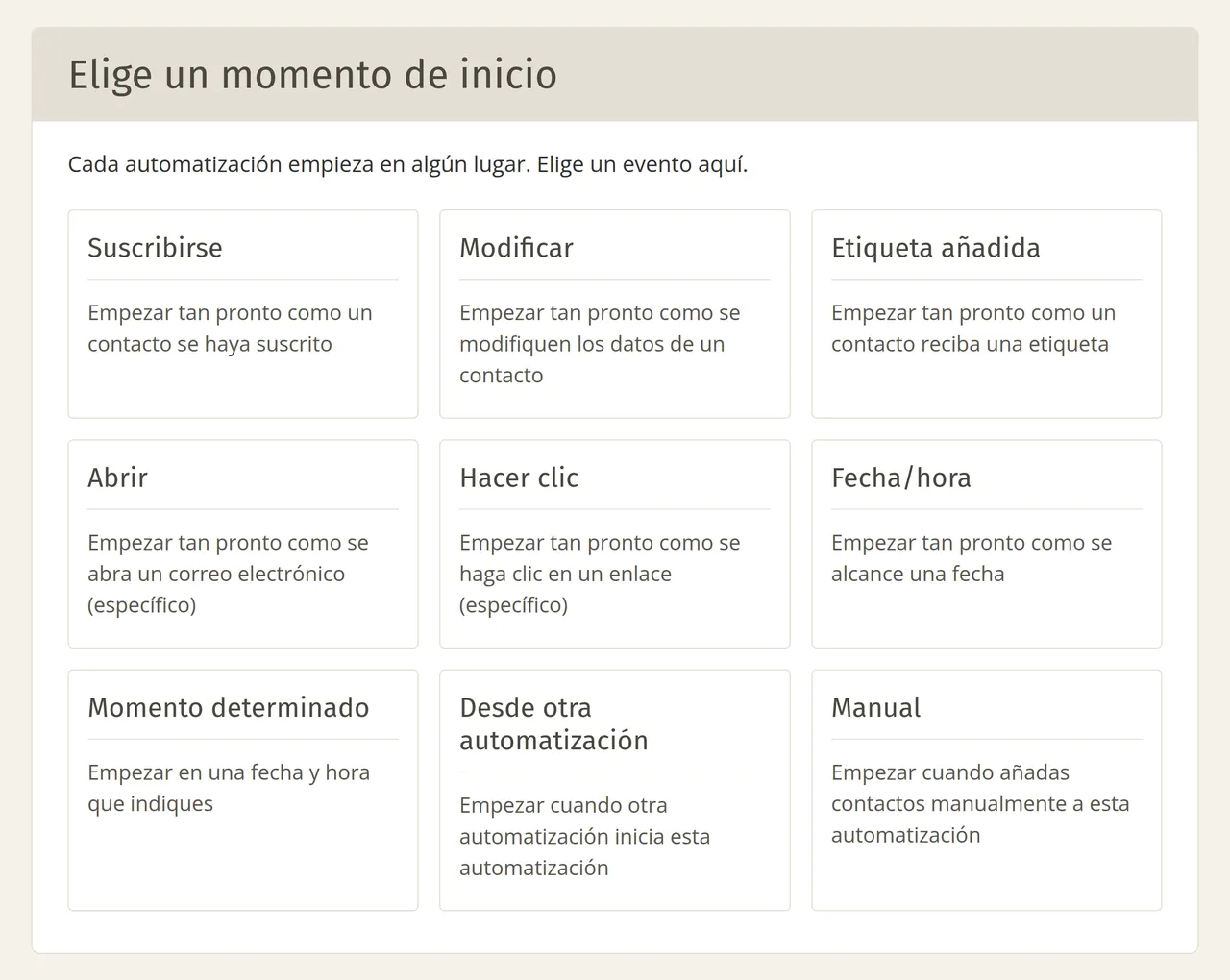
Elige a qué lista se aplica y cuál debe ser el origen de la suscripción, y haz clic en «Guardar». Puedes leer todas las opciones disponibles para el origen en Suscribirse como momento de inicio.
Añade el bloque Enviar correo electrónico
Arrastra «Enviar correo electrónico» desde la columna «Bloques» hasta el signo más debajo de tu momento de inicio y haz clic en el bloque colocado.
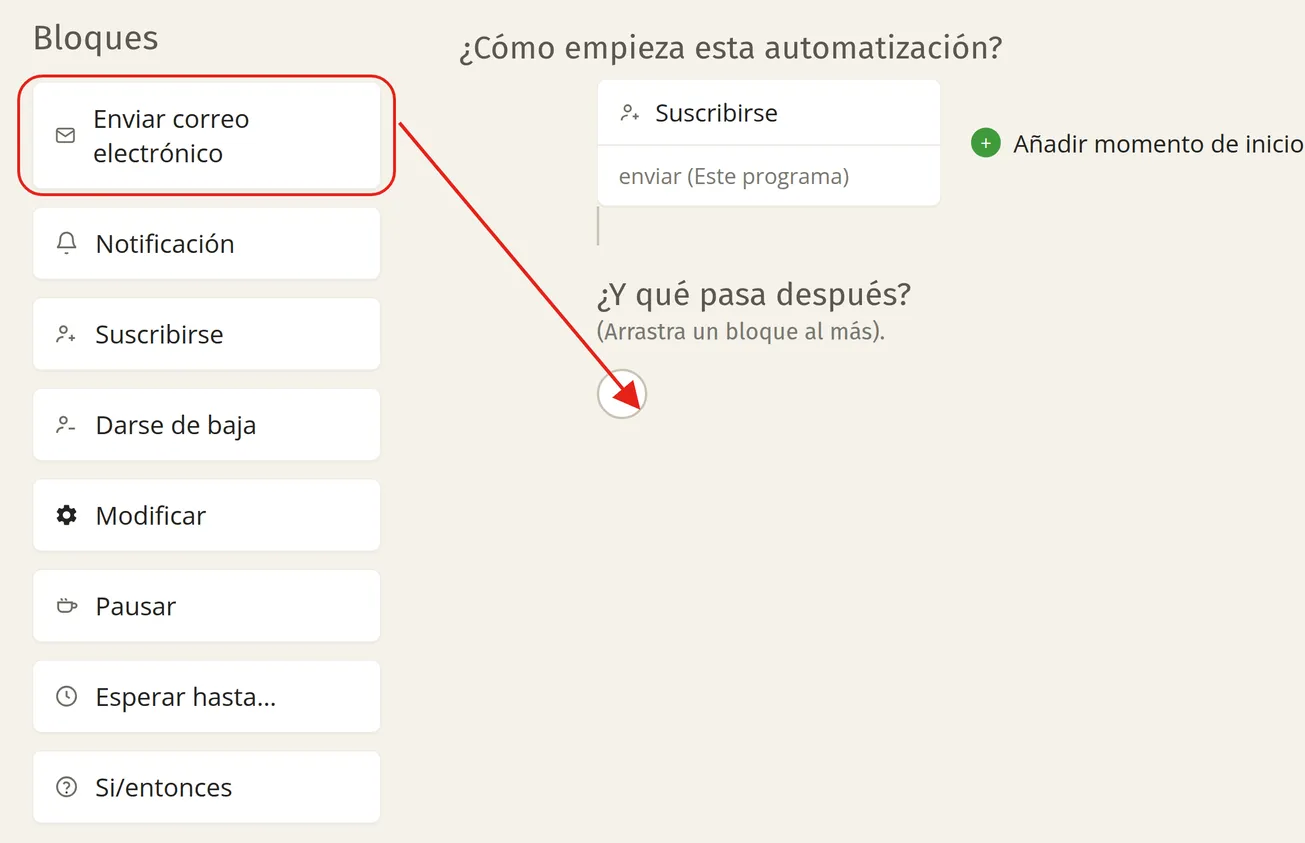
En la ventana que aparece, haz clic en «Crear un nuevo correo electrónico».
Pon tu campaña en el correo electrónico
Rellena los datos básicos y, en el paso 2, elige la plantilla que has guardado. En el paso 3 puedes añadir un bloque de texto en el que indiques que este es el último boletín enviado. Revisa tu campaña en el paso 4 y confírmala en la parte inferior. A continuación, en el resumen de automatizaciones, haz clic en «Activar» en esta automatización. Los cuatro pasos se explican con más detalle en Correos en una automatización.
Actualizar con un próximo boletín
La automatización seguirá enviando el correo electrónico que contiene, incluso si mientras tanto has enviado un boletín más reciente. Por lo tanto, guarda esa nueva campaña de nuevo como plantilla y actualiza con ella el correo electrónico de esta automatización, o crea una nueva automatización con la última campaña enviada.