

Iniciar otra automatización desde tu automatización
Con la acción «Iniciar automatización» puedes hacer que se inicie otra automatización desde una automatización. En cuanto un suscriptor llega a esta acción, se inicia para este suscriptor la otra automatización que hayas elegido.
Las automatizaciones con muchos bloques si/entonces y con partes que se repiten se vuelven grandes y complicadas rápidamente. En lugar de volver a añadir todo tipo de pasos nuevos debajo de «Sí» o «No» de un bloque si/entonces, puedes hacer que ahí se inicie otra automatización. Así puedes dividir una automatización grande en automatizaciones más pequeñas e independientes y mantenerlo todo claro.
Iniciar otra automatización
Para hacer que se inicie otra automatización, debes modificar ambas automatizaciones:
- Asigna a la automatización que quieras iniciar el momento de inicio «Desde otra automatización». Ver: Otra automatización como momento de inicio.
- En la primera automatización, arrastra la acción «Iniciar automatización» hasta el lugar desde donde quieras iniciar la otra automatización y haz clic en ella.
- En «Automatización», elige en la lista desplegable qué automatización quieres que se inicie.
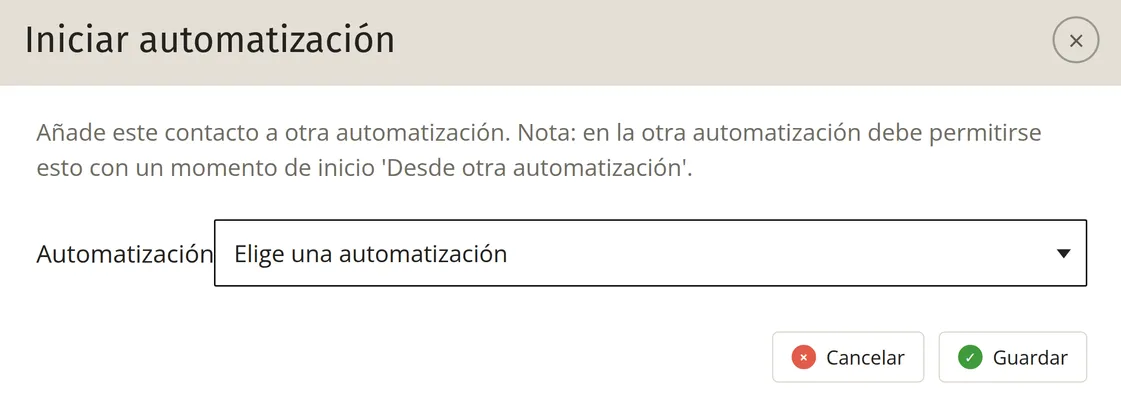
¿La automatización que buscas no aparece en la lista desplegable? Entonces esa automatización todavía no tiene el momento de inicio «Desde otra automatización». Añade primero ese momento de inicio y después podrás seleccionar la automatización aquí.
Vincular automatizaciones mediante un campo de estado
También puedes hacer que se inicie una siguiente automatización modificando un campo. Para ello, crea un campo de opción múltiple llamado «estado» en tu lista, con las fases en las que puede encontrarse un suscriptor. Haz que la primera automatización modifique el estado en el momento deseado, por ejemplo, de «fase 1» a «fase 2a». A la siguiente automatización le asignas entonces el momento de inicio «Modificar», con «fase 2a» como valor.