

Enviar un suscriptor a otra lista según una condición
Una bifurcación si/entonces envía a cada suscriptor en una de dos direcciones. Si colocas debajo del «Sí» el bloque «Suscribirse», solo los suscriptores que cumplan tu condición acabarán en una segunda lista.
Este ejemplo parte de las personas que se suscriben para recibir un e-book. Solo quienes hayan indicado en el campo de opción múltiple «Boletín» que quieren recibir tu boletín quedarán suscritos en la lista «Boletín».
Lo que necesitas previamente
Vas a continuar a partir de una automatización existente. Para ello necesitas primero dos cosas:
- una automatización que, tras una suscripción en la lista «Suscripciones al e-book», envíe el regalo
- una casilla de verificación extra en tu formulario de registro, con la que quienes se suscriben indiquen si también quieren recibir tu boletín
Cuando hayas terminado con tu correo electrónico en esa automatización, haz clic en «Confirmar y volver a la automatización». Los bloques que se describen a continuación los colocarás después debajo del bloque «Enviar correo electrónico».
Configurar la bifurcación y la segunda lista
Arrastra el bloque Si/entonces al signo más inferior
Haz clic después en el bloque colocado para dividir tu automatización y elegir la condición para el siguiente paso. Puedes dividir según el valor de un campo, una acción, o fecha o hora. En este ejemplo, elige «el valor de un campo».
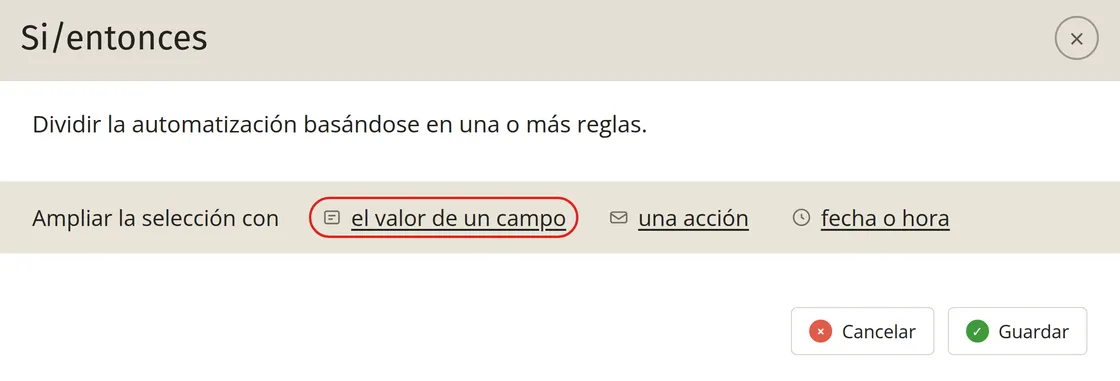
Configura la condición
Elige primero la lista en la que están los suscriptores que deben cumplir la condición («Suscripciones al e-book»), después el campo («Boletín»), la comparación («es igual a») y el valor («¡Sí, gracias!»). Haz clic en «Guardar» para volver al resumen de tu automatización.
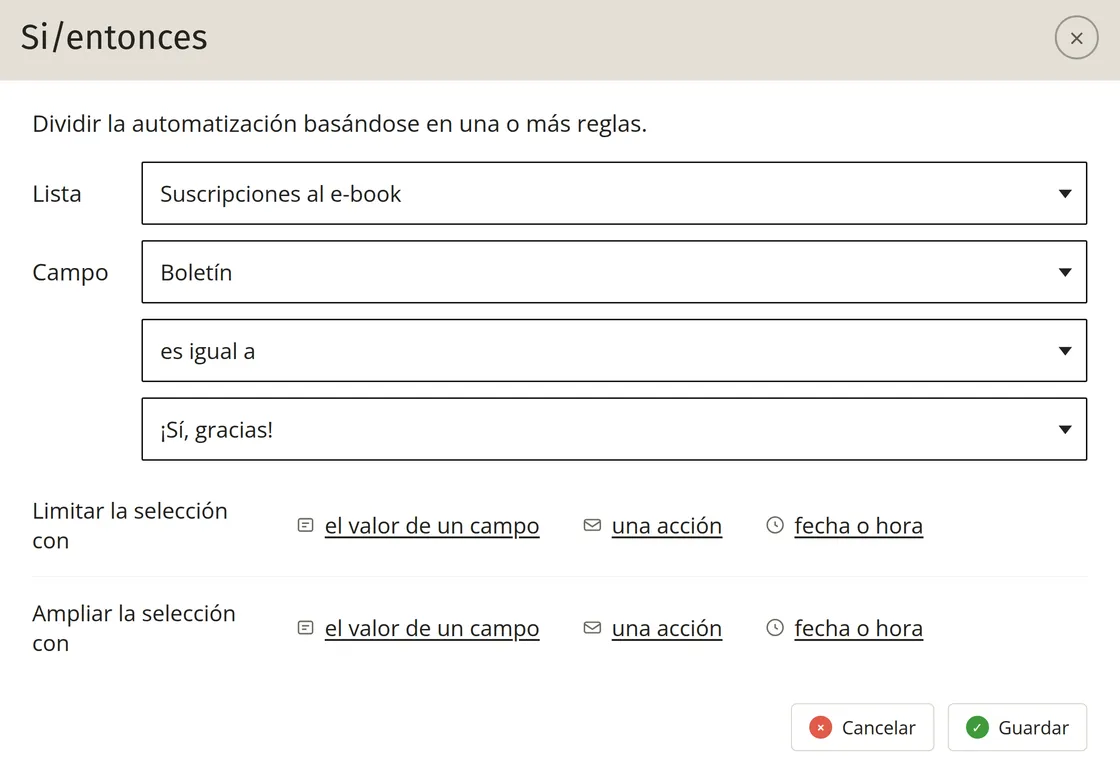
Dividir según una acción o según fecha o hora funciona del mismo modo, y puedes combinar varias condiciones una debajo de otra. Puedes leer qué puedes configurar en cada tipo de condición en Si/entonces para una bifurcación.
Arrastra el bloque Suscribirse debajo del Sí
Debajo del bloque si/entonces aparecen ahora un «Sí» verde y un «No» rojo. Arrastra «Suscribirse» al icono del signo más debajo del «Sí». Haz clic en el bloque y selecciona la lista a la que se deben añadir estos suscriptores, en este ejemplo «Boletín». Puedes leer qué campos también se copian a esa lista en Suscribir en otra lista.
Activa la automatización
La bifurcación solo se pondrá en marcha en cuanto actives la automatización en el resumen. En Activar o pausar una automatización se explica cómo funciona.
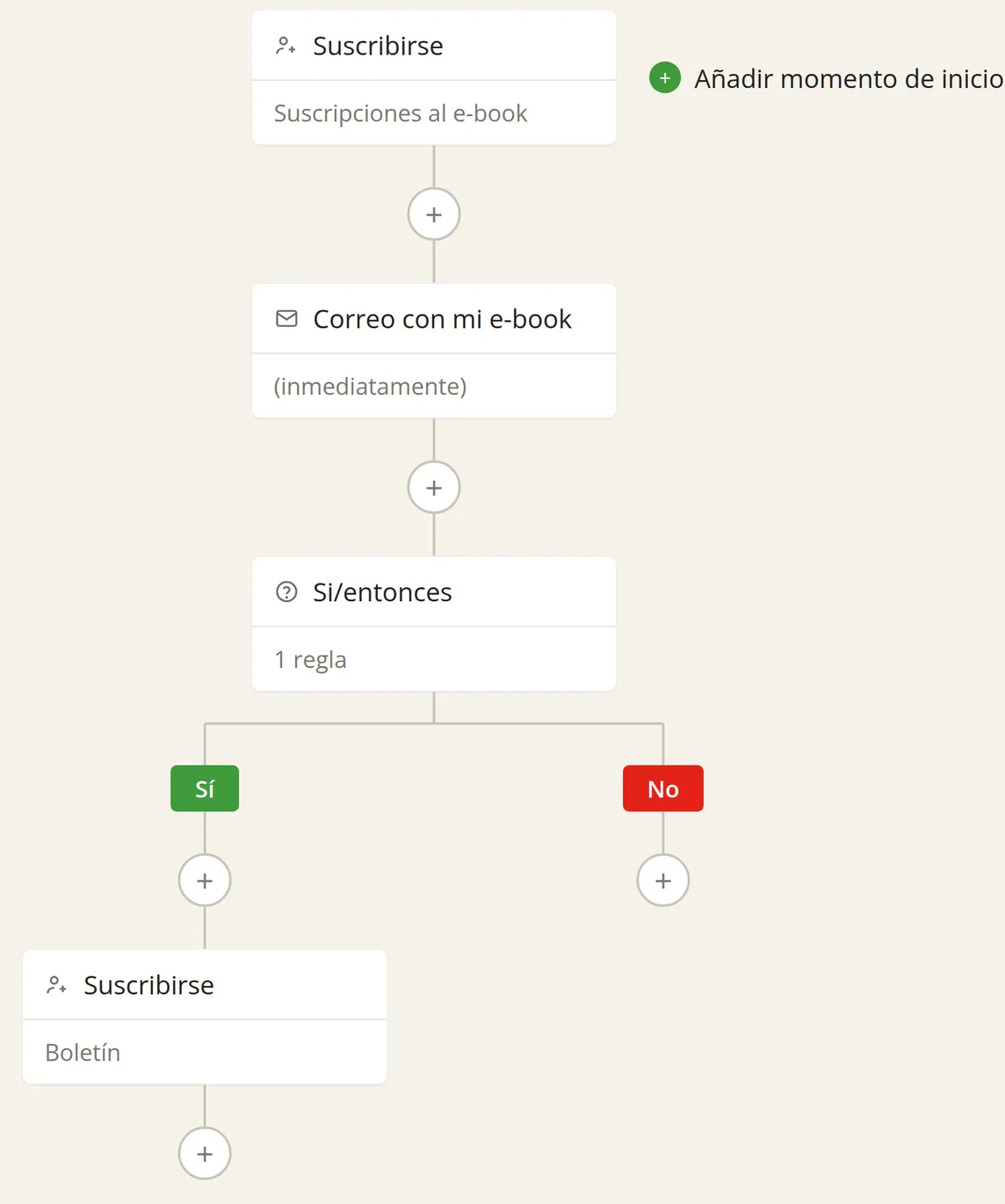
Ampliar más la automatización
En la parte inferior de las ramas «Sí» y «No» puedes añadir bloques extra:
Con esa última combinación, la automatización espera un tiempo tras enviar tu regalo. Después puedes hacer que se envíe automáticamente un correo electrónico en el que pidas comentarios y vuelvas a llamar la atención sobre tu boletín.