

Crear tu primera automatización
Una automatización consta de dos partes: el inicio (¿qué hace que empiece la automatización?) y el contenido (¿qué pasa después?). Puedes configurar ambas partes en el editor y activar la automatización en cuanto esté completa.
¿Cómo se crea una automatización?
Crea una nueva automatización
En la página «Automatizaciones», haz clic en «Nueva automatización» y dale a tu automatización un nombre descriptivo y reconocible. Puedes modificar este nombre más adelante haciendo clic sobre él en la esquina superior izquierda de la automatización.
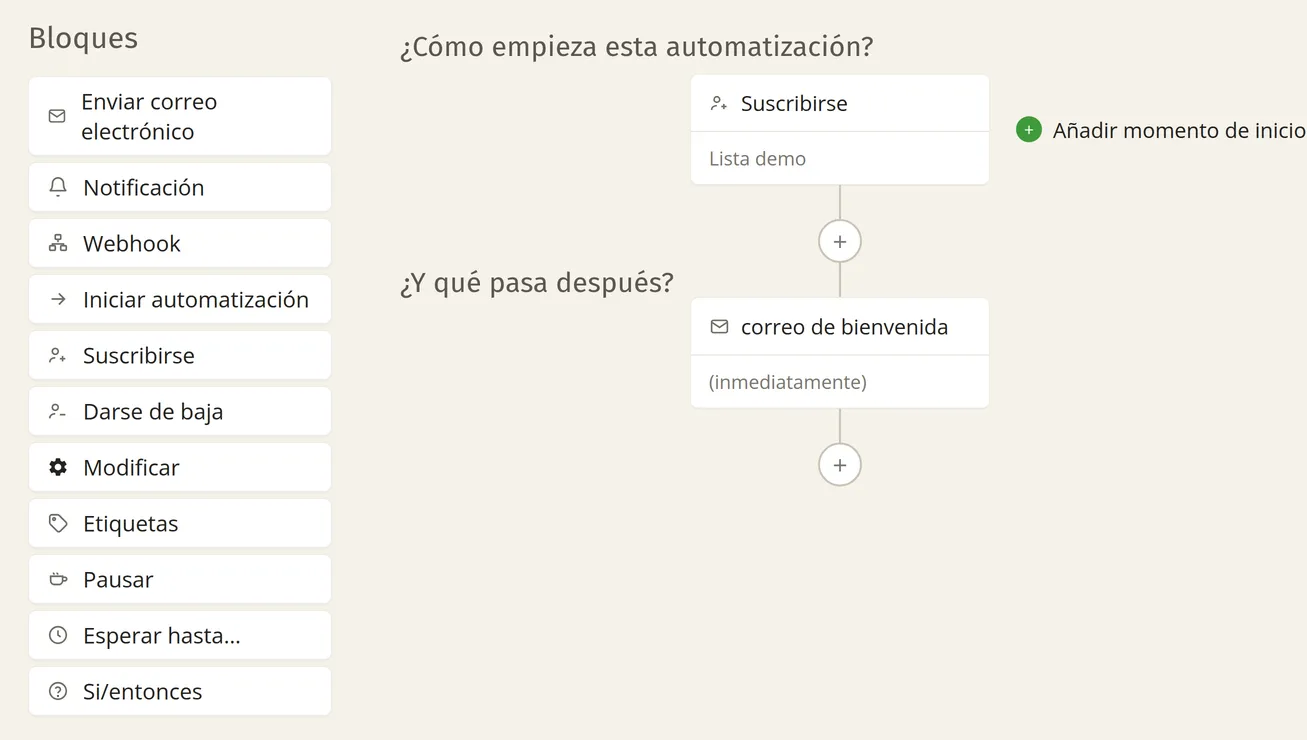
A continuación, entrarás en el editor. A la izquierda se encuentran los bloques y en el centro está la automatización, que aún está vacía.
Añade un momento de inicio
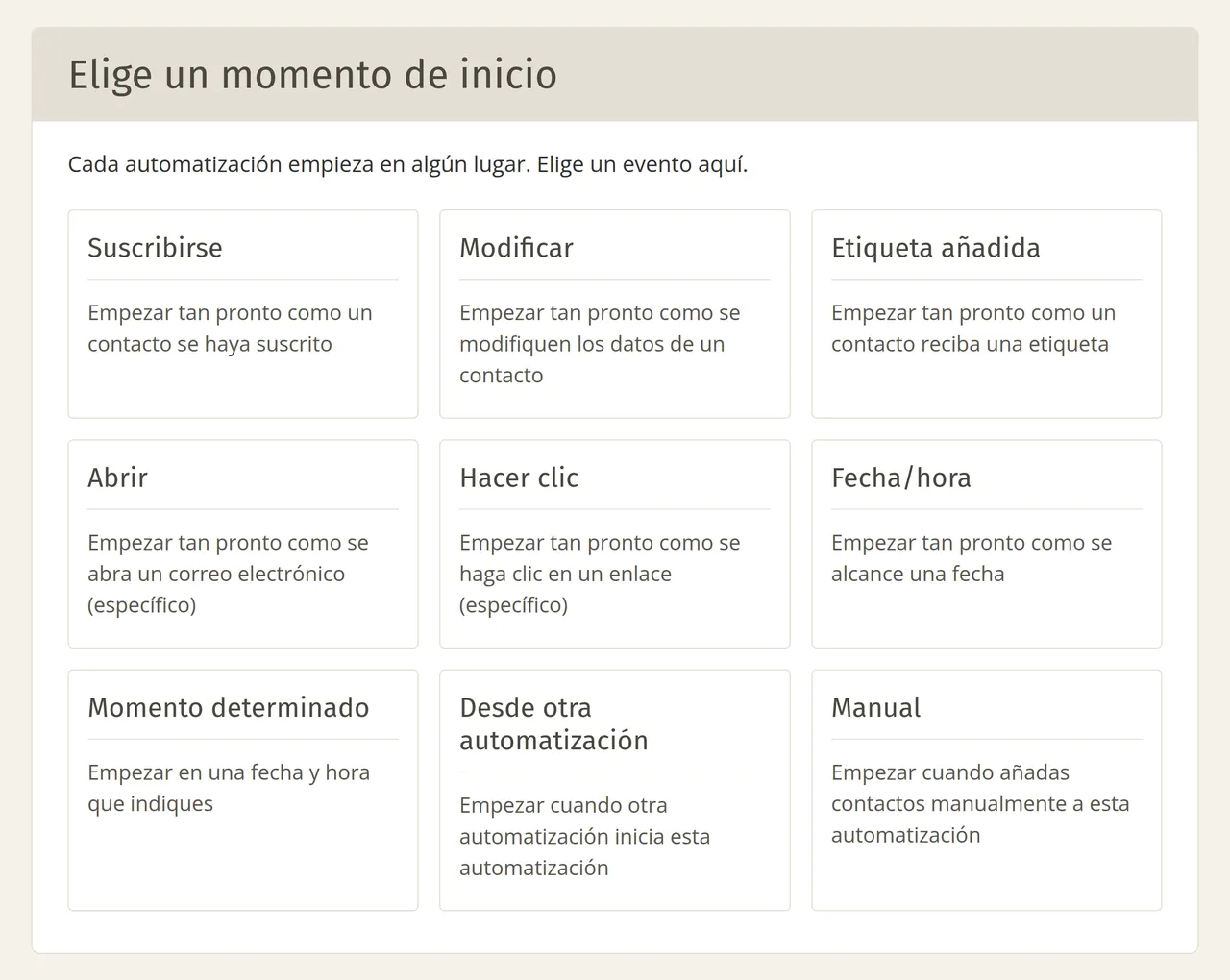
Cada automatización empieza con al menos un momento de inicio. Haz clic en «Añadir momento de inicio» y elige el tipo de evento con el que empieza la automatización. Después, sigue las pantallas correspondientes a esa elección. Al guardar, aparecerá un bloque con un breve resumen.
Puedes modificar un momento de inicio haciendo clic sobre él. Para eliminarlo, haz clic en la pequeña cruz que aparece al pasar el ratón por encima del bloque.
Puedes añadir varios momentos de inicio. En ese caso, la automatización empezará en cuanto se cumpla al menos uno de esos momentos de inicio (una función «o»). Puedes leer qué momentos de inicio existen y qué se configura en cada tipo en Elegir un momento de inicio.
Arrastra los bloques a su sitio
Arrastra un bloque desde la parte izquierda hasta el signo más en el centro para indicar qué debe ocurrir después del momento de inicio. Puedes colocar tantos bloques como quieras, en cualquier combinación. También puedes volver a coger un bloque ya colocado y moverlo a otro lugar.
Haz clic en un bloque para abrir los ajustes. Si tiene una línea roja alrededor, significa que el contenido aún no está completo.
Cualquier cambio, como colocar o eliminar un bloque o modificar los ajustes, se puede deshacer y rehacer con los botones «Deshacer» y «Rehacer» de la parte superior.
Activa la automatización
Una automatización solo se ejecuta cuando la activas. Para ello, en el resumen «Automatizaciones», haz clic en «Activar» junto a la automatización correspondiente. Con «Pausar» puedes volver a detenerla.
Si editas una automatización que ya se está ejecutando, esos cambios no estarán activos hasta que hagas clic en «Activar cambios». Ver: Activar o pausar una automatización.
Los bloques
Hay once bloques. Con cuatro de ellos realizas una acción (como enviar un correo electrónico), con otros cuatro modificas los datos de tu suscriptor y con tres bloques determinas cuándo y cómo continúa la automatización.
Los correos electrónicos que envía una automatización pertenecen a esa automatización y no a tus campañas. Puedes crearlos y gestionarlos a través de «Ver correos electrónicos», tal y como se describe en Correos en una automatización.