

Guardar, modificar o copiar una plantilla
Puedes usar directamente las plantillas para el editor de arrastrar y soltar, pero también puedes modificarlas primero tú mismo.
Guardar o copiar una plantilla modificada
Puedes modificar una plantilla mientras creas una campaña:
Inicia una campaña y modifica la plantilla
Inicia una campaña con la plantilla que quieras modificar. En el paso 4, modifica el diseño al rellenar la plantilla. La plantilla original se conservará en su forma original.

Después, al crear una campaña, encontrarás tu propia plantilla en el paso 3 dentro de la categoría «Plantillas preparadas».
¿Solo quieres hacer una copia de una plantilla? En ese caso, inicia también una campaña con la plantilla original y guárdala en el paso 4 con otro nombre. El original y la copia aparecerán después uno al lado del otro en tu resumen.
¿Se ha modificado una plantilla personalizada después de que el diseñador la haya entregado y quieres ver ese cambio en una campaña en la que ya estás trabajando? Entonces no se trata de guardar, sino de actualizar con «Recargar plantilla, conservar contenido» o de volver a montar la campaña. Lee más en Crear una campaña tras modificar una plantilla.
Gestionar una plantilla guardada
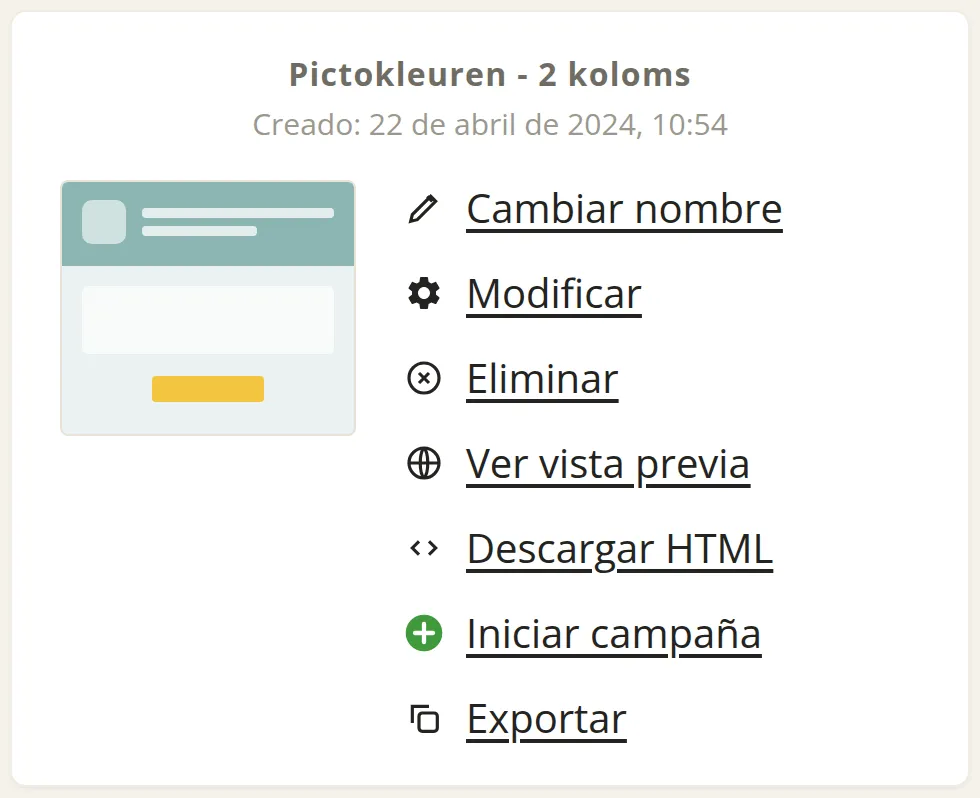
Todas tus plantillas propias se encuentran en Campañas → Plantillas → Arrastrar y soltar. Con los enlaces que hay junto a cada plantilla puedes modificarla o gestionarla directamente, sin necesidad de iniciar primero una campaña.
Copiar una plantilla a otra cuenta
Si trabajas con un entorno de gestión e inicias sesión en tu cuenta desde ese entorno, en Campañas → Plantillas → Arrastrar y soltar verás el enlace «Exportar» junto a cada plantilla. Haz clic en él y marca las cuentas en las que quieras colocar la plantilla.
De este modo, puedes copiar rápidamente una plantilla que hayas preparado en una cuenta a otras cuentas de tu organización. Así, cada departamento podrá utilizar esa plantilla como base para una campaña y modificarla o completarla por su cuenta.
Si no ves el enlace «Exportar», significa que no tienes un entorno de gestión o que no hay cuentas vinculadas. Si aun así quieres copiar una plantilla a otra cuenta, por ejemplo, porque la has diseñado para un cliente, utiliza un enlace para compartir. Quien abra ese enlace podrá importar la plantilla en su propia cuenta con un solo clic. Para ello, lee Compartir una plantilla con un enlace para compartir.