

Crear un botón de comentarios con pulgares en tu boletín
Laposta no tiene un botón de comentarios predefinido, pero puedes crear uno tú mismo combinando varios elementos. Creas dos listas, cada una con un formulario de registro independiente: una para una reacción positiva y otra para una reacción negativa. En tu boletín colocas dos imágenes que enlazan a ellos. Si un suscriptor hace clic en una de esas imágenes, se abre el formulario correspondiente en una nueva ventana donde tu suscriptor puede dejar un consejo o sugerencia.
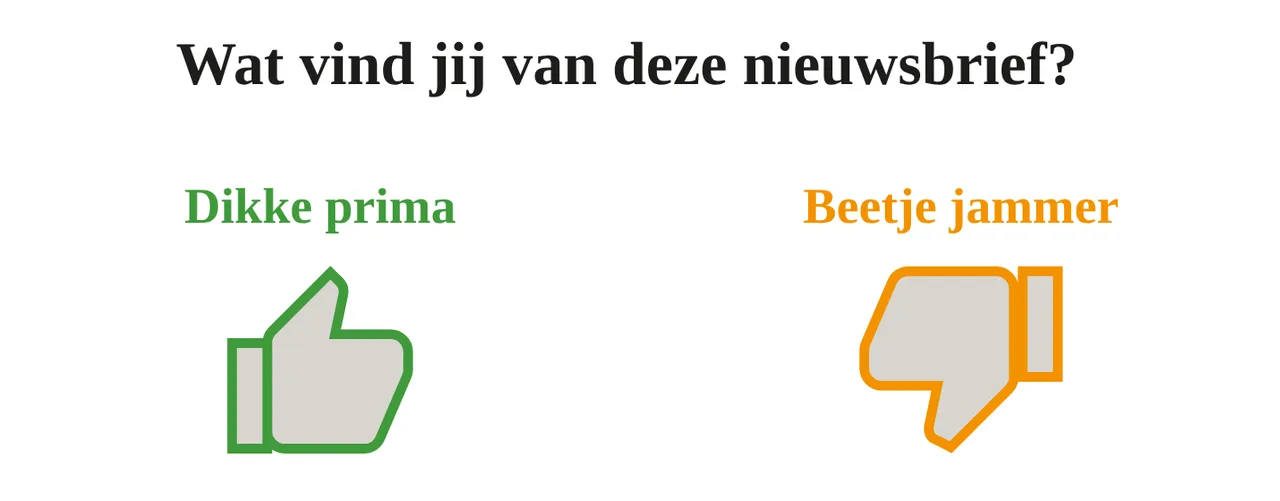
Crear una lista para las reacciones positivas
Crea una nueva lista, en este ejemplo «Feedback-reacción positiva». A través de Configuración de lista → Campos, añade los campos adicionales «Nombre completo» y «Consejo o sugerencia» como campo de texto, y elimina los campos predeterminados «Nombre» y «Apellidos».
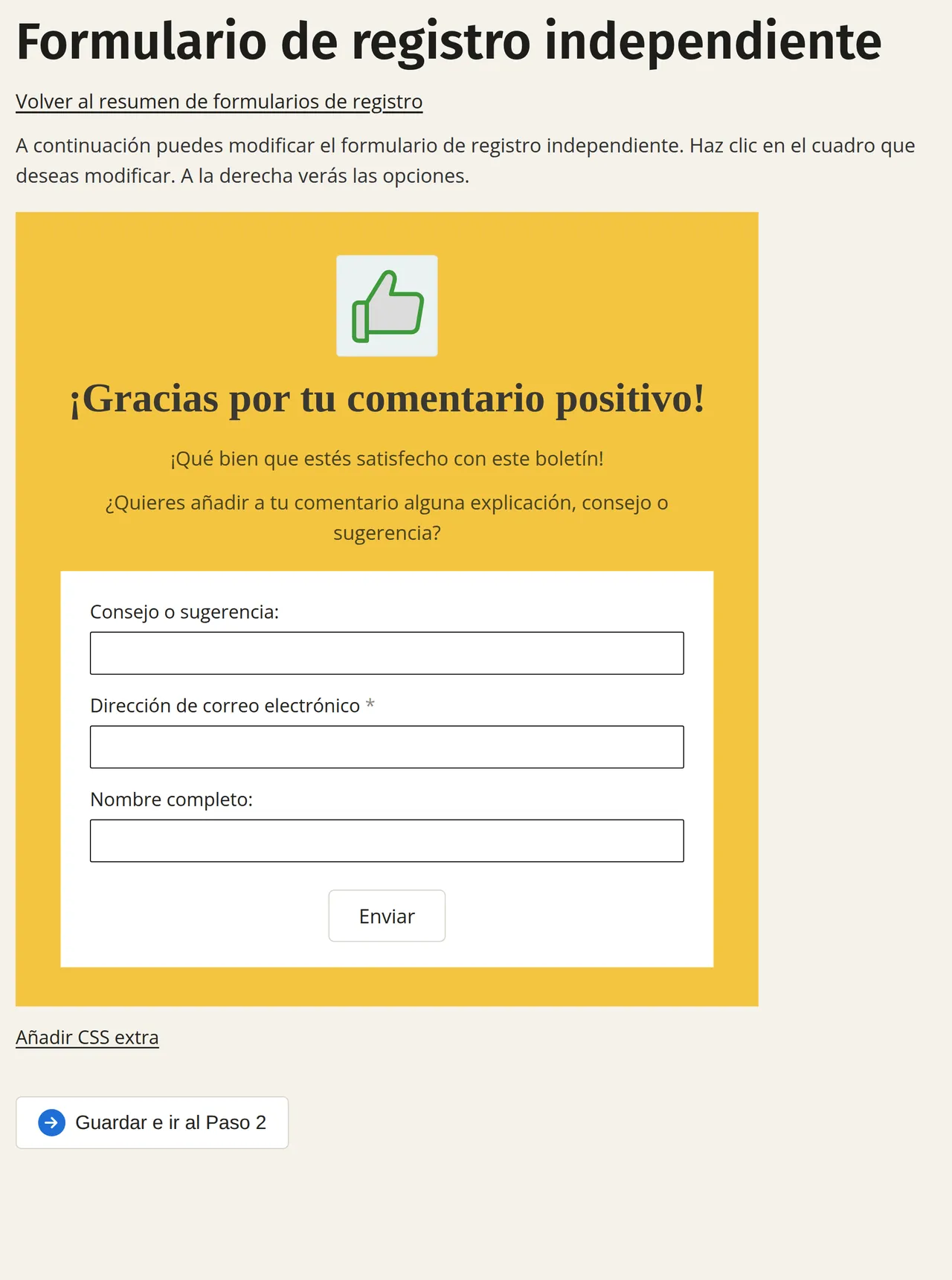
En esta lista, ve a Enriquecer → Suscribirse y haz clic en «Comenzar» en el bloque superior. Esto abre el formulario de registro independiente: la ventana que ven tus suscriptores cuando hacen clic en el pulgar verde en el boletín.
En el formulario, modifica el logotipo, el título, los textos y el botón.
Después, modifica la página de agradecimiento que ve tu suscriptor tras el envío.
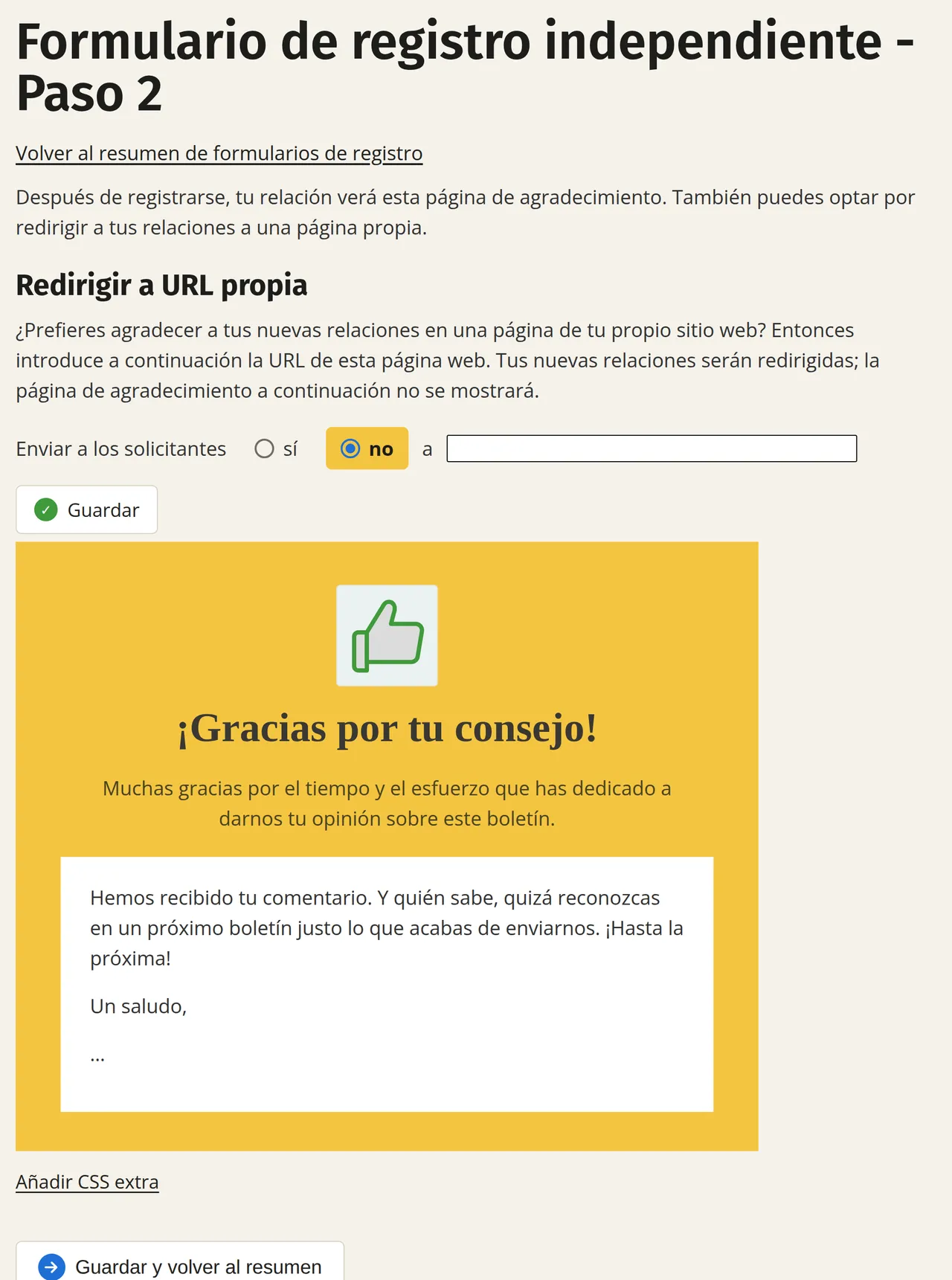
Guarda el formulario y vuelve al resumen de formularios de registro de esta lista.
Crear una segunda lista para las reacciones negativas
Si copias la primera lista, los campos modificados y el formulario diseñado se copian automáticamente. Así te aseguras de que ambos formularios se parezcan.
Copia la lista
En la página «Suscriptores», junto a la lista que acabas de crear, elige «Copiar sin suscriptores». La lista aún está vacía, por lo que «Copiar con suscriptores» da aquí el mismo resultado.
Colocar los botones en tu boletín
Los enlaces a ambos formularios se encuentran en la lista correspondiente en Enriquecer → Suscribirse. Utiliza la variante que incluye la variable de relación de la dirección de correo electrónico. De este modo, la dirección de correo electrónico del destinatario ya aparecerá rellenada en el formulario.
En el editor drag & drop, coloca un bloque Columnas con dos columnas del mismo ancho: a la izquierda para el botón positivo y a la derecha para el negativo.
Pon una línea de título en la columna izquierda y configura el color de texto, en este ejemplo verde. Debajo, coloca un bloque «Imagen», elige la imagen de tu ordenador y pega detrás el enlace al formulario positivo.
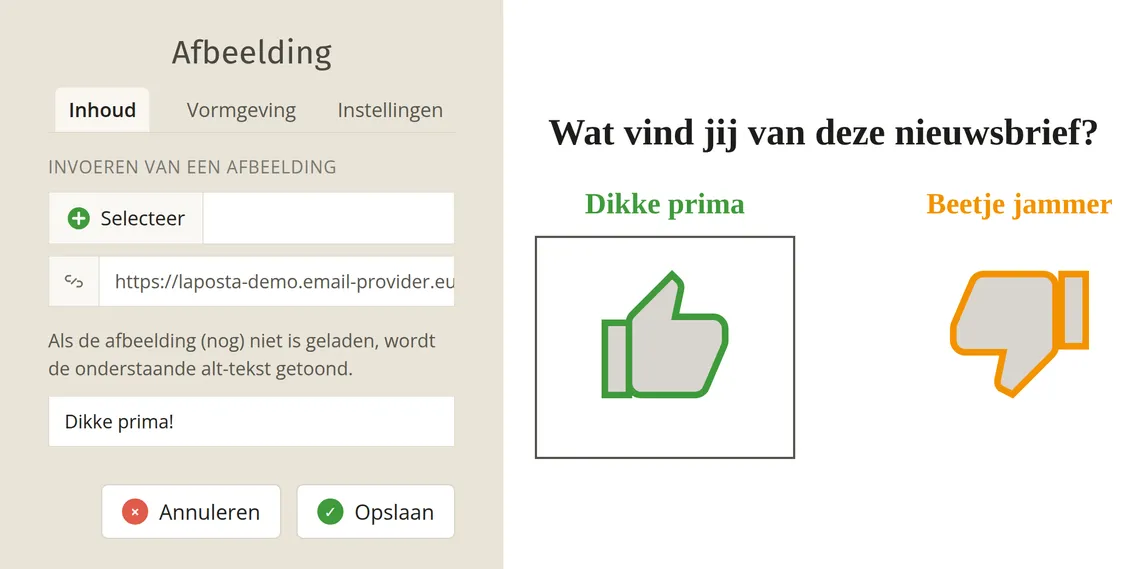
Copia ambos bloques a la columna derecha y sustituye allí la imagen, el color y el enlace por los del formulario negativo. También puedes arrastrar nuevos bloques a la columna derecha y rellenarlos. Por último, configura el diseño para una buena visualización en escritorio y en un teléfono móvil.
Ver los comentarios
Un clic en una de las dos imágenes cuenta como clic en un enlace. Puedes ver esos clics como una capa superpuesta en tu boletín en Resultados → Campañas → Enlaces → Visual. Si pasas el ratón por encima de un porcentaje, verás debajo el número de personas y el número total de clics.
Quien realmente rellene el formulario aparecerá como nuevo suscriptor activo en la lista correspondiente. La explicación figurará allí en el campo «Consejo o sugerencia».

Puedes exportar a Excel ambas listas y combinar allí los consejos y sugerencias en un solo archivo. Si lo deseas, elimina después a los suscriptores de estas listas para no mantener suscriptores activos duplicados en tu cuenta.
Estos botones son independientes de los comentarios que dejan los suscriptores al darse de baja. Esos los puedes consultar en Ver comentarios de las bajas.