

Trabajar con el editor Joe antiguo
Si tienes una plantilla personalizada de tipo Joe, en el paso 4 de tu campaña encontrarás un editor exclusivo para este tipo de plantilla.
Si trabajas con la versión más reciente del editor Joe, consulta Trabajar con el editor Joe más reciente.
Encabezado, pie de página y estructura de tu plantilla
Tu plantilla consta de un encabezado (parte superior) y un pie de página (parte inferior). Entre ambos puedes colocar, rellenar y mover bloques como prefieras, o según las pautas que haya establecido tu organización.
Por lo general, el encabezado y el pie de página no se pueden modificar, o solo en parte. Si contienen un título que sí puedes cambiar, haz clic en el texto, edítalo en el panel izquierdo y haz clic en «Guardar». Comprueba también si puedes o debes modificar el preencabezado: ese texto se encuentra arriba a la izquierda del encabezado. Si necesitas hacer más cambios en el encabezado o en el pie de página, el diseñador de tu plantilla puede encargarse de ello.
Añadir, eliminar y mover bloques
Utiliza los tres símbolos situados en la esquina superior derecha de un bloque: las flechas para mover el bloque, el signo más para añadir un bloque y el aspa para eliminarlo.
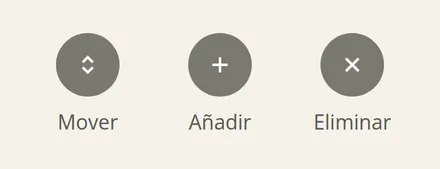
Al hacer clic en el icono del signo más, elige primero qué bloque quieres añadir. Con «Aquí» el nuevo bloque se colocará encima del icono del signo más, y con «Debajo» se situará debajo del bloque actual.
Editar textos, encabezados y botones
Haz clic en el texto o en el encabezado de un bloque para abrir las opciones de edición en la parte izquierda de la pantalla.
Con los símbolos situados sobre el área de texto del editor puedes dar formato a tu texto: ponerlo en negrita, en cursiva, cambiar el tamaño de letra, etcétera. El tipo de letra viene fijado en la plantilla y no se puede modificar. Con la función de pegar puedes traer texto de otras fuentes. También puedes añadir una tabla, enlaces, archivos y enlaces a redes sociales, así como personalizar tu boletín con variables de relación.
Algunos bloques tienen botones que enlazan a una página web o a un archivo. Haz clic en el botón e introduce a la izquierda el texto del botón y el enlace. Si enlazas a un archivo, súbelo primero a la Biblioteca. Allí, copia el enlace desde «Detalles» haciendo clic con el botón derecho y seleccionando «Copiar dirección de enlace» o «Copiar vínculo», y pégalo en el botón.
Si vas a crear un boletín digitalmente accesible, asegúrate de que el texto de cada enlace y botón deje claro qué va a encontrar el visitante, y varía el texto que utilizas. De lo contrario, un lector con discapacidad visual solo escuchará, por ejemplo, «leer más», «leer más».
Añadir y editar imágenes
Haz clic en la imagen de muestra para abrir el panel de edición a la izquierda. Puedes leer cómo elegir una imagen, rellenar un texto alternativo y recortar a medida una imagen fija o escalable en Editar una imagen en tu plantilla personalizada de tipo Joe.
Usar tabla de contenidos y fuentes web (feeds)
Algunas plantillas personalizadas contienen un bloque para una tabla de contenidos o para una o varias fuentes RSS o Atom:
- Si tu plantilla incluye una tabla de contenidos, coloca ese bloque debajo del encabezado. El encabezado de cada nuevo artículo de tu boletín se añadirá automáticamente a la tabla de contenidos.
- Al cargar la plantilla, el editor lee la fuente RSS o Atom y muestra por defecto todos los artículos disponibles con los elementos indicados. Haz clic en el aspa junto a un artículo para eliminarlo y hacer así tu selección. Cuando pases al siguiente paso, tu selección se conservará. Si vuelves a cargar la plantilla, tu selección se sobrescribirá y volverán a aparecer todos los artículos actuales.
Ver vista previa, probar y pasar al siguiente paso
En el panel izquierdo, haz clic primero en «Guardar». Después podrás hacer clic en «Vista previa» y en «Correo de prueba».
Tu plantilla está diseñada para verse de forma óptima en un teléfono móvil. Comprueba que todos los textos, imágenes y botones que has colocado se adapten bien a la visualización en móviles. Envíate a ti mismo y, si quieres, a tus compañeros un correo de prueba para ver si los programas de correo electrónico muestran el boletín tal como tenías previsto, y comprueba todos los enlaces que has incluido.
Si quieres volver a seleccionar la plantilla, vuelve al paso 3 o elige en la parte inferior la opción de recargar la plantilla, conservando o no el contenido. Si pasas al paso 5 para el control final de tu campaña, desde allí siempre podrás volver al paso 4.