

Crear una tabla de contenidos con enlaces internos
Puedes dirigir al lector a otra parte del mismo boletín de dos maneras: automáticamente con el bloque «Contenido» o manualmente con enlaces de anclaje. Los enlaces a un sitio web, una dirección de correo electrónico o un archivo funcionan de otra forma. Puedes leer cómo añadirlos en Colocar un enlace en tu boletín.
Crear una tabla de contenidos automáticamente
En el editor drag & drop, arrastra el bloque «Contenido» a tu boletín. En él aparecerán automáticamente todos los títulos de los bloques «Texto» y «Línea de título», con un enlace al apartado correspondiente.
¿No quieres mostrar un título en la tabla de contenidos? Haz clic en el bloque que contiene ese título, abre la pestaña «Ajustes» a la izquierda y selecciona «Ocultar en tabla de contenidos».
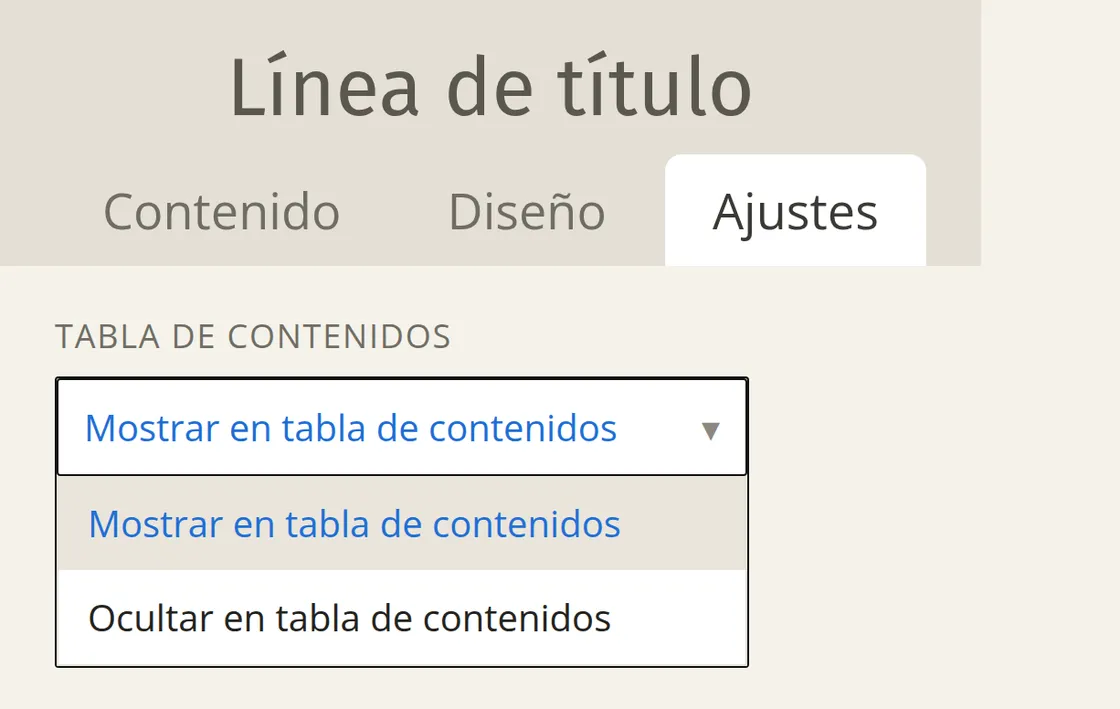
En la pestaña «Diseño» puedes configurar el formato del texto, el recuadro y el exterior, por separado para escritorio y móvil. Allí también puedes indicar si quieres ocultar la tabla de contenidos en escritorio o en móvil, copiar el diseño a todos los demás bloques «Contenido» o utilizar este formato por defecto para los nuevos bloques de contenido. Estas opciones funcionan igual que en los demás bloques; consulta Los bloques de contenido en el editor drag & drop.
Si trabajas con una plantilla personalizada de tipo Joe, esa plantilla también puede colocar automáticamente una tabla de contenidos en tu boletín.
Crear tus propios enlaces internos con un anclaje
Un enlace interno consta de dos partes que se colocan en un bloque «Texto»: un anclaje en el lugar al que quieres dirigir (como el título de tu boletín) y un enlace hacia ese anclaje (por ejemplo, con el texto «ir arriba»).
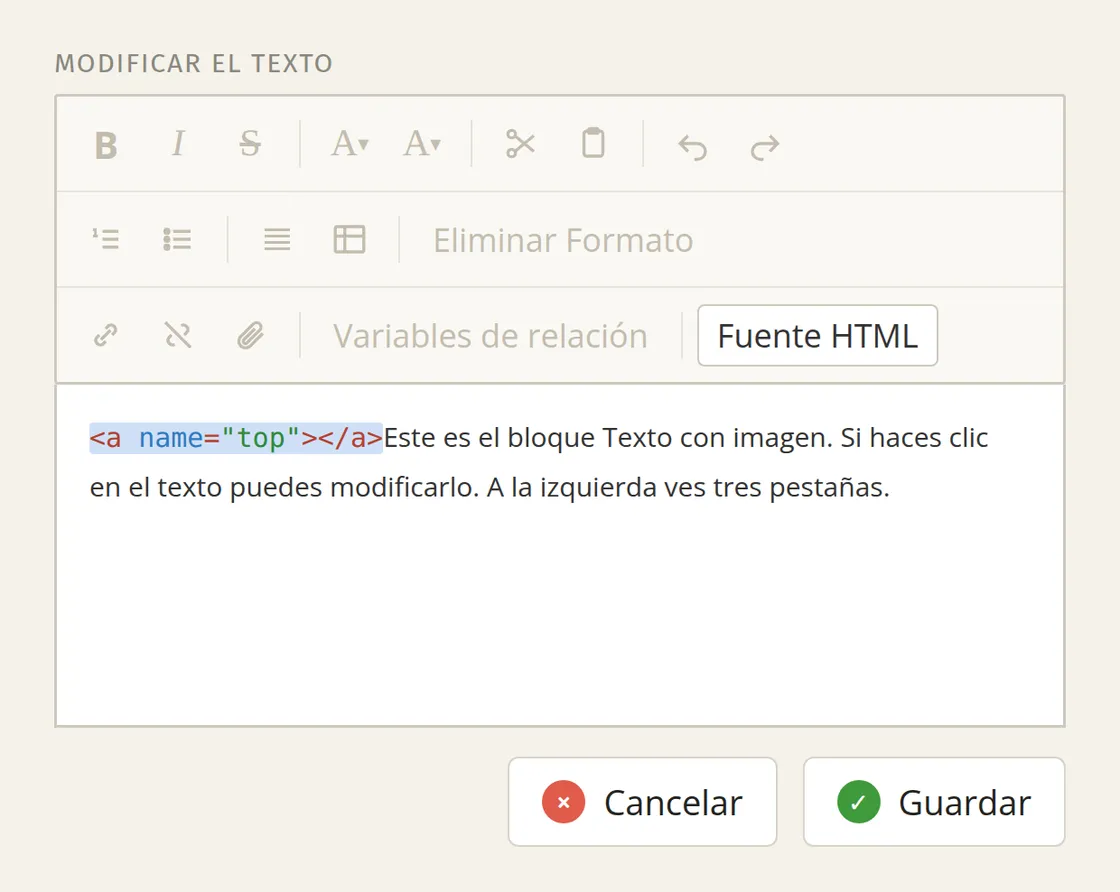
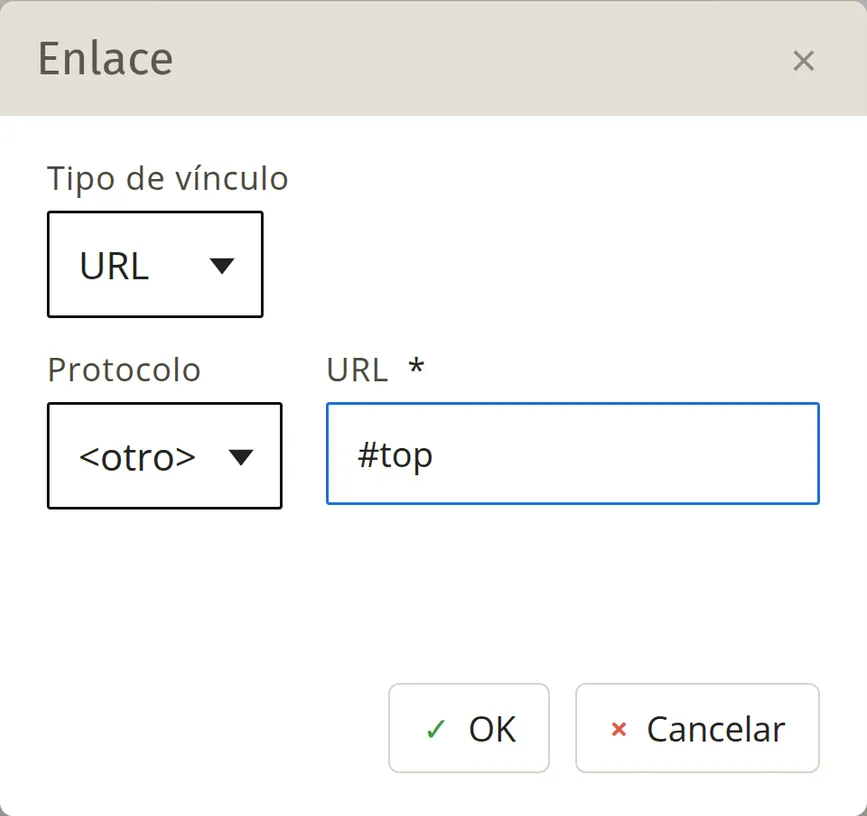
Utiliza un nombre de anclaje único para cada bloque de texto, como articulo-1, articulo-2 o top. En el enlace, escribe ese mismo nombre precedido de una almohadilla.
El botón «Fuente HTML» está pensado para textos y enlaces dentro de un bloque de texto existente, no para modificar la estructura del bloque. Si añades código por tu cuenta, eres responsable del resultado. El servicio de asistencia no repara el código añadido manualmente. Ver: Código HTML en el editor.
¿No quieres que el enlace aparezca subrayado? Ve a Diseño → Texto y desactiva el subrayado. Puedes leer más sobre la estructura de los enlaces de anclaje en esta explicación sobre hipervínculos.