

Waar staan de webversie-, wijzigings- en afmeldlink?
Elk sjabloon bevat standaard drie links die je nieuwsbrief nodig heeft. Ze staan op een vaste plek, maar je kunt ze verplaatsen, aanpassen en opnieuw invoegen.
De webversielink vinden en aanpassen
De webversielink staat in de tweede kolom van de preheader, het vaste bovenste blok van je nieuwsbrief. Je kunt de tekst ervan aanpassen in de editor.
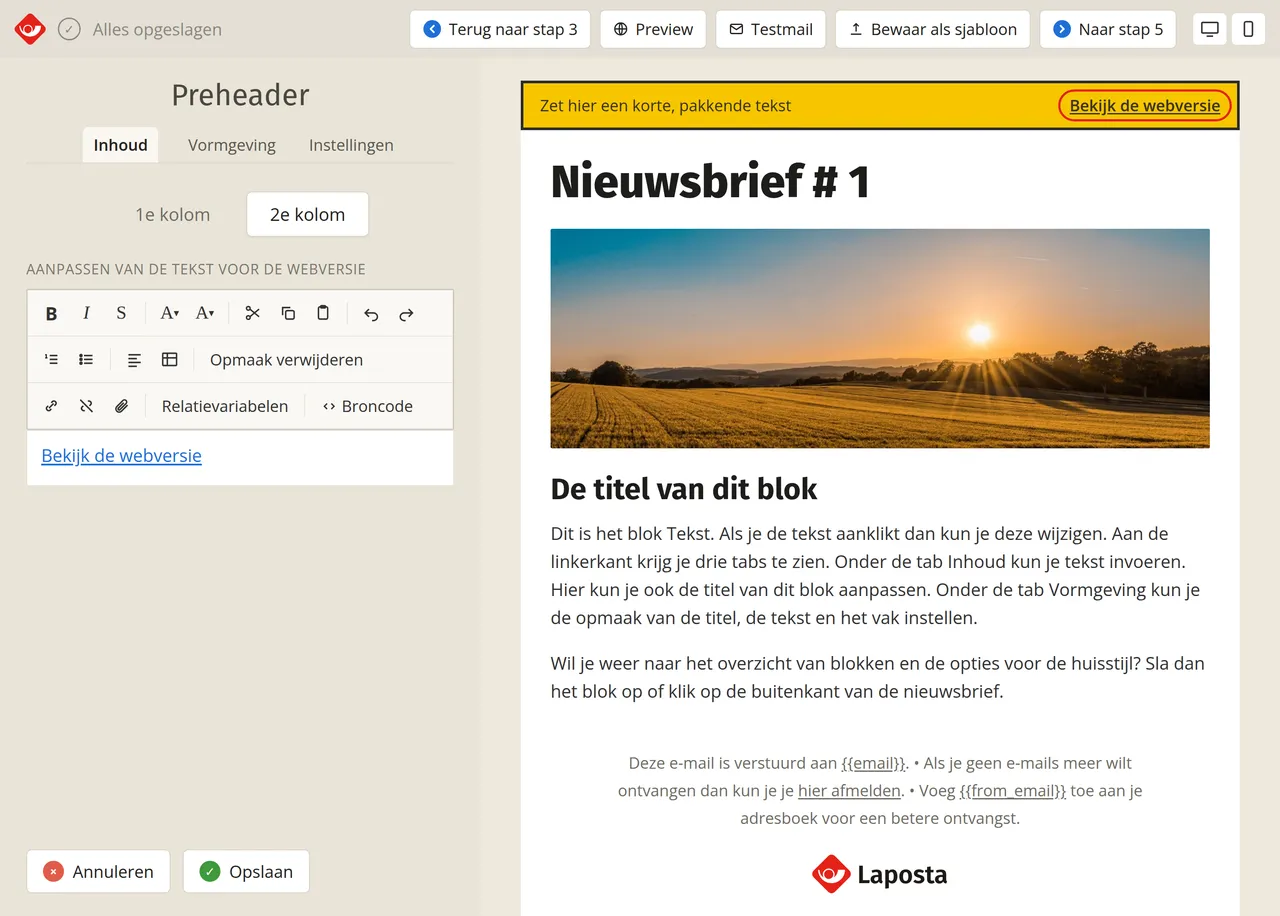
Deze link is niet verplicht, maar Laposta raadt je sterk aan om hem wel op te nemen. Afbeeldingen zijn namelijk niet in elk e-mailprogramma direct zichtbaar.
De wijzigings- en afmeldlink vinden en aanpassen
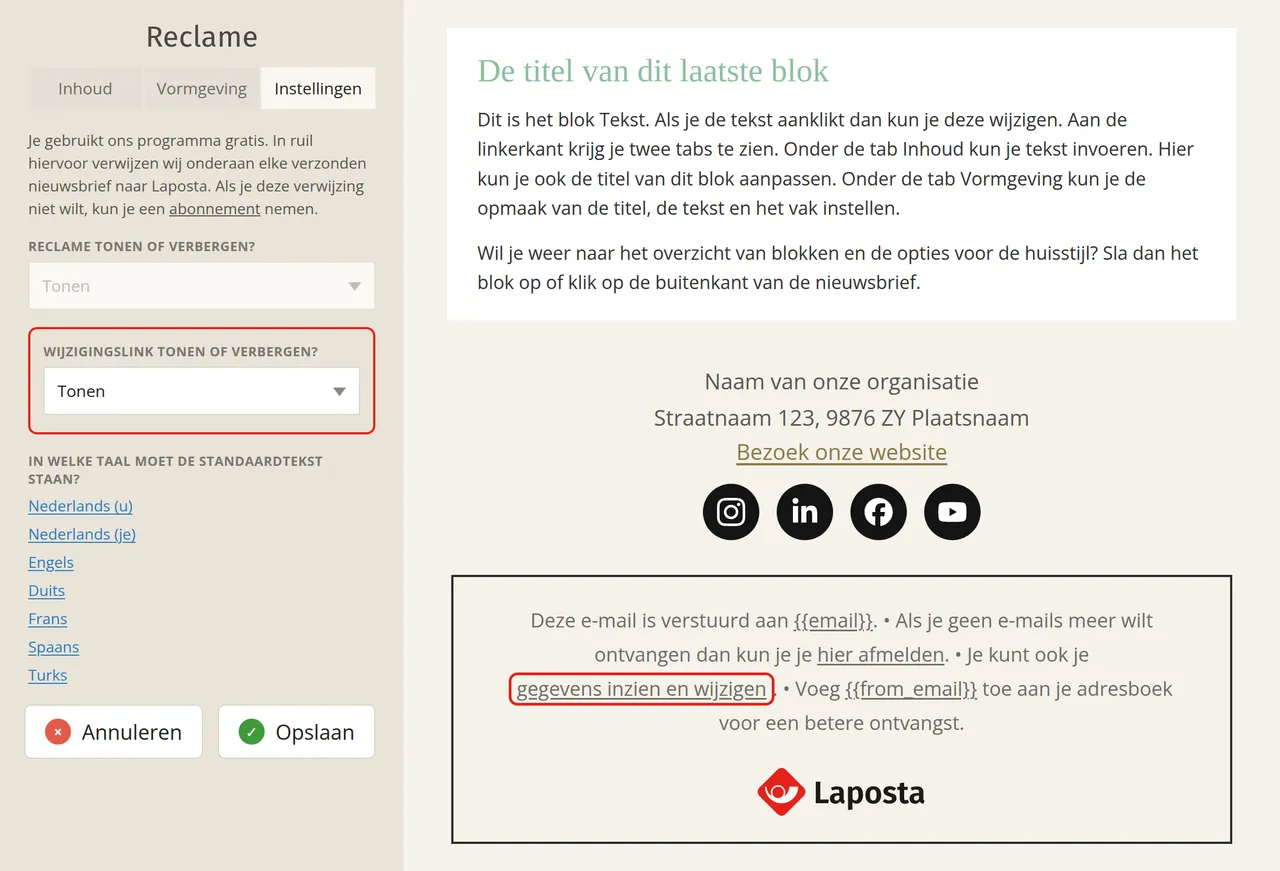
Een afmeldlink in je nieuwsbrief is wettelijk verplicht. Samen met de wijzigingslink (‘Gegevens wijzigen’) staat deze onderaan je nieuwsbrief, onder je eigen inhoud.
Je accounttype bepaalt waar die twee links precies staan en wat je ermee kunt doen:
De wijzigingslink tonen in een gratis account
In het onderste blok van een gratis account staat de wijzigingslink al klaar. Zo zet je hem aan:
Open het reclameblok
Klik op het reclameblok onderaan je nieuwsbrief en ga in het linkervenster naar ‘Instellingen’.
Een link opnieuw invoegen of verplaatsen
Heb je een van de drie links per ongeluk verwijderd, of wil je er een op een andere plek in je campagne zetten?
Klik in stap 4 op het blok waar de link moet komen. Klik boven het tekstveld van de editor op ‘Relatievariabelen’. Onder ‘Bijzondere links’ vind je alle drie de links terug, samen met een aanmeldlink. Voor de afmeldlink lees je dit ook in Afmeldlink terugzetten.
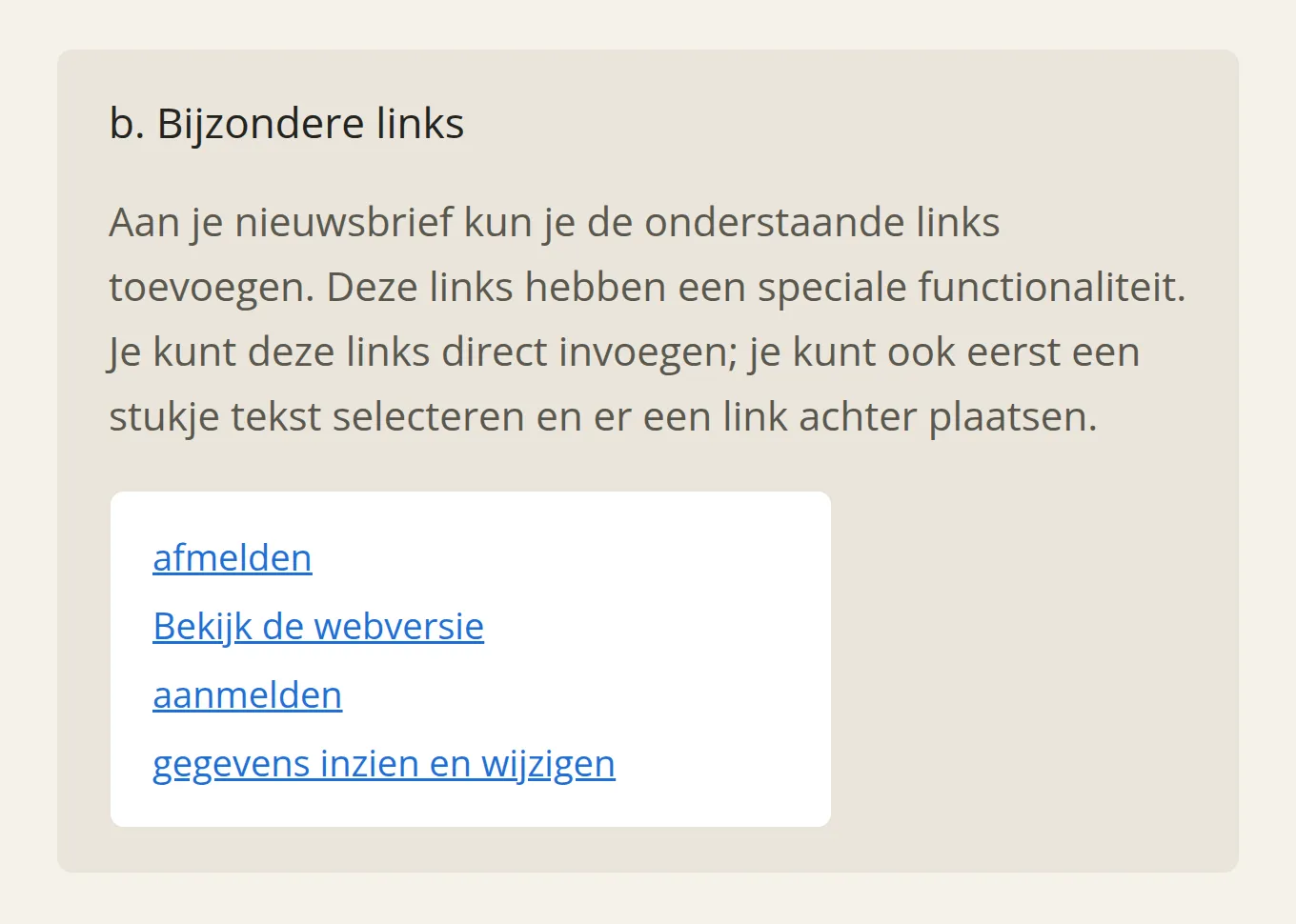
Op deze manier kun je ook de wijzigingslink op een andere plek zetten, bijvoorbeeld onderaan de nieuwsbrief bij de afmeldlink.