

¿Dónde están los enlaces de versión web, modificación y baja?
Cada plantilla incluye por defecto tres enlaces que tu boletín necesita. Tienen un lugar fijo, pero puedes moverlos, modificarlos y volver a insertarlos.
Encontrar y modificar el enlace de la versión web
El enlace de la versión web se encuentra en la segunda columna del preencabezado, el bloque superior fijo de tu boletín. Puedes modificar su texto en el editor.
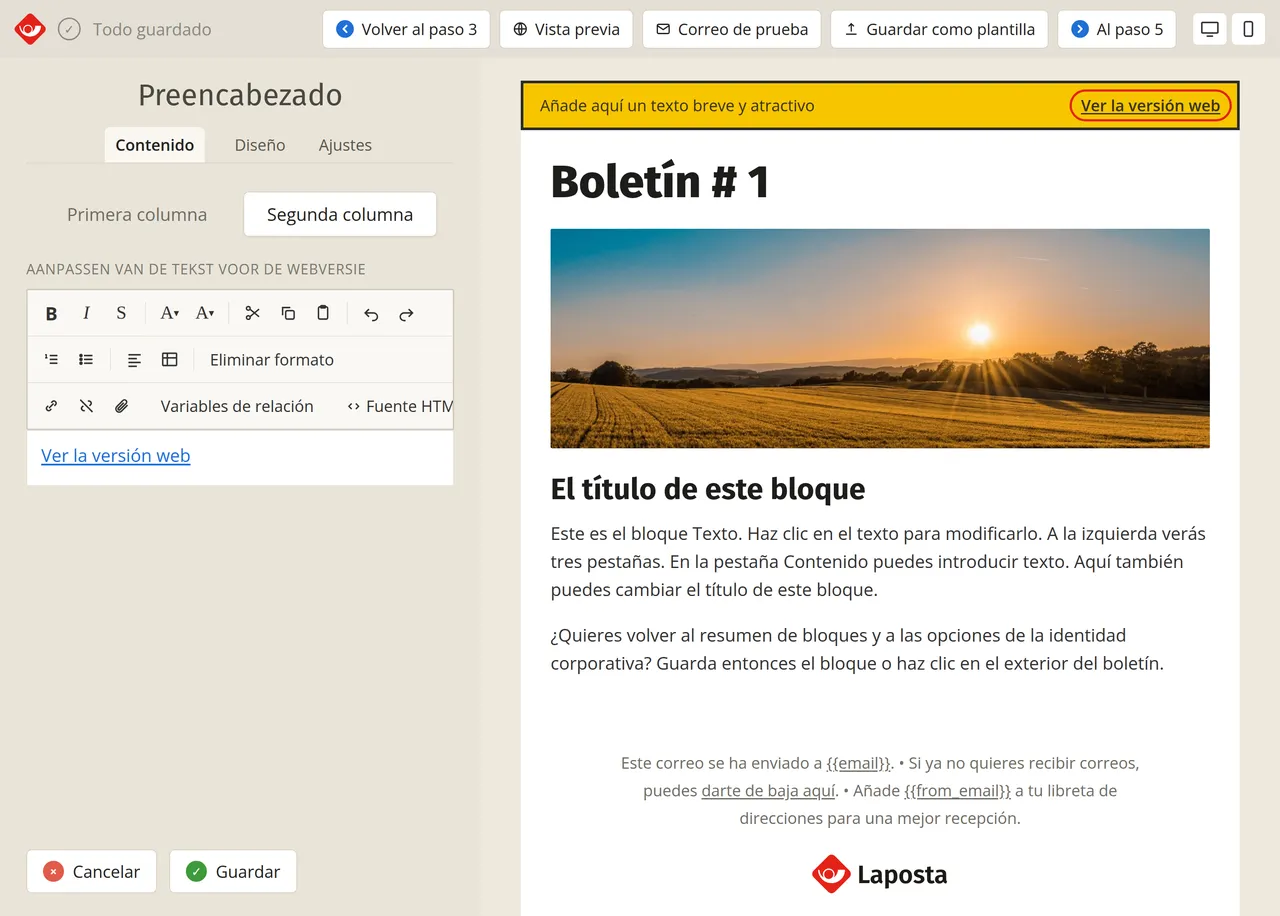
Este enlace no es obligatorio, pero Laposta te recomienda encarecidamente incluirlo. Esto se debe a que las imágenes no se muestran directamente en todos los programas de correo.
Encontrar y modificar los enlaces de modificación y de baja
Incluir un enlace de baja en tu boletín es obligatorio por ley. Junto con el enlace de modificación («Modificar datos»), se sitúa en la parte inferior de tu boletín, debajo de tu propio contenido.
Tu tipo de cuenta determina dónde se encuentran exactamente estos dos enlaces y qué puedes hacer con ellos:
Mostrar el enlace de modificación en una cuenta gratuita
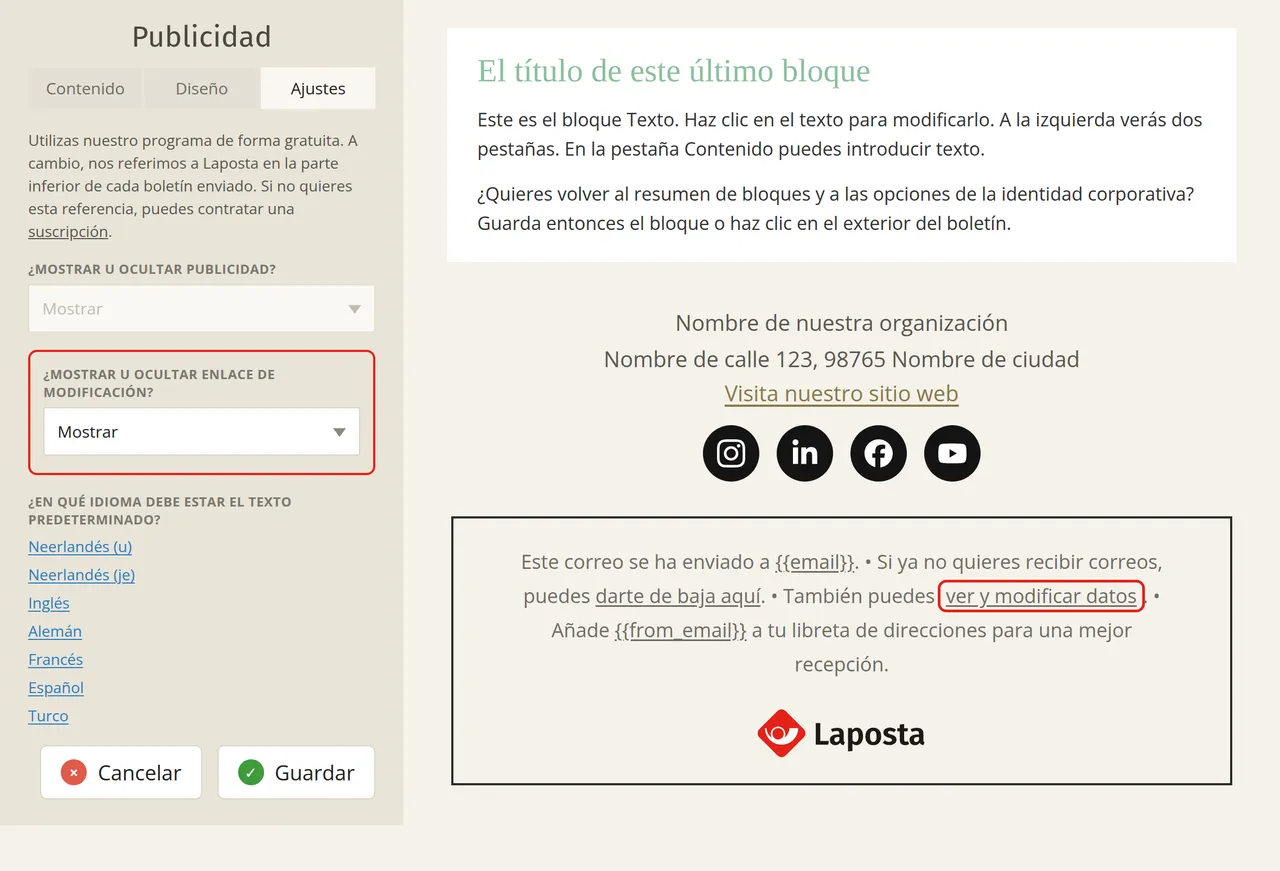
En el bloque inferior de una cuenta gratuita, el enlace de modificación ya está preparado. Así es como lo activas:
Abre el bloque de publicidad
Haz clic en el bloque de publicidad en la parte inferior de tu boletín y ve a «Ajustes» en el panel izquierdo.
Volver a insertar o mover un enlace
¿Has eliminado por accidente uno de los tres enlaces o quieres colocar alguno en otro lugar de tu campaña?
En el paso 4, haz clic en el bloque donde quieras poner el enlace. Encima del campo de texto del editor, haz clic en «Variables de relación». En «Enlaces especiales» encontrarás los tres enlaces, junto con un enlace de alta. Para el enlace de baja, también puedes consultar esto en Restaurar el enlace de baja.
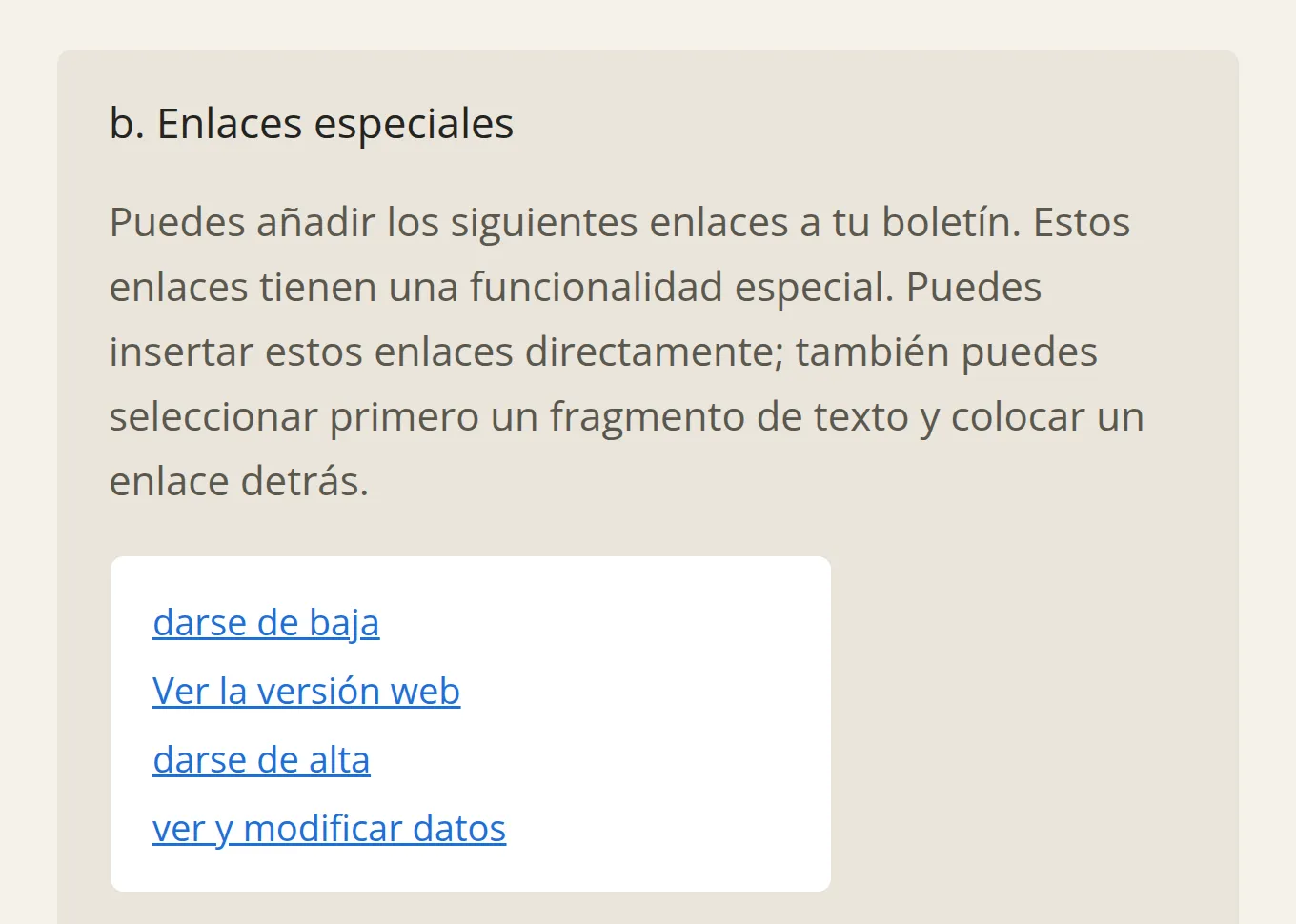
De esta forma también puedes colocar el enlace de modificación en otro lugar, por ejemplo, al final del boletín junto al enlace de baja.