

Configurar el formato del texto en tu boletín
En el editor drag & drop puedes configurar el tipo de letra, el tamaño de letra, el color de texto y el interlineado en dos niveles. La «Identidad corporativa» (antes Formato general) se aplica a todos los bloques de tu boletín. Además, puedes modificar el formato de cada bloque por separado. Empieza por la Identidad corporativa, así luego solo tendrás que ajustar las excepciones en cada bloque.
Configurar el formato predeterminado mediante la Identidad corporativa
Haz clic junto a tu boletín para abrir «Bloques e identidad corporativa» y ve a Identidad corporativa → Parte central.
Aquí configuras los valores predeterminados para todos los bloques: el color de texto, el tipo de letra, el tamaño y el grosor de la letra, si el texto se muestra en cursiva o normal, el interlineado y la alineación. Aquí también defines en qué color se muestra el texto que lleva un enlace y si dicho enlace aparece subrayado.
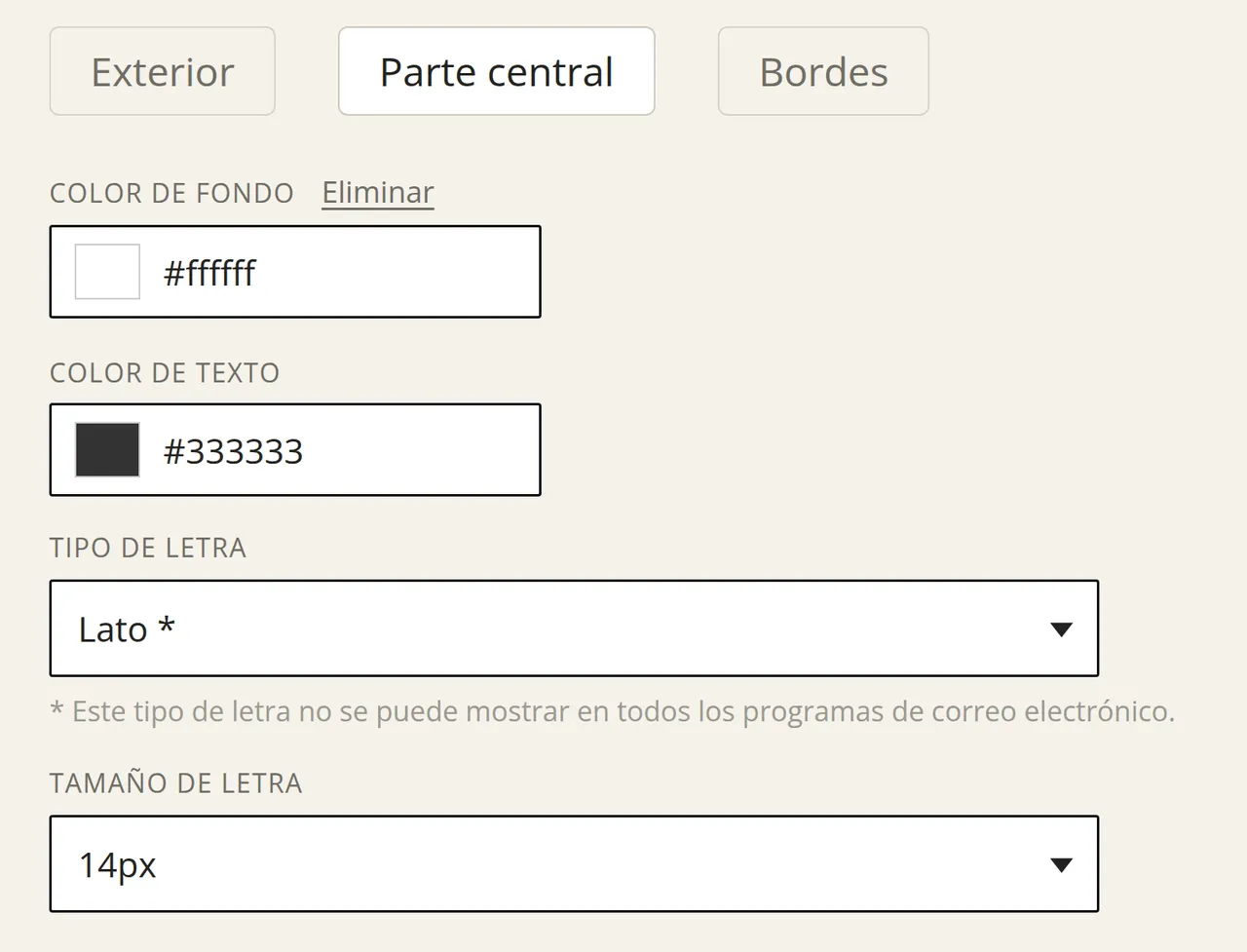
Haz clic en el icono del teléfono situado junto al encabezado «Identidad corporativa» para configurar por separado el diseño del texto para la visualización en un teléfono móvil.
Modificar el formato de un solo bloque
Si en un bloque quieres apartarte de la Identidad corporativa, haz clic en el bloque «Texto» o «Texto con imagen». Abre la pestaña «Diseño» y elige «Título», «Texto», «Recuadro» o «Exterior». El tipo de letra, el tamaño de letra y el interlineado que configures aquí solo se aplicarán a ese bloque. Puedes configurarlos por separado para el título y para el cuerpo del texto. Comprueba el resultado en escritorio y en móvil, ya que la visualización móvil se puede configurar por separado.
Si estás conforme con un bloque, puedes copiar el diseño a los demás bloques del mismo tipo o guardarlo como predeterminado para nuevos bloques.
Dar formato a palabras sueltas dentro de un bloque
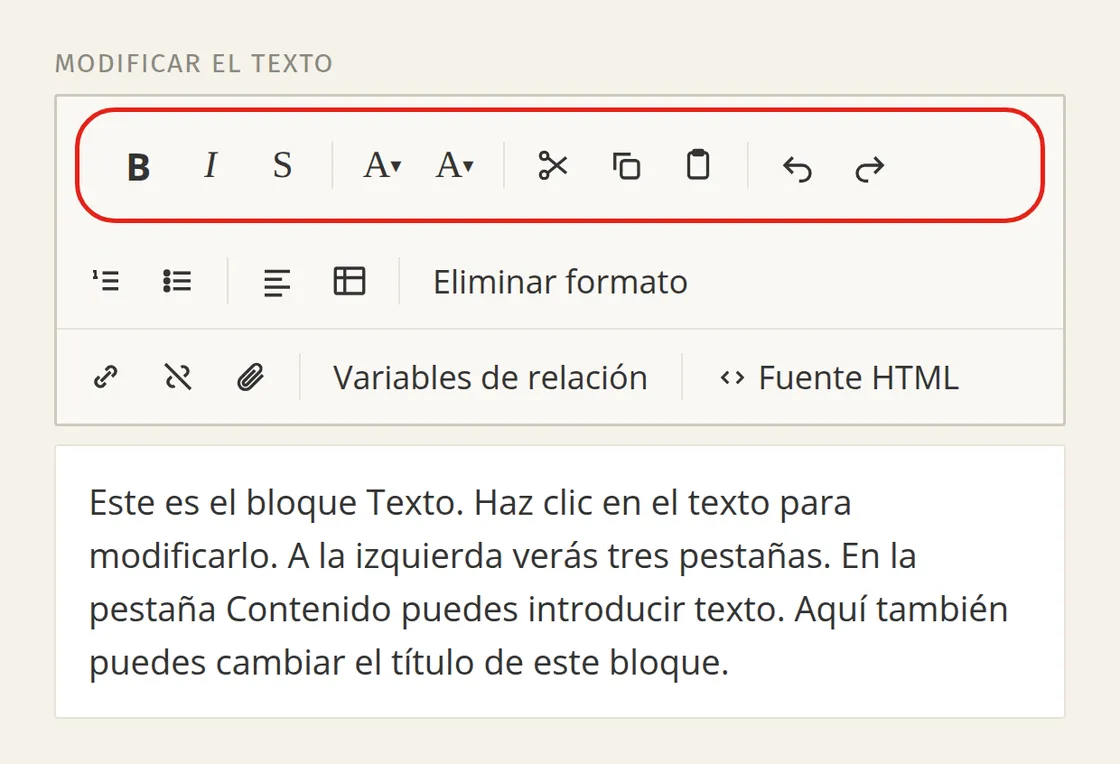
Mientras escribes, selecciona el texto que quieras destacar y utiliza los botones de formato de la barra de herramientas situada encima del cuadro de texto. Con ellos puedes, por ejemplo, poner palabras en negrita o en cursiva, o darles otro color de texto o de fondo, como el amarillo. Un cambio de este tipo solo se aplica al texto seleccionado, no a todo el bloque.
Por qué no surte efecto un cambio en el tipo de letra
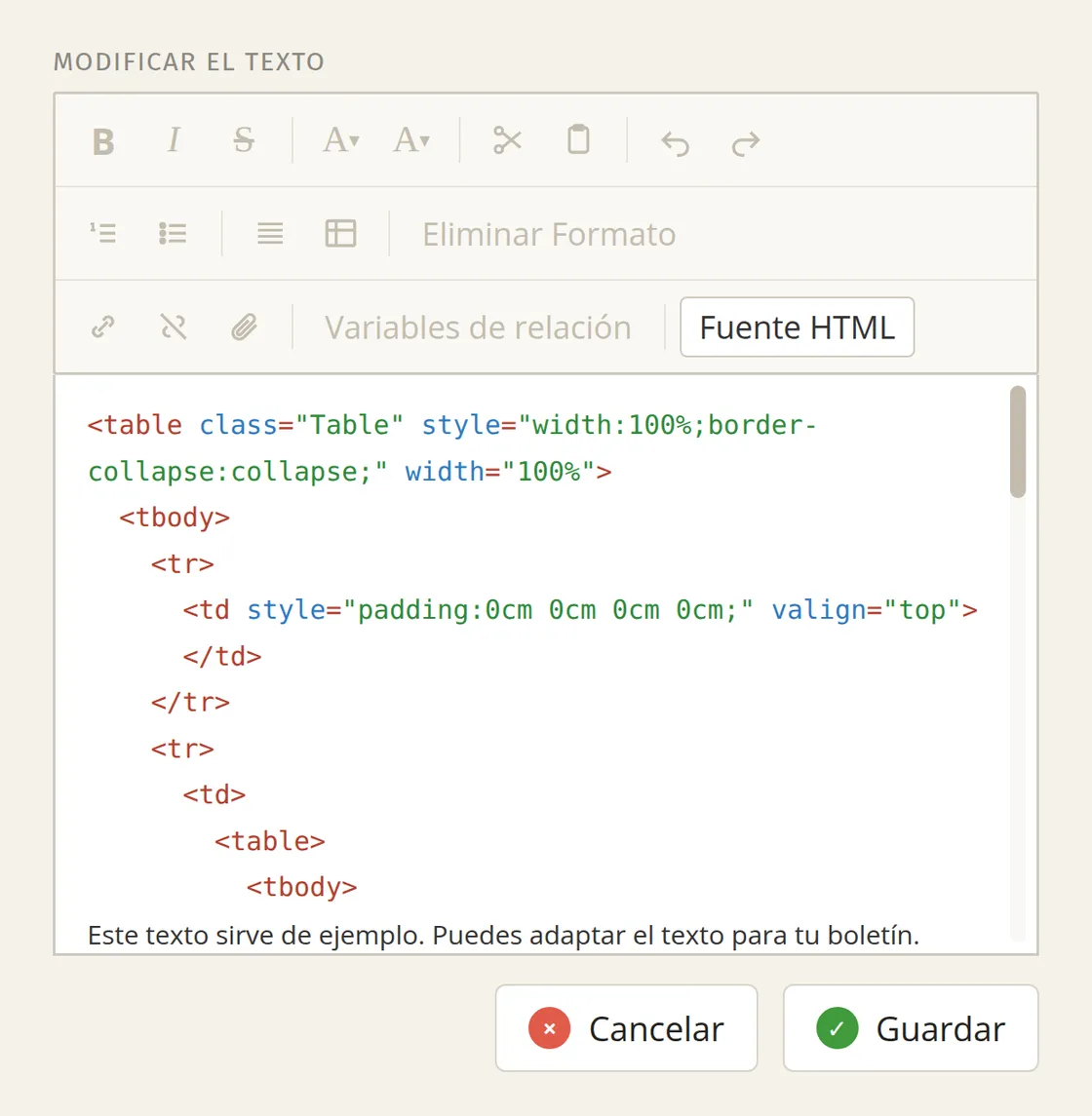
Cuando copias texto de un sitio web o de un procesador de textos, a menudo se copia también su formato en el código fuente del bloque. Ese formato prevalece sobre los ajustes del editor, por lo que el texto tiene un aspecto diferente al esperado. Haz clic en «Fuente HTML» para ver qué hay exactamente en el bloque.
Puedes eliminar el formato copiado de dos maneras:
Automático
Manual
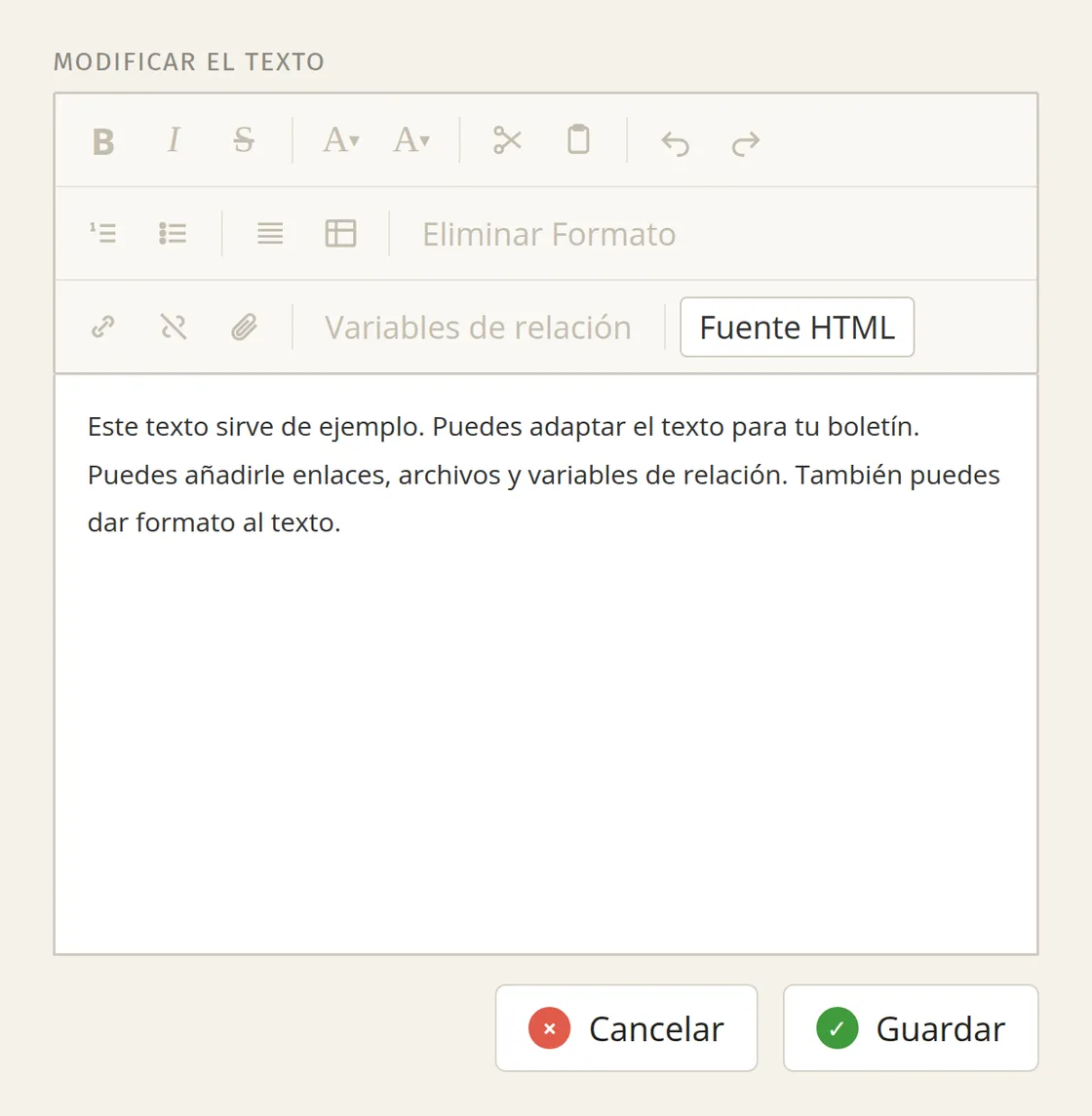
Selecciona todo el texto en el editor y haz clic en «Eliminar formato». A continuación, comprueba mediante «Fuente HTML» que haya desaparecido todo el formato no deseado.
Haz clic en «Fuente HTML»: el formato copiado sigue estando en el bloque.
Después de hacer clic en «Eliminar formato», solo queda el texto sin formato.
Por qué han desaparecido algunas opciones de formato
Antes también podías configurar el tamaño del texto, el tipo de letra y la alineación directamente en el texto. El código extra que se creaba para ello causaba con frecuencia problemas de visualización en distintos programas de correo electrónico: el interlineado podía quedar demasiado pequeño, al alinear podía perderse el tipo de letra y en los teléfonos móviles podían producirse diferencias en el tamaño del texto. Por eso se han eliminado esas opciones y se han sustituido por los métodos explicados más arriba.
Si aun así quieres utilizar las opciones antiguas, el servicio de asistencia puede activarlas para ti. Para ello, envía un correo electrónico a helpdesk@laposta.nl.