

Usar el editor Joe
Una plantilla Joe es una plantilla personalizada con tu propia identidad corporativa. Las fuentes, los colores y la distribución están fijados sin que tengas que tocar el código. Así, el diseño de tus boletines se mantiene siempre coherente, incluso si varios usuarios trabajan en tu cuenta. Rellenas la plantilla en el paso 4 de tu campaña.
Elegir y colocar bloques
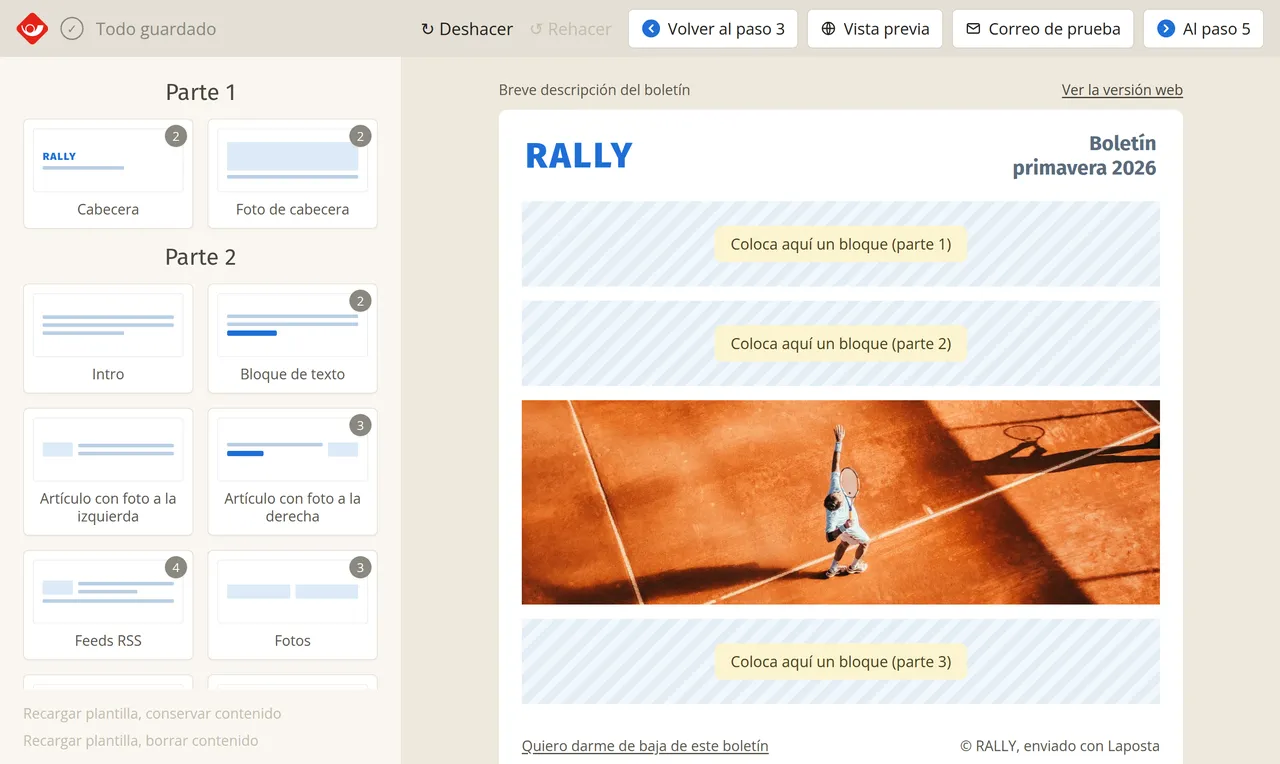
A la izquierda de la pantalla verás el resumen de todos los bloques disponibles, directamente con tu identidad corporativa. Puedes colocarlos de dos maneras:
- Arrastra un bloque desde el menú hasta el lugar adecuado de tu diseño.
- Haz clic en el menú sobre los bloques que quieras usar. Aparecerán automáticamente en tu boletín y luego podrás arrastrarlos para ponerlos en el orden correcto.
Editar el texto directamente
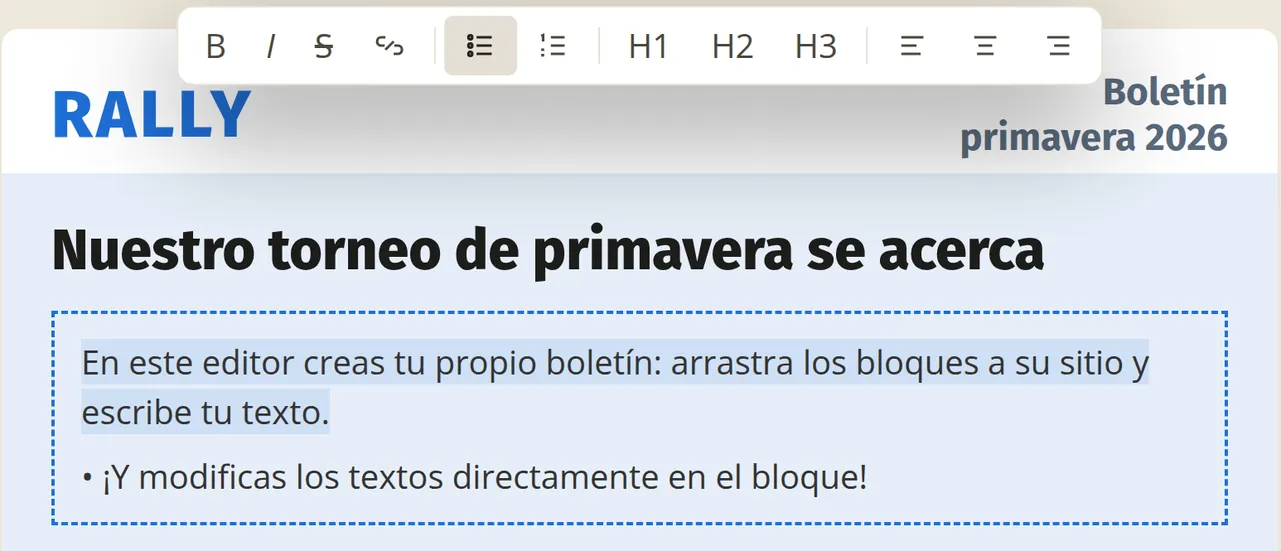
Haz clic en el cuadro de texto de tu diseño y empieza a escribir. Si seleccionas un fragmento de texto, aparecerá justo encima del bloque una barra de herramientas flotante con opciones de formato, como negrita, cursiva y listas.
Cambiar entre variantes y duplicar bloques
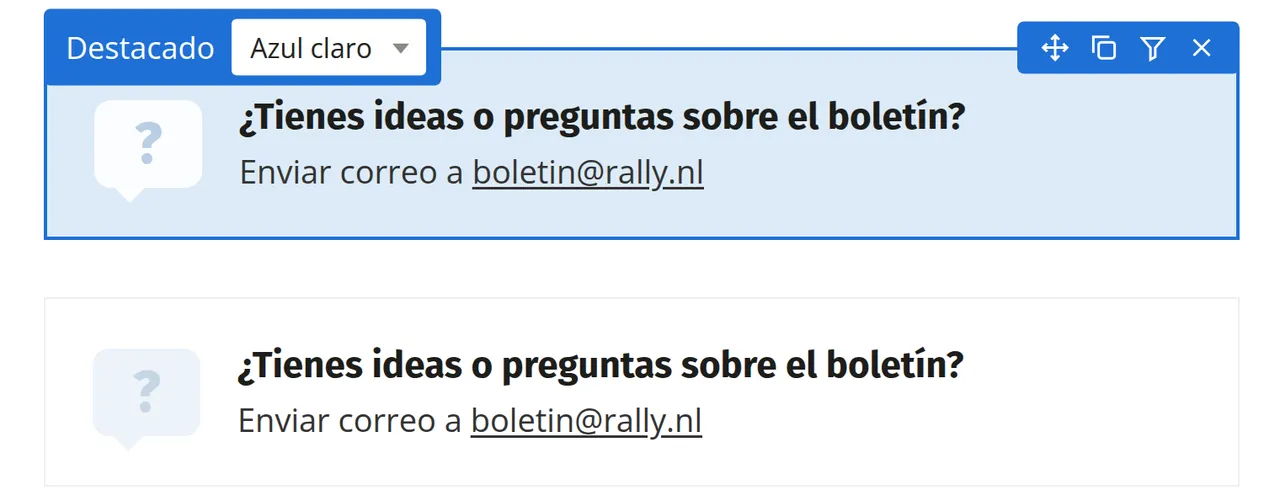
Si quieres otra combinación de colores o estilo para un bloque, elige otra variante en el menú desplegable de la barra situada encima del bloque seleccionado. El texto introducido y las imágenes elegidas se mantendrán. También puedes duplicar el bloque completo: la copia aparecerá justo debajo del original.
Mover y modificar imágenes
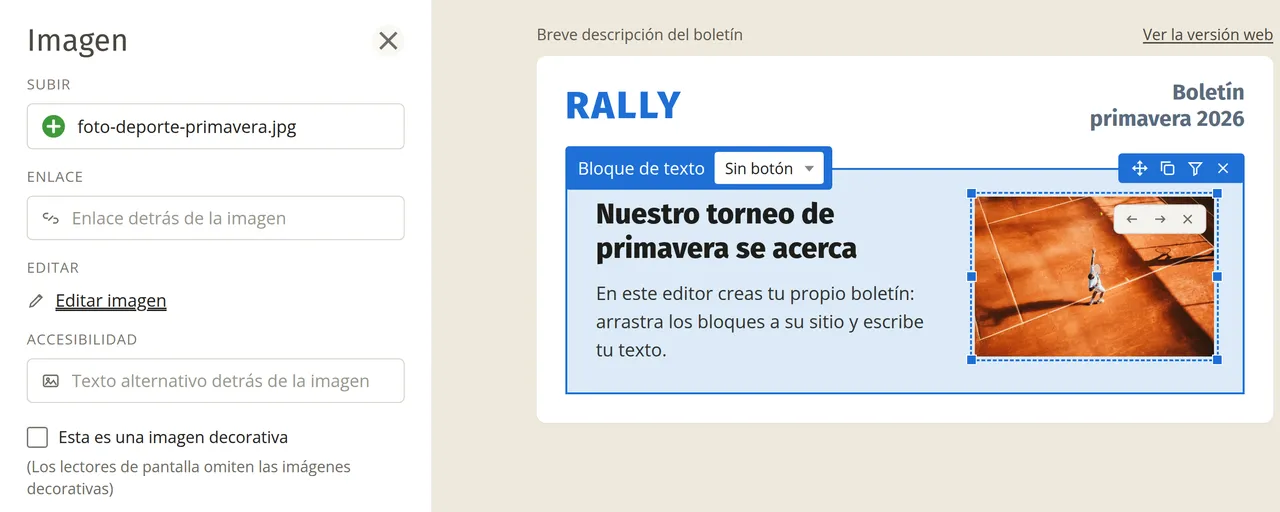
Arrastra una de las esquinas para dar a la imagen el tamaño deseado. Con los botones defines la posición: alineada a la izquierda o a la derecha, o a ancho completo en el centro. Abre el editor de fotos para recortar la imagen, aplicar filtros o añadir texto encima. Para saber cómo sustituir, recortar y escalar una imagen, consulta Editar una imagen en tu plantilla personalizada de tipo Joe.
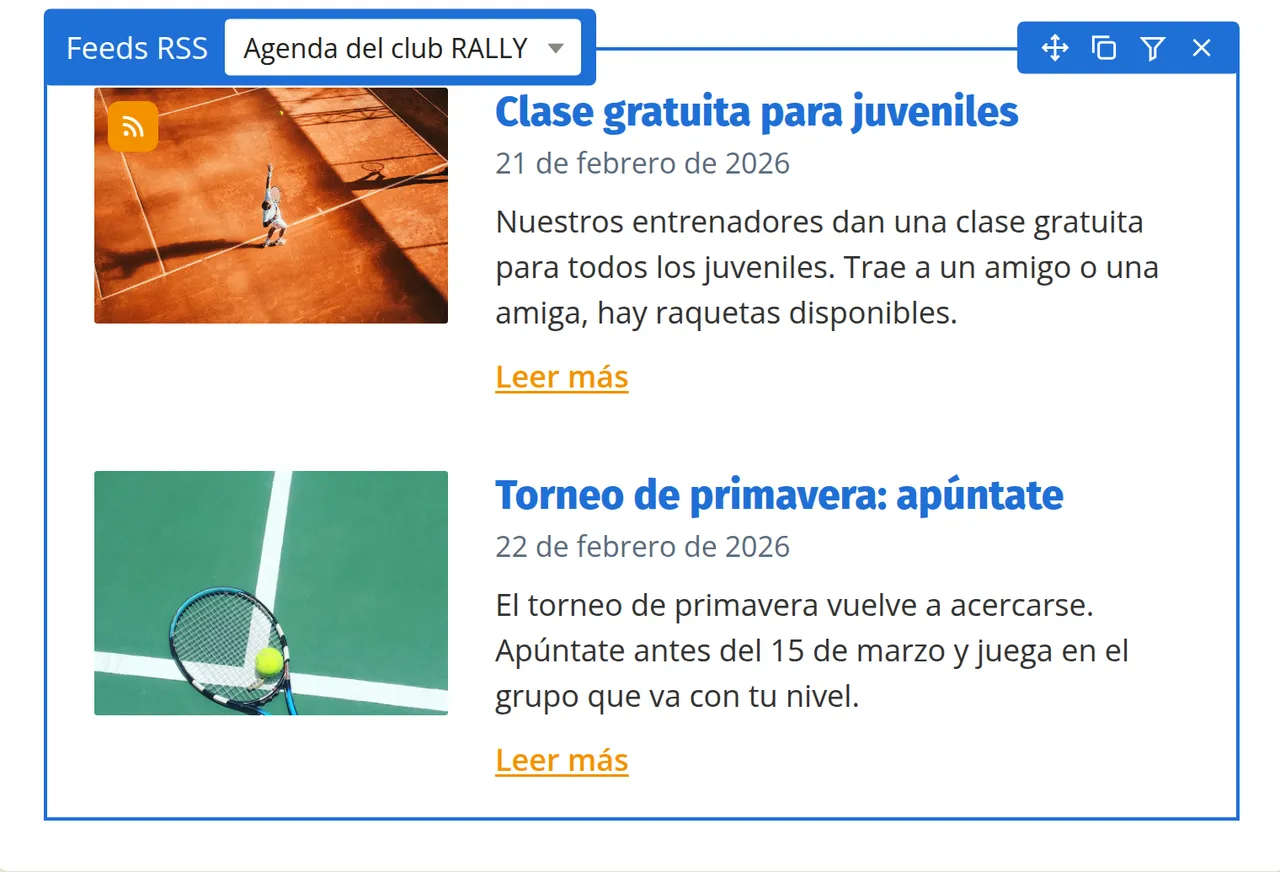
Cargar y modificar un feed RSS
Si encargas una plantilla Joe personalizada, puedes elegir una opción para cargar feeds RSS. Con ella puedes cargar artículos actuales directamente en tu boletín. Una vez que Joe haya cargado el título, el texto y la imagen, podrás modificarlos o acortarlos sin problema en el editor.
Comprobar y probar
Haz clic en la barra superior en «Deshacer» o «Rehacer» para deshacer o volver a aplicar tus últimas acciones. Haz clic en «Vista previa» para ver cómo quedará el boletín. En la visualización móvil puedes desplazarte con el ratón por el diseño para ver cómo se muestra en un teléfono. Por último, puedes enviarte un correo de prueba.

En la ventana del correo de prueba puedes introducir varias direcciones de correo electrónico a la vez, para compartir el resultado con tus compañeros de una sola vez.
Laposta está implementando el nuevo editor Joe paso a paso en todas las cuentas. Si todavía trabajas con la versión anterior, consulta Trabajar con el editor antiguo en una plantilla Joe. Si quieres pasarte antes, llama al 0575 573216 o escribe a helpdesk@laposta.nl.