Het blok Delen gebruiken in je nieuwsbrief
Met het blok ‘Delen’ zet je deelknoppen in je nieuwsbrief. Klikt een ontvanger op zo’n knop, dan kan die de webversie van je nieuwsbrief of een zelfgekozen url delen op de eigen tijdlijn of in een bericht aan bekenden.
Met ‘Delen’ kunnen ontvangers je nieuwsbrief verspreiden via sociale media. Wil je dat relaties de nieuwsbrief per e-mail doorsturen, gebruik dan de mail-a-friend-link. Wil je relaties uitnodigen om jou op je eigen kanalen te volgen, gebruik dan het blok ‘Sociale media’.
De deelknoppen in je nieuwsbrief
Je kiest zelf welke platforms in het blok komen: Facebook, X (voorheen Twitter), LinkedIn, Pinterest, WhatsApp, Twitch, Bluesky en Mastodon. Onder een knop kan een label staan, zoals ‘Tweet’ bij X en ‘Share’ bij Facebook en LinkedIn. Elke knop krijgt de deellink automatisch mee, dus je stelt zelf geen url per platform samen.

Het blok Delen instellen
Sleep ‘Delen’ vanuit de blokkenlijst in je nieuwsbrief, of klik een geplaatst blok aan.
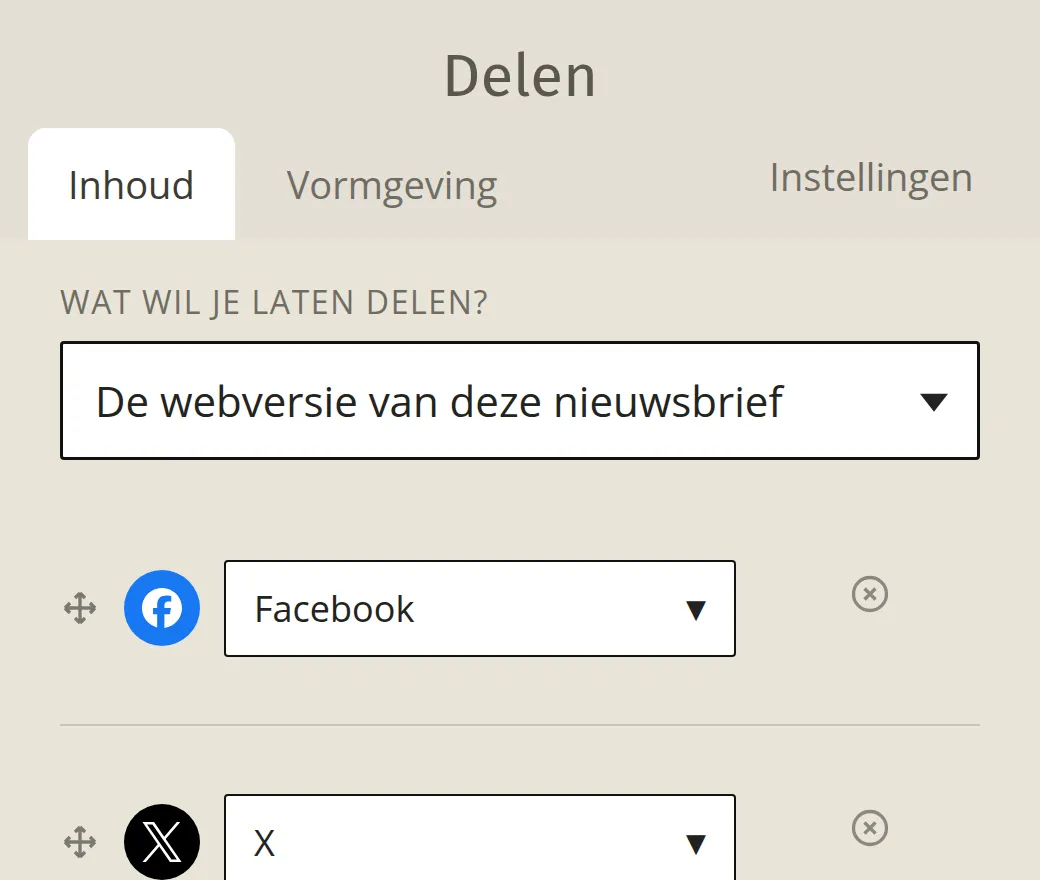
Inhoud
- Kies op de tab ‘Inhoud’ bij ‘Wat wil je laten delen?’ de webversie van deze nieuwsbrief of een eigen url. In de preview zie je wat je relaties te zien krijgen.
- Klik op ‘Voeg medium toe’ om platforms toe te voegen.
- Sleep een icoon aan het pijltjespictogram ervoor naar een andere plek in de rij, of klik op het kruisje rechts van het pulldownmenu om het te verwijderen.
Vormgeving
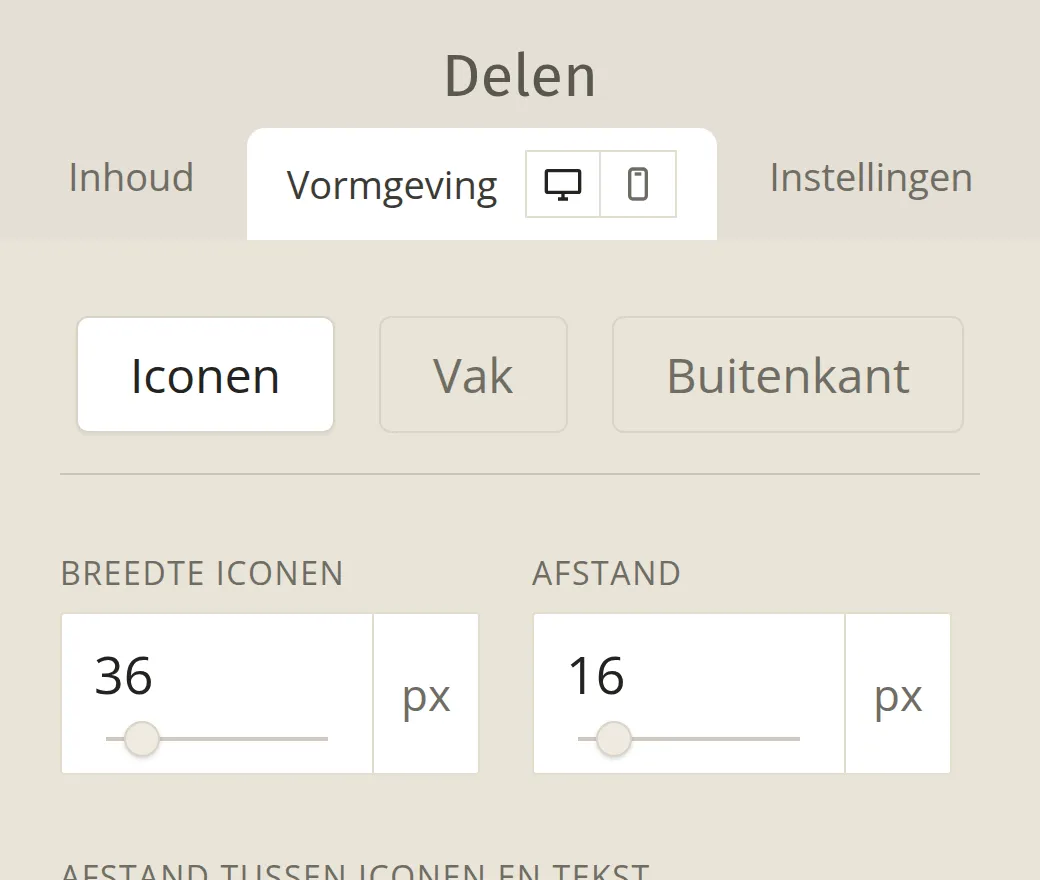
Op de tab ‘Vormgeving’ pas je via drie knoppen de opmaak aan:
Met de twee schermpictogrammen boven in de tab kun je elke instelling apart vastleggen voor desktop en mobiel. Onderaan de tab kun je met ‘Verberg dit blok op desktop’ of ‘Verberg dit blok op mobiel’ het blok in een van beide weergaven uitzetten.
Instellingen
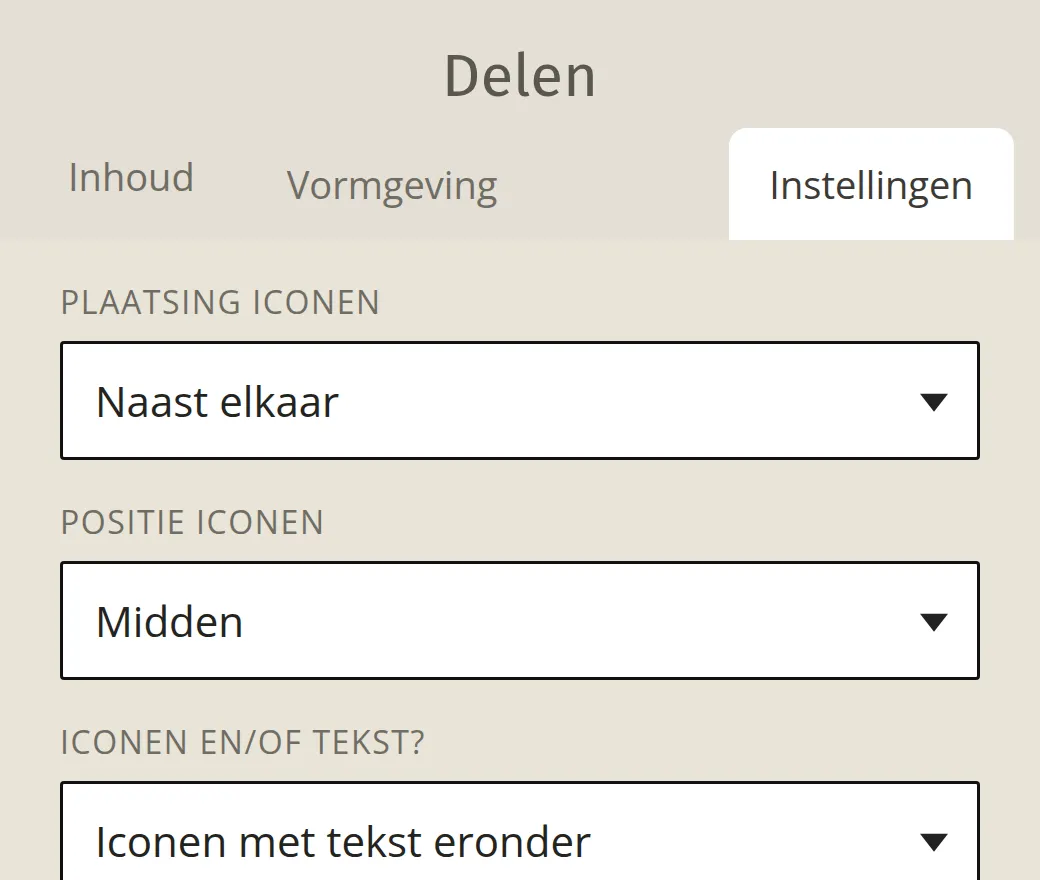
Kies op de tab ‘Instellingen’ de plaatsing en positie van de iconen, of er tekst bij staat en welke icoonset je gebruikt. Deze opties komen grotendeels overeen met die van het blok ‘Sociale media’.
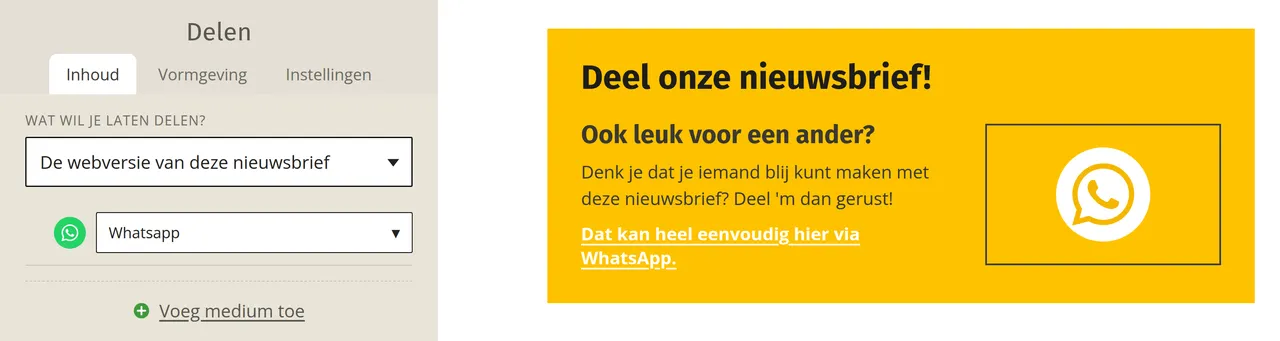
Een los blok maken voor één deelknop
Wil je het delen extra laten opvallen, toon dan één medium en bouw daar een eigen blok omheen, bijvoorbeeld binnen een blok ‘Kolommen’. Je kunt zo’n blok bijvoorbeeld alleen op mobiel laten verschijnen, of ook op desktop. Controleer het resultaat in de preview.