

De tekstopmaak instellen in je nieuwsbrief
Lettertype, lettergrootte, tekstkleur en regelafstand kun je in de drag & drop-editor op twee niveaus instellen. De ‘Huisstijl’ (voorheen Algehele opmaak) geldt voor alle blokken in je nieuwsbrief. Daarnaast kun je de opmaak per blok nog aanpassen. Begin bij de Huisstijl, dan hoef je per blok alleen nog de uitzonderingen te regelen.
Standaardopmaak instellen via de Huisstijl
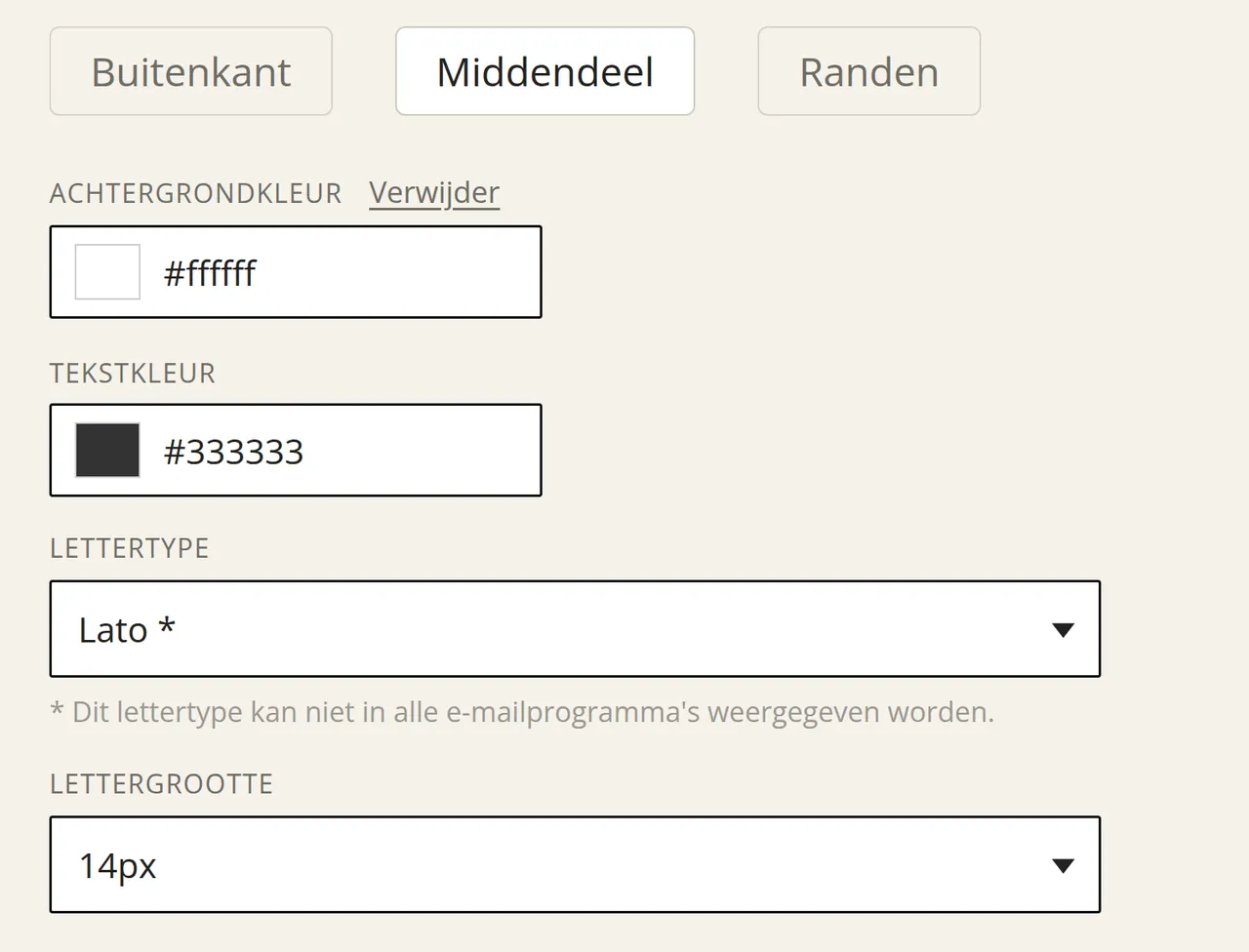
Klik naast je nieuwsbrief om ‘Blokken en huisstijl’ te openen en ga naar Huisstijl → Middendeel.
Hier stel je de standaard voor alle blokken in: de tekstkleur, het lettertype, de lettergrootte en -dikte, of de tekst cursief of normaal wordt getoond, de regelafstand en de uitlijning. Je bepaalt hier ook in welke kleur een tekst met een link wordt getoond en of die link onderstreept is.
Klik op het telefoonicoon naast de kop ‘Huisstijl’ om de vormgeving van de tekst voor de weergave op een mobiele telefoon apart in te stellen.
Opmaak van één blok aanpassen
Wil je in één blok afwijken van de Huisstijl, klik dan het blok ‘Tekst’ of ‘Tekst met afbeelding’ aan. Open de tab ‘Vormgeving’ en kies ‘Titel’, ‘Tekst’, ‘Vak’ of ‘Buitenkant’. Het lettertype, de lettergrootte en de regelafstand die je hier instelt, gelden alleen voor dat blok. Je kunt ze los instellen voor de titel en voor de lopende tekst. Bekijk het resultaat op desktop en mobiel, want de mobiele weergave kun je apart instellen.
Ben je tevreden over een blok, dan kun je de vormgeving kopiëren naar de andere blokken van hetzelfde type of als standaard vastleggen voor nieuwe blokken.
Losse woorden opmaken binnen een blok
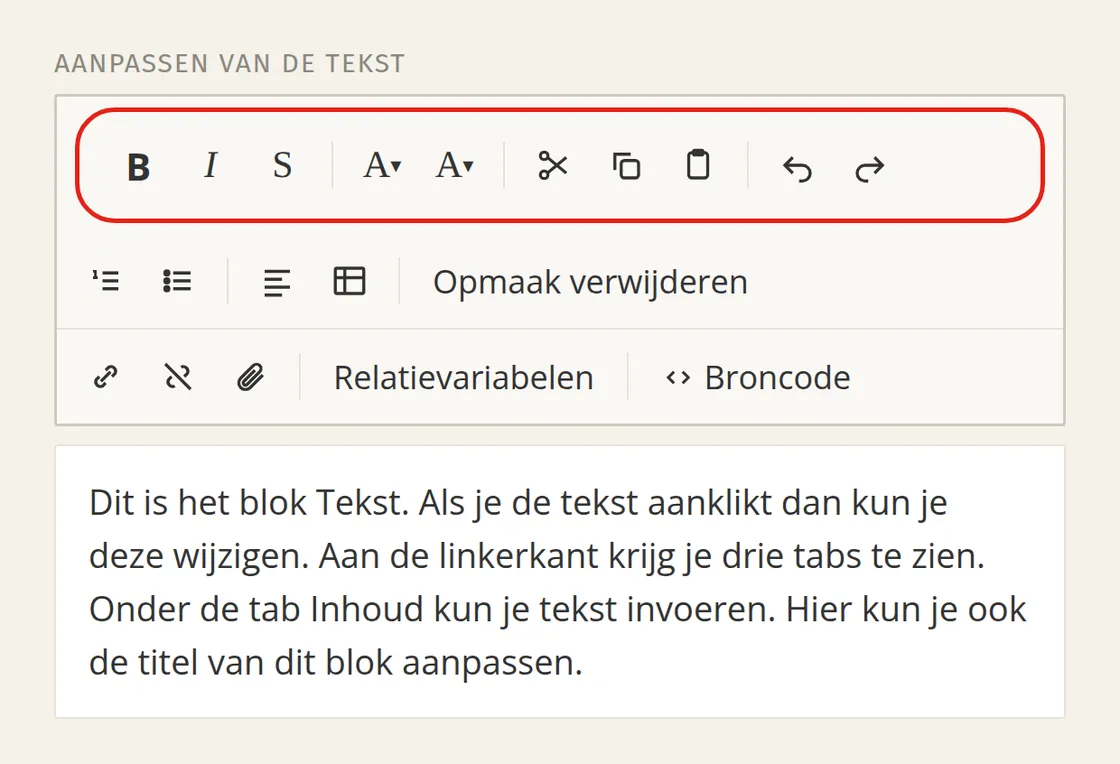
Selecteer tijdens het typen de tekst die je wilt laten opvallen en gebruik de opmaakknoppen in de werkbalk boven het tekstvak. Daarmee kun je woorden bijvoorbeeld vet of cursief maken, of ze een andere tekst- of achtergrondkleur geven, zoals geel. Zo’n aanpassing geldt alleen voor de geselecteerde tekst, niet voor het hele blok.
Waarom een aangepast lettertype geen effect heeft
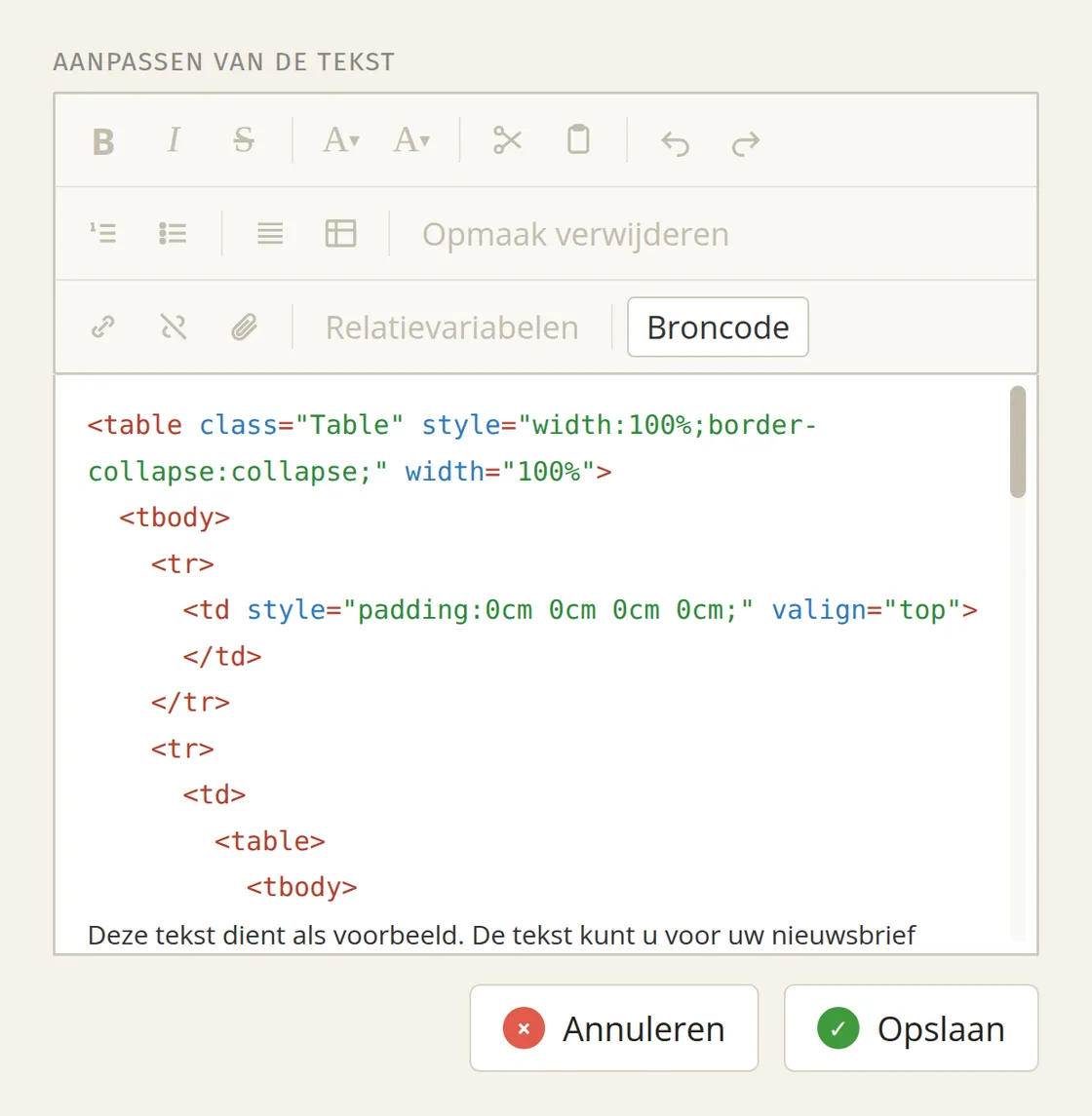
Als je tekst van een website of uit een tekstverwerker kopieert, wordt de opmaak daarvan vaak meegekopieerd naar de broncode van het blok. Die opmaak gaat voor op je instellingen in de editor, waardoor de tekst er anders uitziet dan je verwacht. Klik op ‘Broncode’ om te zien wat er precies in het blok staat.
Je kunt meegekopieerde opmaak op twee manieren verwijderen:
Automatisch
Handmatig
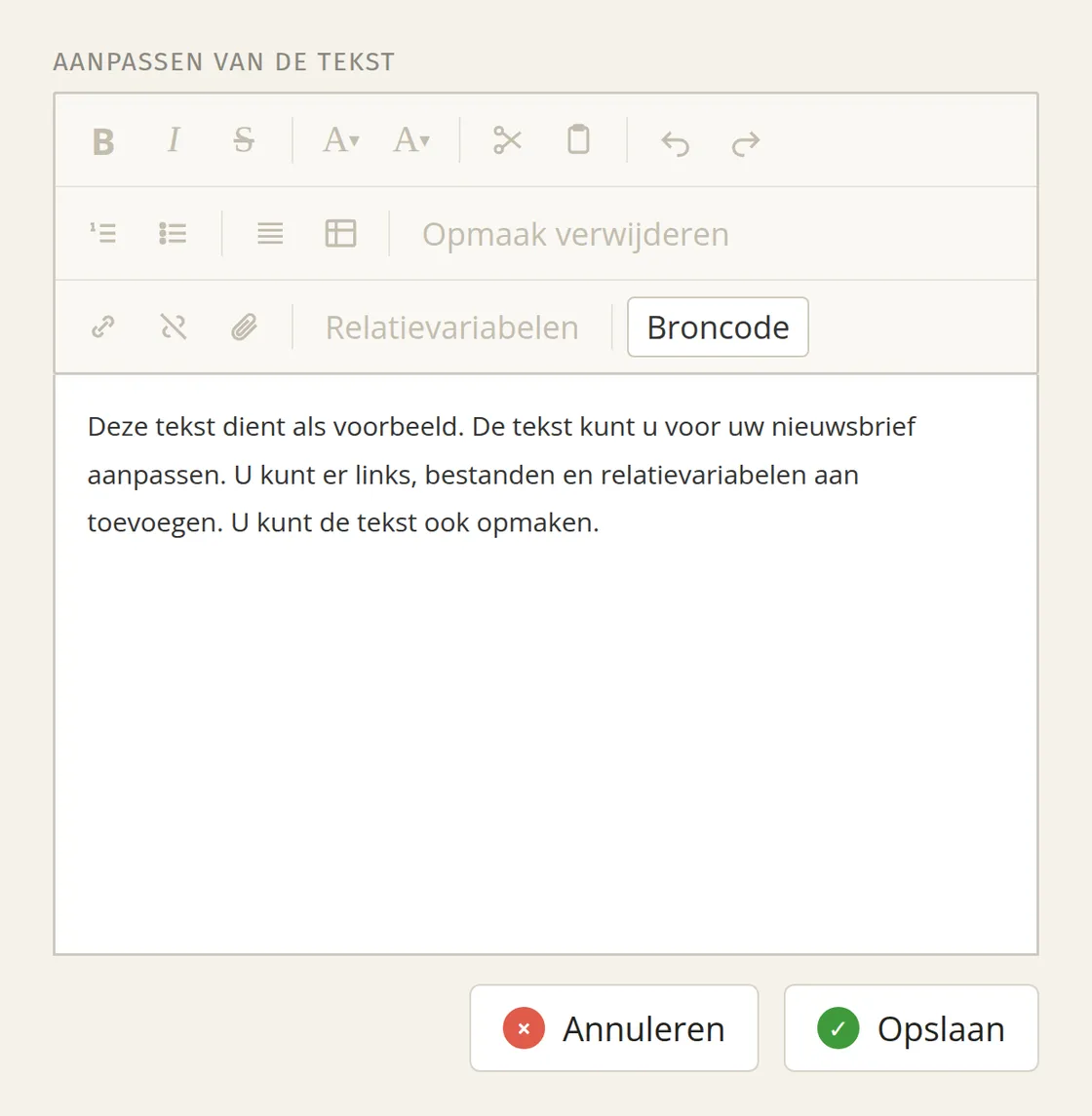
Selecteer de volledige tekst in de editor en klik op ‘Opmaak verwijderen’. Controleer daarna via ‘Broncode’ of alle ongewenste opmaak weg is.
Klik op ‘Broncode’: de meegekopieerde opmaak staat nog in het blok.
Na het klikken op ‘Opmaak verwijderen’ blijft alleen de kale tekst over.
Waarom sommige opmaakopties zijn verdwenen
Voorheen kon je de tekstgrootte, het lettertype en de uitlijning ook rechtstreeks in de tekst instellen. De extra code die daarvoor werd aangemaakt, zorgde regelmatig voor weergaveproblemen in verschillende e-mailprogramma’s: de regelafstand kon te klein worden, bij het uitlijnen kon het lettertype verloren gaan en op mobiele telefoons konden verschillen in tekstgrootte optreden. Daarom zijn die opties weggehaald en vervangen door de methodes hierboven.
Wil je toch gebruikmaken van de oude opties, dan kan de helpdesk die voor je activeren. Stuur daarvoor een e-mail naar helpdesk@laposta.nl.