

De Joe-editor gebruiken
Een Joe-sjabloon is een sjabloon op maat in je eigen huisstijl. Lettertypes, kleuren en indeling liggen vast, zonder dat je in de code hoeft te duiken. Zo blijft de vormgeving van je nieuwsbrieven altijd consistent, ook als verschillende gebruikers in je account werken. Je vult het sjabloon in stap 4 van je campagne.
Blokken kiezen en plaatsen
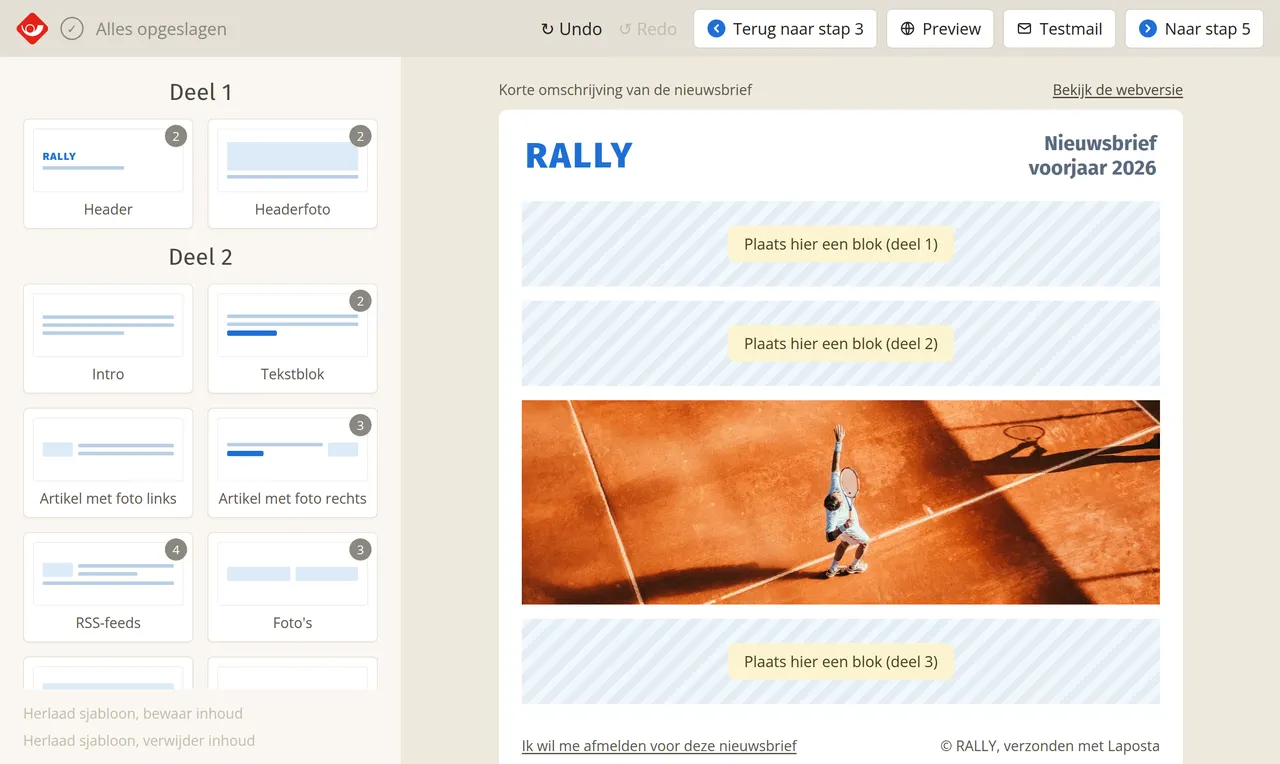
Links op je scherm staat het overzicht van alle beschikbare blokken, meteen in je huisstijl. Je kunt ze op twee manieren plaatsen:
- Sleep een blok vanuit het menu naar de juiste plek in je ontwerp.
- Klik in het menu op de blokken die je wilt gebruiken. Ze verschijnen dan automatisch in je nieuwsbrief, waarna je ze in de juiste volgorde kunt slepen.
Tekst direct bewerken
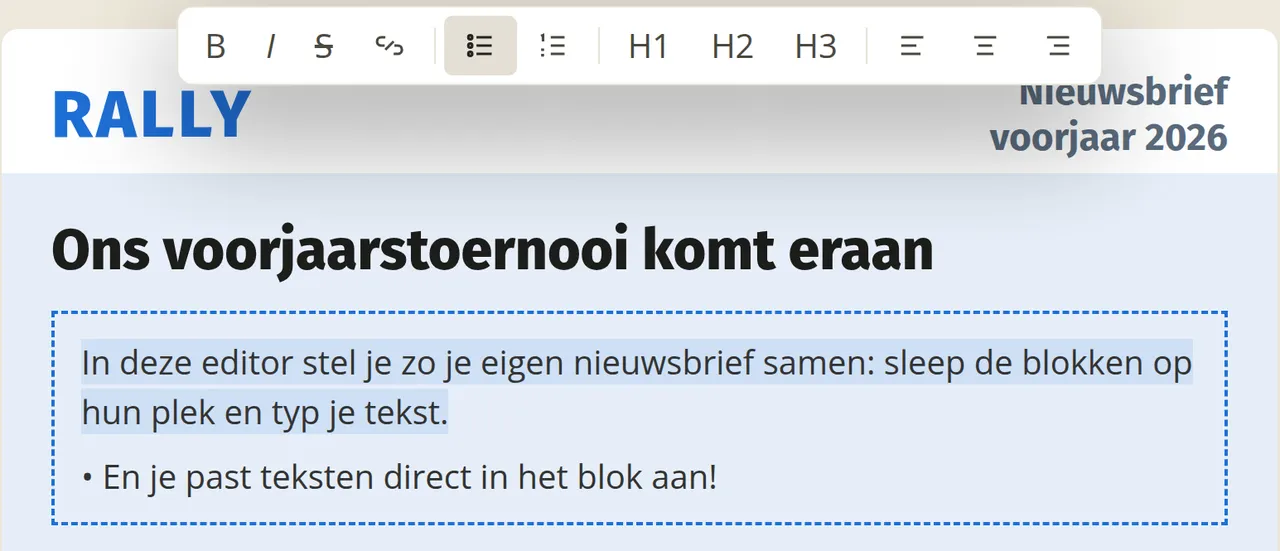
Klik in het tekstvlak in je ontwerp en begin met typen. Selecteer je een stuk tekst, dan verschijnt er direct boven het blok een zwevende werkbalk met opmaakopties, zoals vet, cursief en opsommingen.
Wisselen tussen varianten en blokken dupliceren
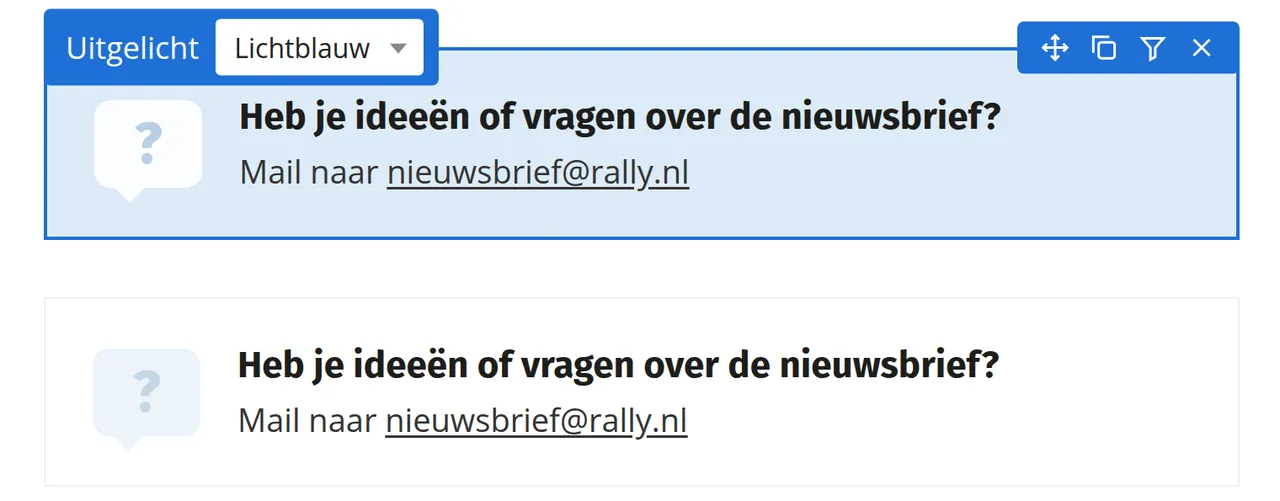
Wil je een andere kleurstelling of stijl voor een blok, kies dan in de balk boven het geselecteerde blok een andere variant via het keuzemenu. Je ingevoerde tekst en gekozen afbeeldingen blijven staan. Je kunt het volledige blok ook dupliceren: de kopie verschijnt direct onder het origineel.
Afbeeldingen verplaatsen en aanpassen
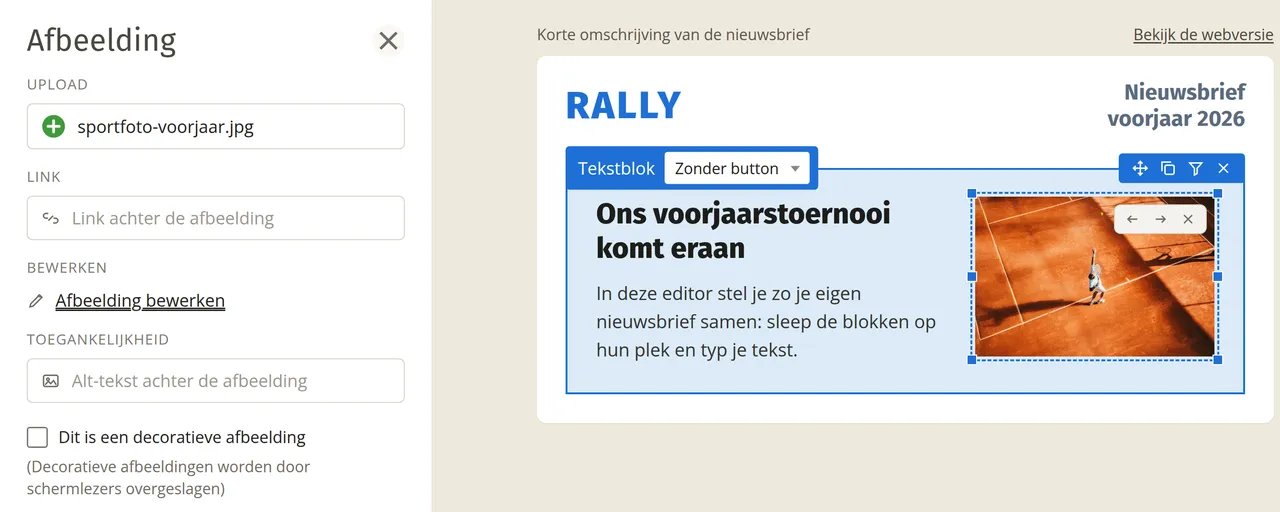
Sleep aan een van de hoekjes om een afbeelding het gewenste formaat te geven. Met de knoppen bepaal je de positie: links of rechts uitgelijnd, of over de volle breedte in het midden. Open de foto-editor om de afbeelding bij te snijden, filters toe te passen of er tekst overheen te zetten. Hoe je een afbeelding vervangt, uitsnijdt en schaalt, lees je in Een afbeelding bewerken in je sjabloon op maat van het type Joe.
RSS-feed inladen en aanpassen
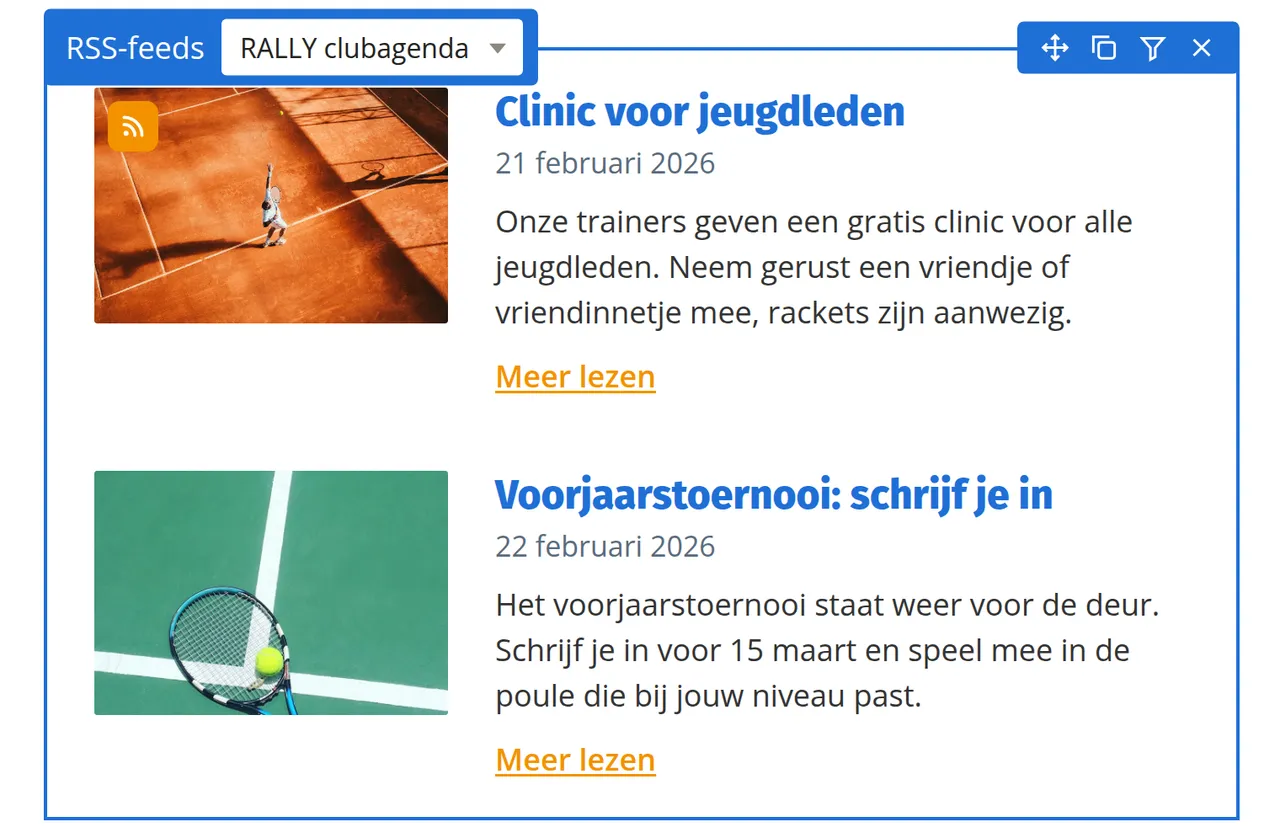
Laat je een Joe-sjabloon op maat maken, dan kun je kiezen voor een optie om RSS-feeds in te laden. Daarmee kun je actuele artikelen rechtstreeks in je nieuwsbrief laden. Nadat Joe de titel, de tekst en het plaatje heeft ingeladen, kun je die in de editor gewoon nog wijzigen of inkorten.
Controleren en testen
Klik boven in de balk op ‘Undo’ of ‘Redo’ om je laatste handelingen ongedaan te maken of opnieuw toe te passen. Klik op ‘Preview’ om te zien hoe de nieuwsbrief eruit komt te zien. In de mobiele weergave kun je met je muis door het ontwerp scrollen om te zien hoe het er op een telefoon uitziet. Tot slot kun je jezelf nog een testmail sturen.

In het venster voor de testmail kun je meerdere e-mailadressen tegelijk invoeren, zodat je het resultaat in één keer met collega’s kunt delen.
Laposta rolt de vernieuwde Joe-editor stap voor stap uit in alle accounts. Werk je nog met de vorige versie, lees dan Werken met de verouderde editor bij een Joe-sjabloon. Wil je al eerder overstappen, bel dan 0575 573216 of mail naar helpdesk@laposta.nl.