

Werken met de verouderde Joe-editor
Heb je een sjabloon op maat van het type Joe, dan krijg je in stap 4 van je campagne een editor die alleen bij dit sjabloontype hoort.
Werk je met de nieuwste versie van de Joe-editor, kijk dan bij Werken met de nieuwste Joe-editor.
Header, footer en opbouw van je sjabloon
Je sjabloon bestaat uit een header (bovenkant) en een footer (onderkant). Daartussen kun je naar eigen inzicht blokken plaatsen, vullen en verschuiven, of volgens de afspraken die je organisatie daarover heeft gemaakt.
De header en de footer kun je meestal niet of maar deels aanpassen. Staat er een titel in die je wel mag wijzigen, klik dan op de tekst, pas hem in het linkervenster aan en klik op ‘Opslaan’. Kijk ook of je de preheader kunt of moet aanpassen: die tekst staat linksboven de header. Wil je verder iets aan je header of footer laten veranderen, dan kan de ontwerper van je sjabloon dat voor je doen.
Blokken toevoegen, verwijderen en verplaatsen
Gebruik de drie symbolen rechtsboven een blok: de pijltjes om het blok te verplaatsen, de plus om een blok toe te voegen en het kruis om het te verwijderen.
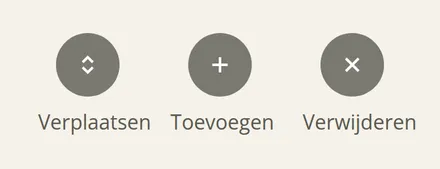
Klik je op het plus-icoon, kies dan eerst welk blok je wilt toevoegen. Met ‘hier’ komt het nieuwe blok boven het plus-icoon te staan, met ‘eronder’ onder het huidige blok.
Teksten, koppen en knoppen bewerken
Klik in een blok op de tekst of de kop om links op je scherm de bewerkopties te openen.
Met de symbolen boven het tekstdeel van de editor kun je je tekst opmaken: vet maken, cursiveren, de lettergrootte aanpassen, enzovoort. Het lettertype ligt vast in het sjabloon en kun je niet aanpassen. Met de plakfunctie kun je tekst uit andere bronnen overnemen. Je kunt ook een tabel, links, bestanden en verwijzingen naar sociale media toevoegen, en je nieuwsbrief personaliseren met relatievariabelen.
Sommige blokken hebben knoppen waarmee je verwijst naar een webpagina of een bestand. Klik op de knop en vul links de knoptekst en de link in. Verwijs je naar een bestand, upload dat dan eerst in de Mediatheek. Kopieer daar de link via ‘Details’ en met de rechtermuisknop ‘Linkadres kopiëren’ of ‘Koppeling kopiëren’, en plak die bij de knop.
Maak je een digitaal toegankelijke nieuwsbrief, zorg er dan voor dat elke link- en knoptekst duidelijk maakt wat de bezoeker te zien krijgt, en varieer in je tekst. Een visueel beperkte lezer hoort anders bijvoorbeeld alleen maar ‘lees meer’, ‘lees meer’.
Afbeeldingen toevoegen en bewerken
Klik op de dummy-afbeelding om links het bewerkvenster te openen. Hoe je daar een afbeelding kiest, een alt-tekst invult en een vaste of schaalbare afbeelding op maat snijdt, lees je in Een afbeelding bewerken in je sjabloon op maat van het type Joe.
Inhoudsopgave en feeds gebruiken
Sommige sjablonen op maat bevatten een blok voor een inhoudsopgave of voor één of meer RSS- of Atom-feeds:
- Zit er een inhoudsopgave in je sjabloon, plaats dat blok dan onder de header. De kop van elk nieuw item in je nieuwsbrief komt automatisch in de inhoudsopgave.
- Bij het laden van het sjabloon leest de editor een RSS- of Atom-feed in en toont standaard alle aanwezige items met de aangegeven elementen. Klik op het kruisje naast een item om het te verwijderen en zo een selectie te maken. Ga je naar een volgende stap, dan blijft je selectie bewaard. Laad je het sjabloon opnieuw, dan wordt je selectie overschreven en staan alle actuele items er weer in.
Preview bekijken, testen en naar de volgende stap
Klik in het linkervenster eerst op ‘Opslaan’. Daarna kun je ‘Preview’ en ‘Testmail’ aanklikken.
Je sjabloon is ontwikkeld voor een optimale weergave op een mobiele telefoon. Controleer of al je geplaatste teksten, afbeeldingen en knoppen geschikt zijn voor de mobiele weergave. Stuur jezelf en eventueel je collega’s een testmail om te zien of e-mailprogramma’s de nieuwsbrief tonen zoals je voor ogen had, en controleer alle geplaatste links.
Wil je het sjabloon opnieuw selecteren, ga dan terug naar stap 3, of kies onderin voor het herladen van het sjabloon, met of zonder behoud van de inhoud. Ga je door naar stap 5 voor de laatste controle van je campagne, dan kun je van daaruit altijd weer terug naar stap 4.