¿Qué puedes hacer con el contenido condicional?
Puedes aplicar contenido condicional de muchas maneras, siempre y cuando la característica por la que selecciones figure entre los datos de tus suscriptores en la lista.
Mostrar un texto distinto según el código postal
Imagina que eres un ayuntamiento y quieres dar una explicación específica a los habitantes de una zona con un código postal determinado, por ejemplo, sobre unas obras viales cuya planificación varía según la zona. Para ello, creas varios bloques de texto e indicas en cada bloque para qué código postal se debe mostrar.
Selecciona el bloque de texto y configura como condición el campo «Código postal»:
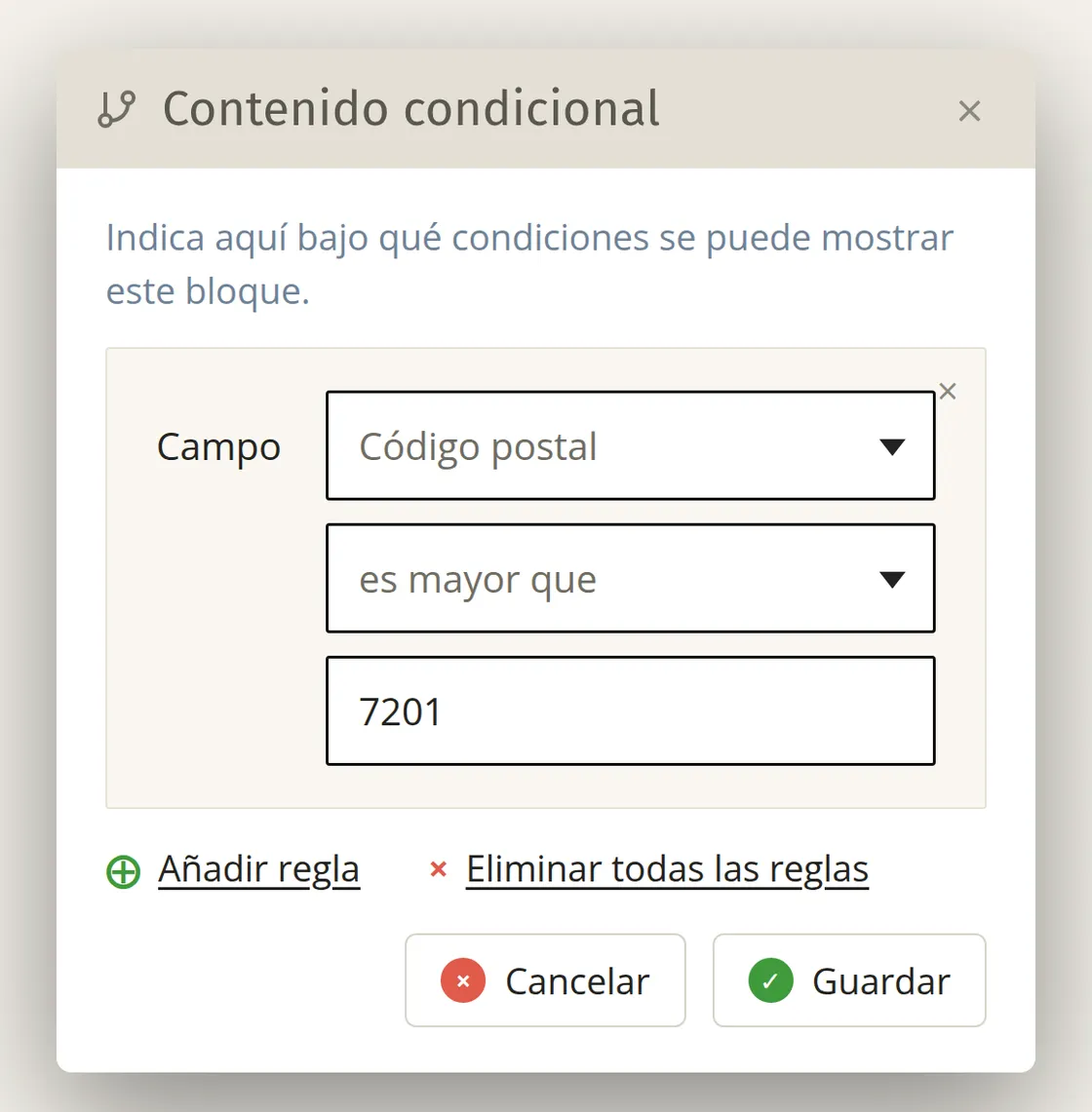
Solo los suscriptores con un código postal mayor que 7201 verán este bloque de texto en su boletín. Si utilizas una tabla de contenidos, a los demás suscriptores también les desaparecerá ese elemento del bloque «Contenido». Si quieres hacer una selección más precisa, introduce un código postal completo como 28001 y elige que el campo deba ser exactamente igual a ese valor.
Puedes probar el resultado añadiéndote a la lista con dos direcciones de correo electrónico y rellenando valores distintos en los campos de ambas direcciones. Márcate como dirección de prueba y envía un correo de prueba a ambas direcciones: así verás las dos versiones una al lado de la otra en tu bandeja de entrada.
Seleccionar según un campo de selección múltiple
Imagina que eres un colegio y celebras la Navidad de forma diferente según el curso: los cursos 1 y 2 tienen su propia fiesta, los cursos 3 a 6 tienen otras actividades y para los cursos 7 y 8 organizas algo distinto. Los padres solo deben leer sobre el curso de sus propios hijos. Para ello, creas tres versiones de un bloque de texto con botón y configuras en cada bloque las condiciones en función del campo de selección múltiple «Cursos».
Para el bloque de texto y el botón sobre los cursos 1 y 2, ese campo debe contener el valor 1 o 2. Para eso se necesitan dos reglas, ambas sobre el campo «Cursos» con la comparación «contiene»: una con el valor 1 y la otra con el valor 2. Haz clic en «Añadir regla» para añadir la segunda regla y selecciona en la parte inferior de la ventana emergente «Una de las reglas debe cumplirse».
En los demás bloques de texto y botones, configura del mismo modo las condiciones para el resto de los cursos. En la vista previa aparecen todos esos bloques uno debajo del otro, con las reglas que se aplican a cada bloque, y también aparecen todos los títulos en la tabla de contenidos.
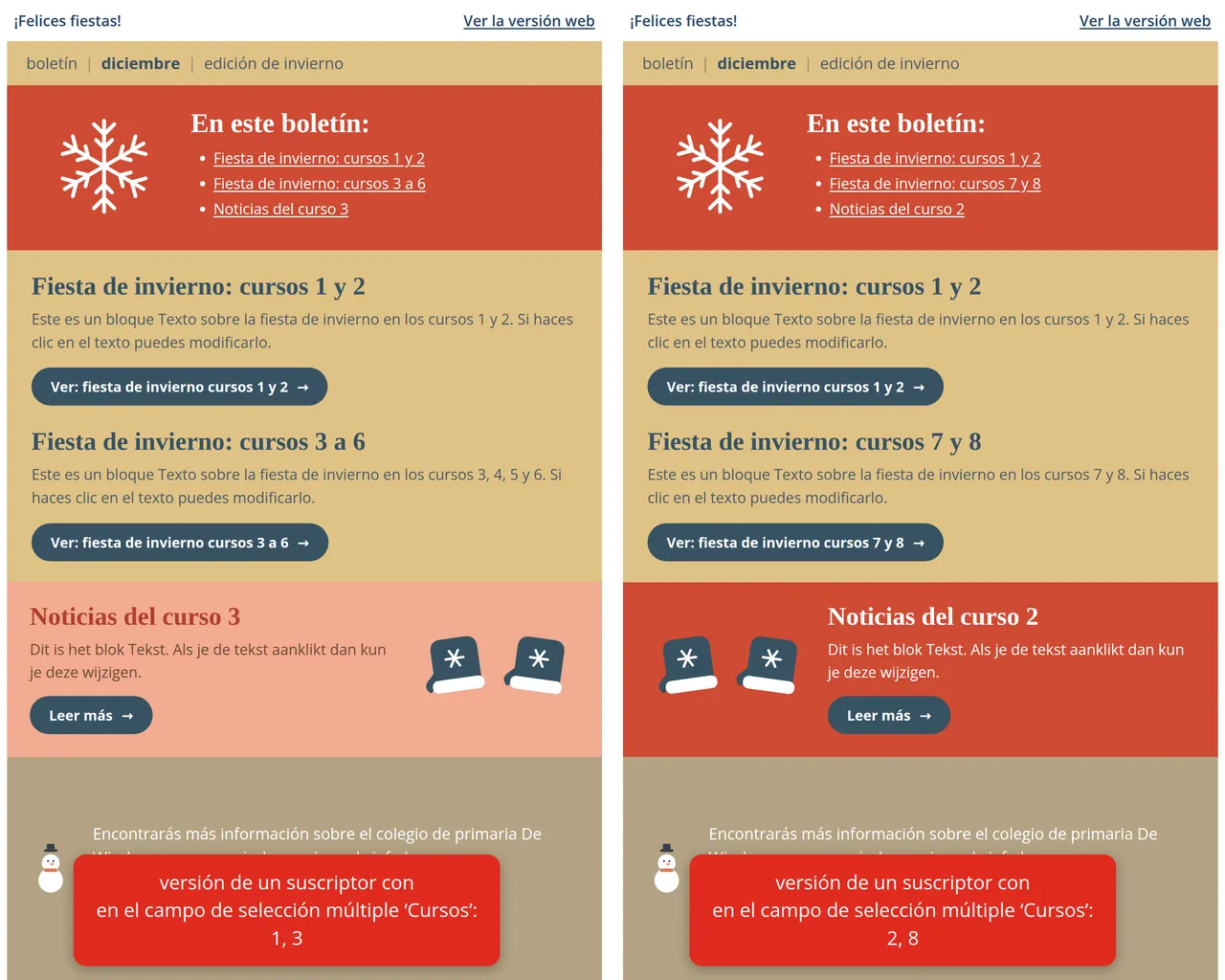
Al realizar el envío, solo los padres con un hijo en el curso 1 o 2 verán el bloque de texto superior y su botón correspondiente, y solo en su versión habrá un enlace a ese elemento en la tabla de contenidos. A la izquierda ves el boletín de un padre con hijos en los cursos 1 y 3, y a la derecha el de un padre con hijos en los cursos 2 y 8: