

Saltar a la navegación

Añadir un texto alternativo a una imagen

En el paso 4 de la creación de tu boletín puedes añadir un texto alternativo a tu imagen. Haz clic en una imagen de tu boletín. En la parte izquierda de la pantalla, escribe tu texto en el campo «Introduce un texto alternativo aquí». Este campo está en el mismo lugar en los bloques «Imagen» y «Texto con imagen».
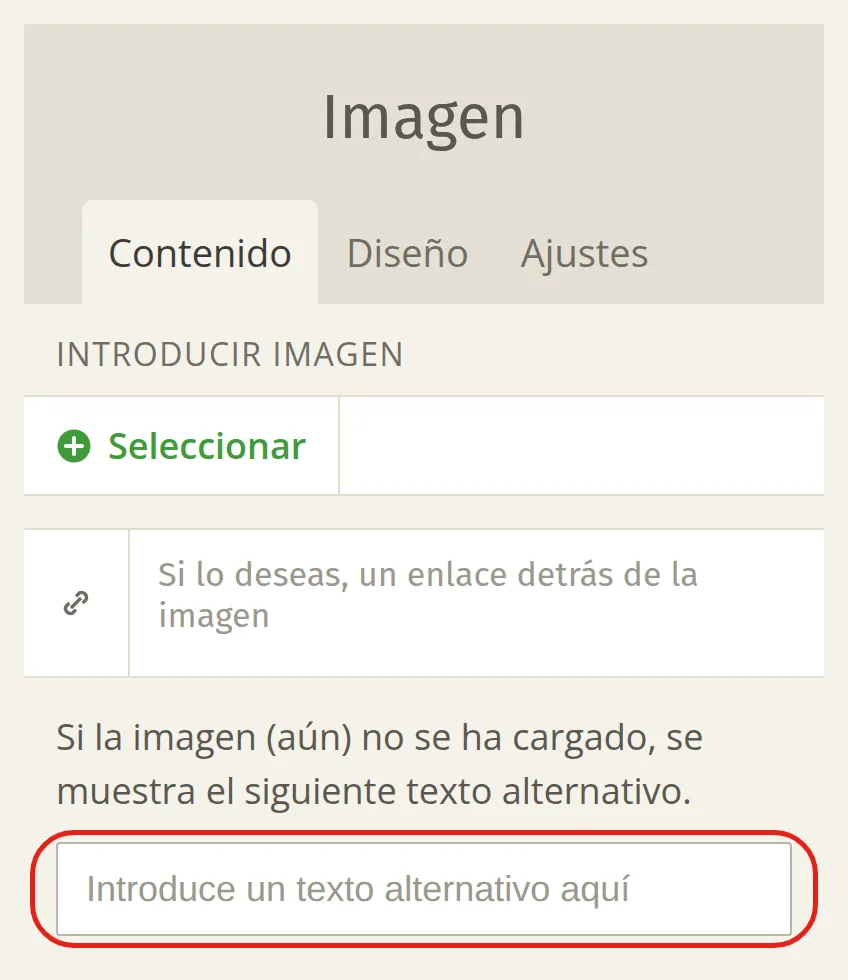
El panel del bloque Imagen con el campo 'Introduce un texto alternativo aquí' marcado en rojo debajo del campo de enlace

Por qué añadir un texto alternativo

El texto alternativo es una breve descripción que aparece en el lugar de una imagen mientras esta no se haya cargado. Un texto de unas pocas palabras te ayuda de cinco maneras. Las dos primeras son las más importantes, ya que garantizan que tu mensaje también quede claro para los lectores que no ven la imagen.

Qué aportaQué hace el texto alternativo
AccesibilidadLos lectores de pantalla leen la descripción en voz alta, para que las personas con discapacidad visual también puedan seguir tu boletín.
AlcanceAlgunos programas de correo electrónico bloquean las imágenes por defecto. Así, tus lectores sabrán igualmente qué muestra la imagen.
Visibilidad en buscadoresSi tu boletín se comparte online, el texto alternativo ayuda a los motores de búsqueda a indexar el contenido.
MensajeSi una imagen no se carga, tu mensaje llega igualmente.
Experiencia de usuarioLa descripción extra sirve de guía, sobre todo para los lectores en dispositivos móviles con una conexión a internet lenta.

Artículos relacionados