

Eine Geburtstags-E-Mail als Kampagnentyp erstellen
Eine Geburtstags-E-Mail erstellen Sie am besten mit einer Automatisierung, die am Datum in Ihrer Liste startet, siehe Datum in Ihrer Liste als Startmoment. Sie können eine Geburtstags-E-Mail auch noch als Kampagnentyp erstellen, auf die ältere Weise.
Sie richten die Kampagne einmalig ein und lassen sie danach weiterlaufen. Jeder Abonnent, der Geburtstag hat, erhält die E-Mail zum gewählten Zeitpunkt: am Geburtstag selbst oder ein paar Tage davor.
Sorgen Sie zuerst für Geburtsdaten
Ohne Geburtsdatum weiß Laposta nicht, wer Geburtstag hat. Abonnenten, bei denen dieses Feld leer ist, erhalten diese E-Mail daher nicht.
Wenn die Geburtsdaten noch nicht bei Ihren Abonnenten eingetragen sind, fügen Sie diese zuerst zu Ihrer Liste hinzu. Erstellen Sie dafür ein zusätzliches Feld mit dem Typ „Datum“. Es wird empfohlen, das Feld „Geburtsdatum“ zu nennen und es als erforderlich festzulegen. Wenn Ihr Feld anders heißt, ist das kein Problem: In Schritt 2 der Kampagne weisen Sie pro Liste selbst zu, welches Feld das Geburtsdatum enthält.
Teilen sich mehrere Abonnenten eine E-Mail-Adresse, zum Beispiel Familienmitglieder bei einer Schule oder einem Verein, dann dedupliziert Laposta diese E-Mail-Adressen. Es gibt zwei Möglichkeiten, ihnen dennoch jeweils eine eigene Geburtstags-E-Mail zu senden.
Die Kampagne einrichten
Eine Geburtstagskampagne starten Sie nicht über die normale Schaltfläche „Neue Kampagne erstellen“, sondern über einen anderen Kampagnentyp. Gehen Sie zu Kampagnen → Durchsuchen und klicken Sie beim Starten einer neuen Kampagne auf den Link „Wählen Sie einen anderen Kampagnentyp“. Wählen Sie die Option „Geburtstag“ (Ich möchte eine Geburtstags-E-Mail erstellen) und klicken Sie auf „Start“.
Danach durchlaufen Sie die Schritte. In Schritt 2, 3, 4 und 6 liegt der Unterschied zu einem normalen Newsletter.
Geben Sie die Grundlagen ein
Legen Sie unter anderem die Absenderadresse, den Absendernamen, den Betreff und den Vorschautext fest, genau wie bei einer normalen Kampagne. Siehe auch Schritt 1: Basisdaten eingeben.
Gratulieren Sie dem Geburtstagskind sofort im Betreff oder im Vorschautext, mit Personalisierung im Betreff.
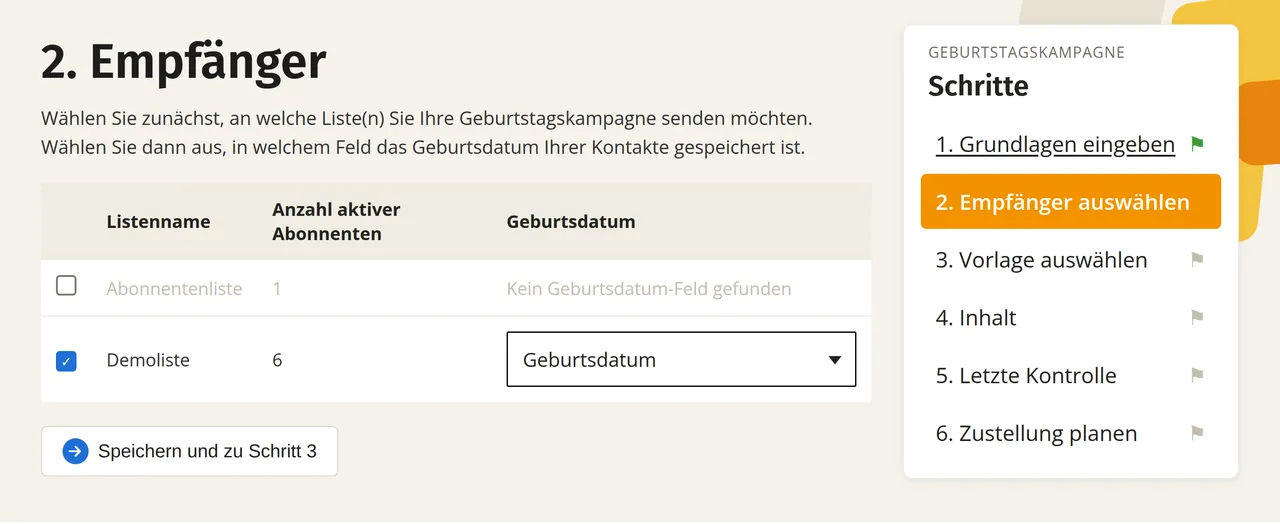
Wählen Sie Empfänger und das Geburtsdatum-Feld aus
Kreuzen Sie an, an welche Listen und Segmente Sie die Geburtstags-E-Mail senden. Geben Sie dabei pro Liste an, in welchem Feld das Geburtsdatum Ihrer Abonnenten steht. Siehe auch Schritt 2: Empfänger auswählen.
Wählen Sie eine Vorlage aus
Wählen Sie eine Vorlage für Ihre E-Mail aus. Haben Sie selbst bereits eine Vorlage für Geburtstags-E-Mails erstellt, steht diese ganz oben unter „Gespeicherte Vorlagen“. Andernfalls wählen Sie eine fertige Vorlage aus, die Sie in Schritt 4 hinsichtlich Struktur und Design weiter bearbeiten. Klicken Sie auf „Vorschau“ unter einer Vorlage, um sie zuerst anzusehen. Klicken Sie auf „Zu Schritt 4“ im gelben Rahmen, um fortzufahren. Siehe auch Schritt 3: Vorlage wählen.
Füllen Sie die Vorlage
Stellen Sie Ihre Geburtstags-E-Mail im Drag & Drop-Editor zusammen. Zwei Dinge gehen Sie hier anders an als bei einem normalen Newsletter:
- Halten Sie die E-Mail kurz. Ein Glückwunsch und ein großes Bild reichen meistens aus, und dieses Bild können Sie direkt im Editor bearbeiten. Ein Geschenk oder ein zusätzlicher Rabatt macht die E-Mail für Ihren Abonnenten wertvoller.
- Verwenden Sie die Geburtstagsvariablen. Neben den normalen Variablen gibt es sieben zusätzliche Variablen, mit denen Sie zum Beispiel das Alter oder den Tag des Geburtstags nennen können. Siehe: Geburtstagsvariablen für Alter und Datum.
Alle Möglichkeiten dieses Schritts, darunter die Vorschau und die Test-E-Mail, stehen in Schritt 4: Vorlage füllen. Für die Anzeige auf einem Telefon siehe Layout für Desktop- oder mobile Anzeige.
Letzte Kontrolle
Kontrollieren Sie Ihre Geburtstags-E-Mail, die eingegebenen Grundlagen und die ausgewählten Empfänger. Siehe auch Schritt 5: Letzte Prüfung.
Bestimmen Sie den Versandzeitpunkt
Wählen Sie zuerst das Startdatum der Kampagne und danach den Zeitpunkt, zu dem ein Geburtstagskind die E-Mail erhält. Hier liegt die zusätzliche Auswahlmöglichkeit im Vergleich zu einer normalen Kampagne: Sie wählen, ob die E-Mail am Geburtstag selbst oder eine Anzahl von Tagen davor gesendet wird. Klicken Sie auf „Datum und Zeit speichern“, um die Kampagne in den Planer aufzunehmen und zu aktivieren.
Möchten Sie die Kampagne später unterbrechen oder bearbeiten, können Sie sie über die Kampagnenübersicht stoppen.