

Modificar el formulario de modificación
Con el formulario de modificación, tus suscriptores pueden modificar sus propios datos. El formulario se encuentra en una página separada, independiente de tu sitio web. Puedes dirigir a tus suscriptores hacia él mediante el enlace de modificación. Cuando un suscriptor rellena el formulario, aparece una página de agradecimiento y Laposta procesa automáticamente los nuevos datos en tu lista.
¿Dónde está el formulario de modificación?
Ve a Suscriptores → tu lista → Enriquecer → Editar. En «Formulario de modificación independiente», haz clic en «Comenzar», incluso si ya estás utilizando un formulario.
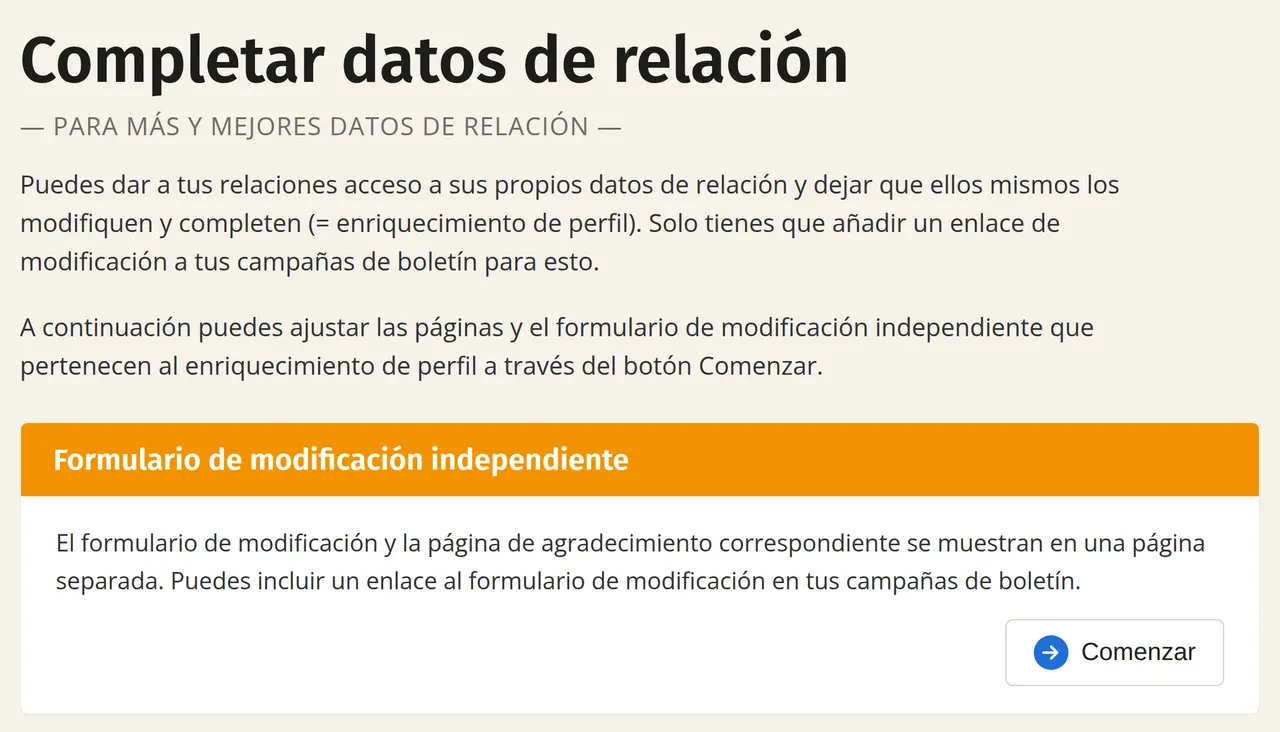
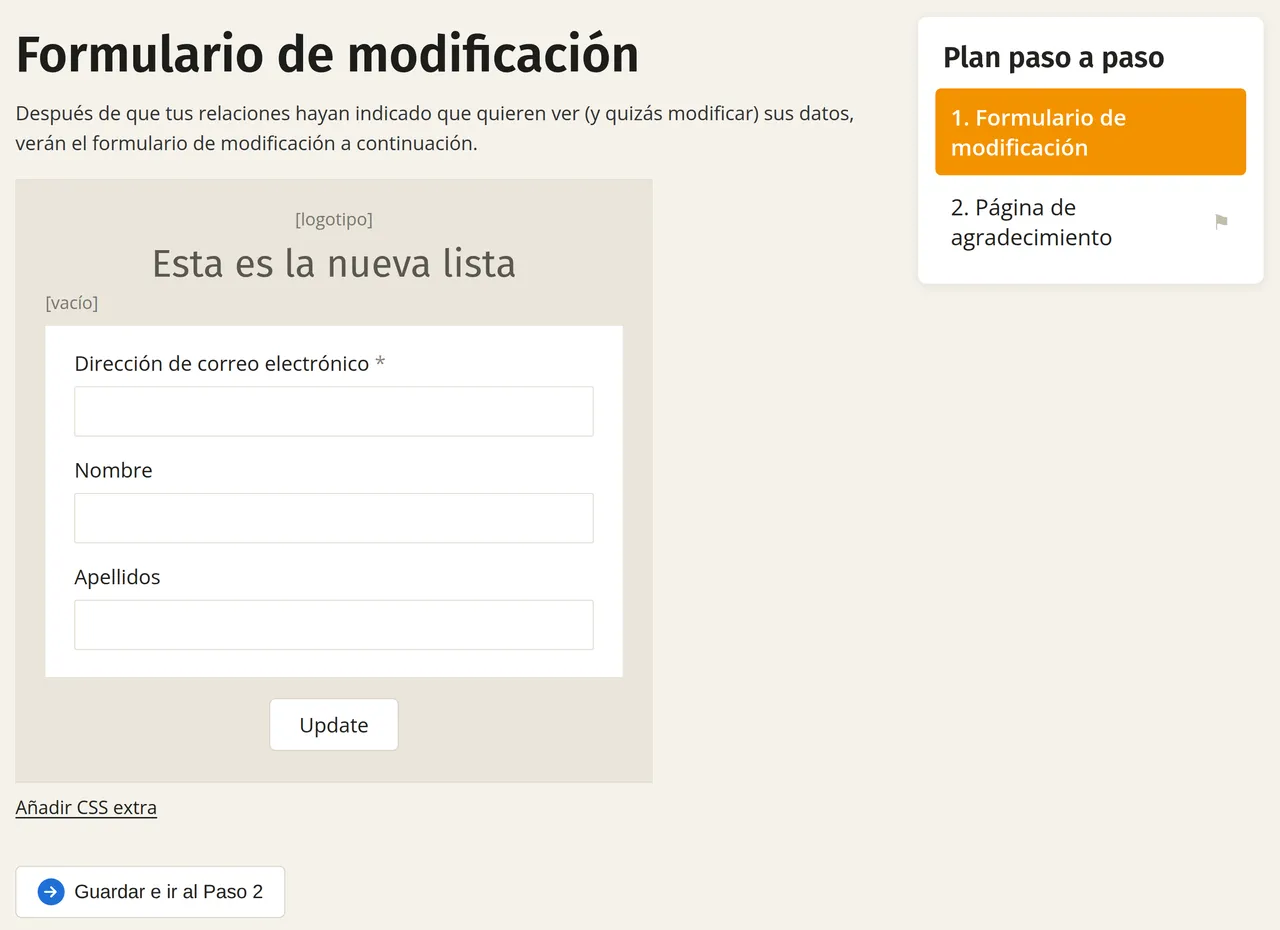
Entrarás en un plan paso a paso. En el paso 1 puedes modificar el formulario de modificación y, en el paso 2, la página de agradecimiento.
Modificar el diseño
En el paso 1, haz clic en un elemento del formulario para modificarlo.
Si tienes conocimientos técnicos, también puedes añadir tu propio CSS al formulario.
Añadir u ocultar campos en el formulario
Los campos de tu lista se gestionan en Suscriptores → Configuración de lista → Campos. Por lo tanto, un nuevo campo debes crearlo allí, y no en el propio formulario de modificación.
El formulario de modificación muestra todos los campos que tienen activada la opción «¿En formulario de registro?». Este ajuste se activa en cuanto creas un campo. Por tanto, un campo nuevo aparece inmediatamente en el formulario, aunque no sea obligatorio. Si en tu lista solo tienes los campos dirección de correo electrónico, nombre y apellidos, verás exactamente esos tres campos en el formulario.
Si no quieres mostrar un campo a tus suscriptores, cambia «¿En formulario de registro?» a «No» en la página «Campos». El campo desaparecerá entonces tanto del formulario de registro como del formulario de modificación. Esto es independiente de si el campo es obligatorio o no.