Crear un segmento basado en datos de relación
Con un segmento puedes seleccionar una parte de tu lista que cumpla las reglas de selección que tú mismo especifiques. Así puedes enviar un boletín solo a los suscriptores de la provincia de Gelderland, a todos los que tengan una dirección de Gmail o a las mujeres de tu lista nacidas después del 1 de enero de 1990.
Solo puedes segmentar según los datos que hayas introducido en tu lista. Solo podrás crear un segmento Gelderland si has registrado la provincia de cada suscriptor, y un segmento Hockey únicamente si has introducido el deporte o la afición de tus suscriptores.
Crear un nuevo segmento
Abre la página Segmentar
Ve a «Suscriptores», elige una lista mediante «Ver» y haz clic en «Segmentar». En esta página puedes crear nuevos segmentos y modificar o eliminar segmentos existentes.
Inicia un nuevo segmento
Haz clic en «Nuevo segmento» para abrir la pantalla «Crear un nuevo segmento». Si quieres modificar un segmento existente, haz clic en «Modificar» junto a ese segmento.
Elige en función de qué seleccionas
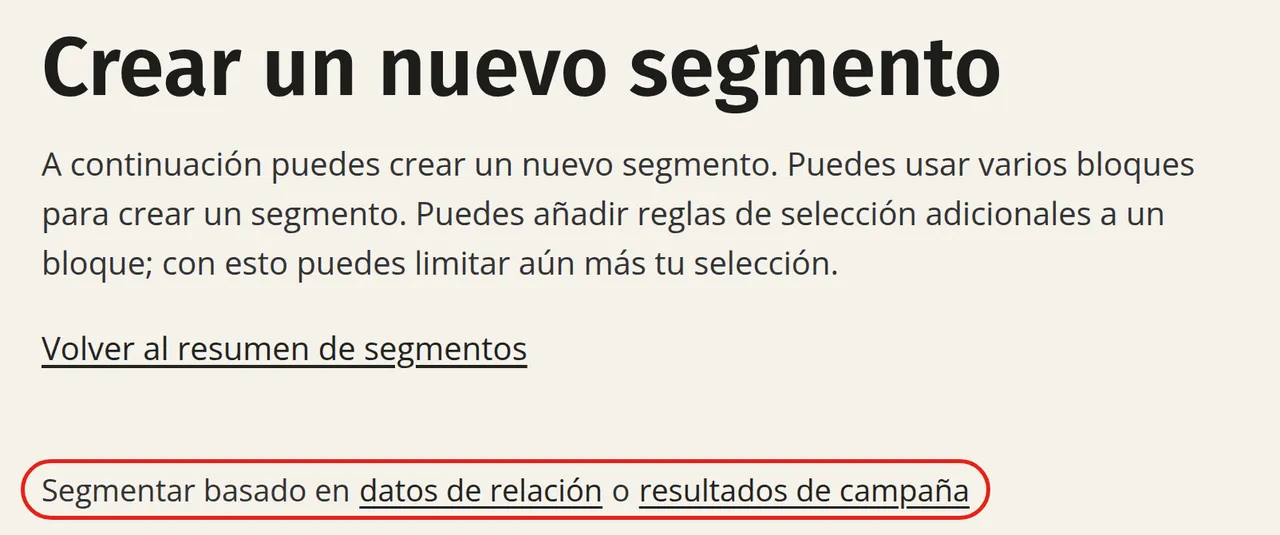
Haz clic en «Segmentar basado en datos de relación». Si quieres seleccionar según lo que hayan hecho tus suscriptores con boletines anteriores, elige resultados de campaña.
Configura la regla de selección
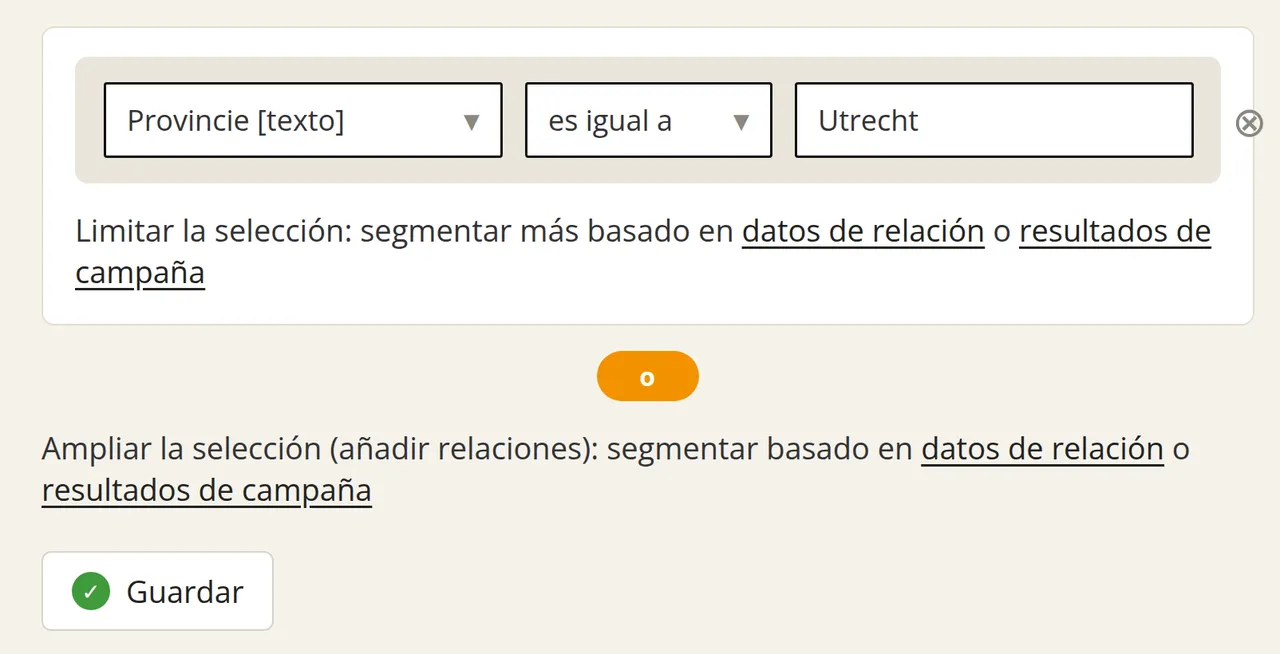
Elige en la primera columna el campo, en la segunda columna la comparación y en la tercera columna el valor. Puedes elegir entre todos los datos de los suscriptores de esta lista: desde la dirección de correo electrónico y la fecha de registro hasta datos introducidos por ti mismo como el nombre y los apellidos, la localidad, el sexo, la fecha de nacimiento, el sector profesional, el número de cliente y la afición. Si la lista tiene etiquetas, puedes elegirlas mediante el campo «Etiquetas», por ejemplo, para combinar la etiqueta Cliente con una localidad. Arriba a la derecha de la página verás directamente cuántos suscriptores hay en este segmento.
Guarda el segmento
Asigna un nombre al segmento y haz clic en «Guardar segmento». A continuación, mediante Suscriptores → Ver podrás ver qué suscriptores forman parte del segmento. Al crear una campaña puedes elegir tu segmento en el paso 2.
Si modificas el nombre de un campo o una opción de respuesta de un campo de selección múltiple, también cambiarán los segmentos que utilicen ese campo. Por tanto, revisa siempre bien tus segmentos después de una modificación de este tipo.
Combinar varias reglas de selección
Puedes usar varias reglas de selección dentro de un bloque de selección (un recuadro de color) y añadir varios bloques a un segmento. El tipo de regla puede variar en cada regla, de modo que puedes combinar datos de relación y resultados de campaña en un único segmento.
Ejemplo: mayores de 18 años de Gelderland
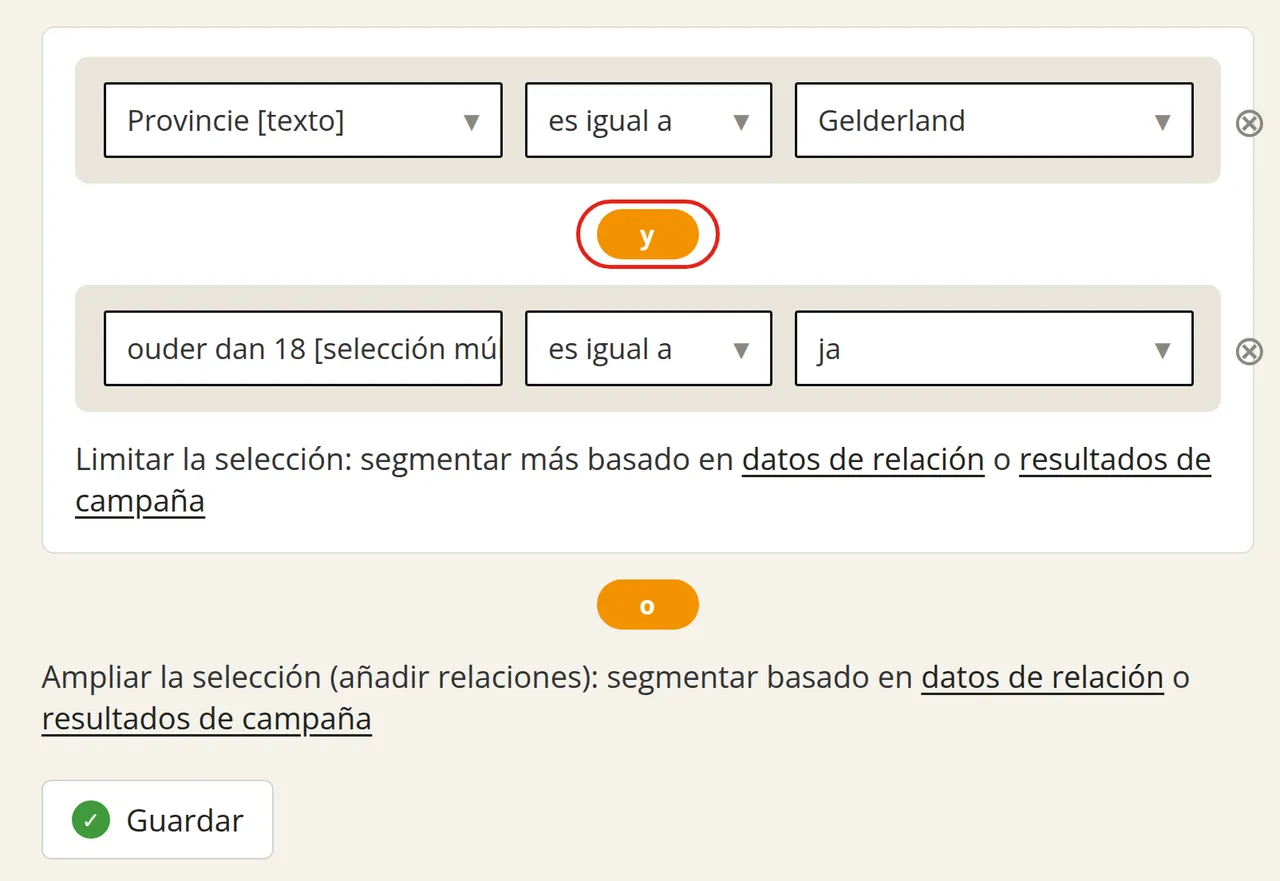
Si quieres enviar un boletín solo a los mayores de 18 años de Gelderland, crea primero una regla de selección basada en datos de relación: elige en la primera columna el campo «Provincie», en la segunda columna «es igual a» y en la tercera columna «Gelderland». Añade dentro del mismo bloque de selección una segunda regla para limitar aún más la selección: elige el campo «Ouder dan 18», «es igual a» y «sí». A continuación, guarda el segmento.
Combinar datos de relación y resultados de campaña
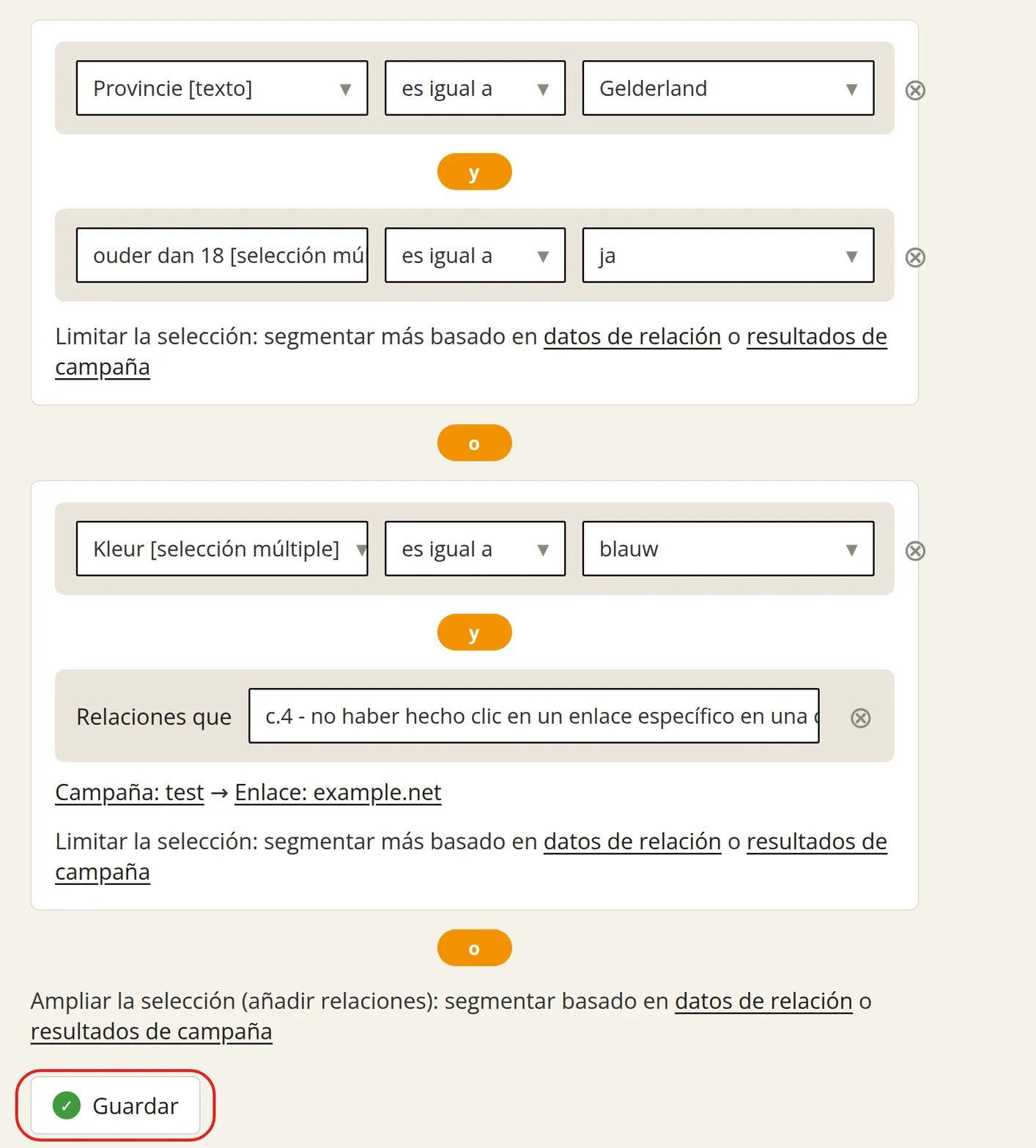
Si también quieres añadir al segmento anterior a todas las personas que hayan indicado como color «azul» y que en una campaña determinada no hayan hecho clic en un enlace específico, amplía el segmento con un segundo bloque debajo de «o».
En ese segundo bloque, crea primero una regla de selección del tipo datos de relación: el campo «Color», «es igual a», «azul». Añade dentro del mismo bloque una segunda regla de selección del tipo resultados de campaña. Elige en el menú desplegable el criterio «Relaciones que no haber hecho clic en un enlace específico en una campaña determinada» y selecciona la campaña y el enlace correspondientes.
Con este segmento puedes enviar un boletín a dos grupos a la vez: todos los mayores de 18 años de Gelderland y todas las personas con preferencia por el azul que en esa campaña específica no hayan hecho clic en ese enlace.