

Pasar de Mailchimp a Laposta
Si te pasas de Mailchimp a Laposta, puedes transferir tus archivos de suscriptores exportándolos e importándolos en Laposta. No puedes importar tus plantillas ni tus automatizaciones, por lo que tendrás que volver a crearlas en Laposta. En cambio, sí puedes solicitar que se exporten por separado tus boletines enviados.
Transferir archivos de suscriptores
Lo que en Laposta se llama una lista, en Mailchimp es una audience. En una cuenta gratuita de Mailchimp solo puedes usar una audience. En Laposta puedes crear tantas listas como quieras.
Exporta tu audience desde Mailchimp
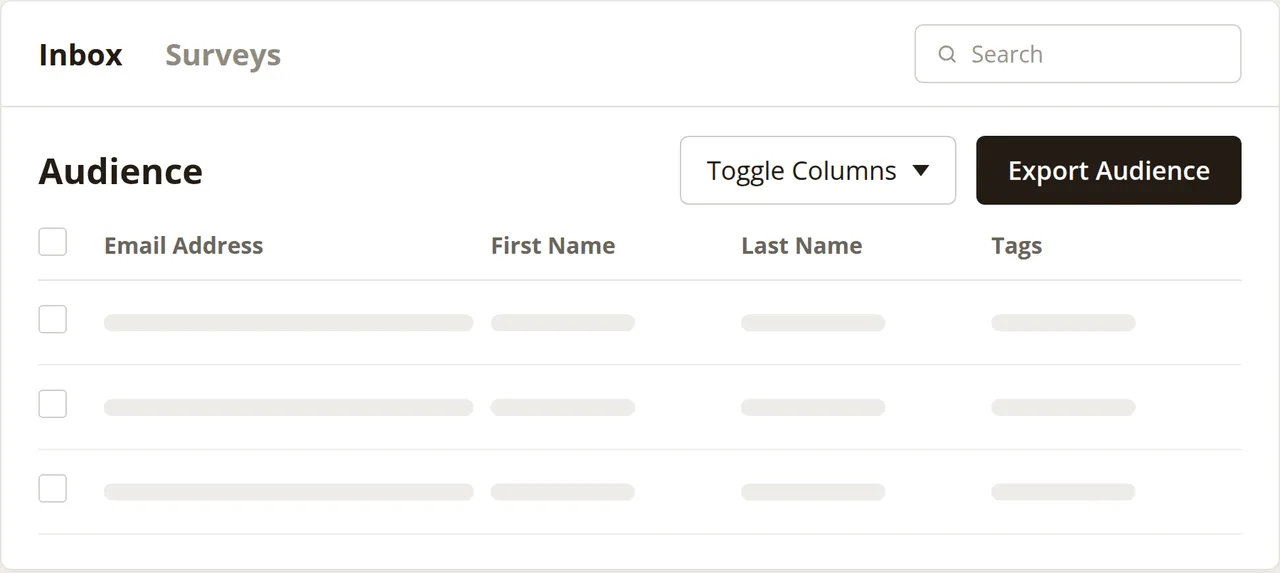
En la pantalla de inicio de Mailchimp, haz clic en «View Audiences» y elige la audience que quieras transferir. Haz clic en «Export Audience» y después en «Export As CSV».
Descomprime el archivo zip
Haz doble clic en el archivo zip descargado en tu ordenador para descomprimirlo.
Crea una lista en Laposta
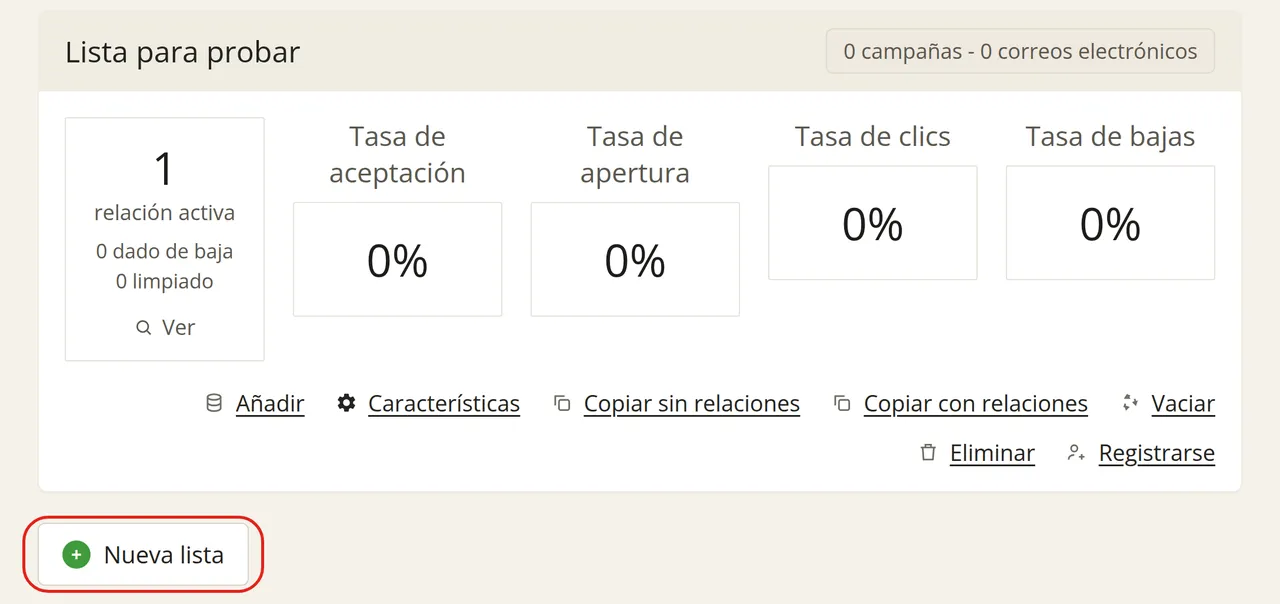
En Laposta, ve a Suscriptores, haz clic en «Nueva lista» y rellena los datos de la lista en la que quieras colocar la exportación.
Abre la pantalla de importación
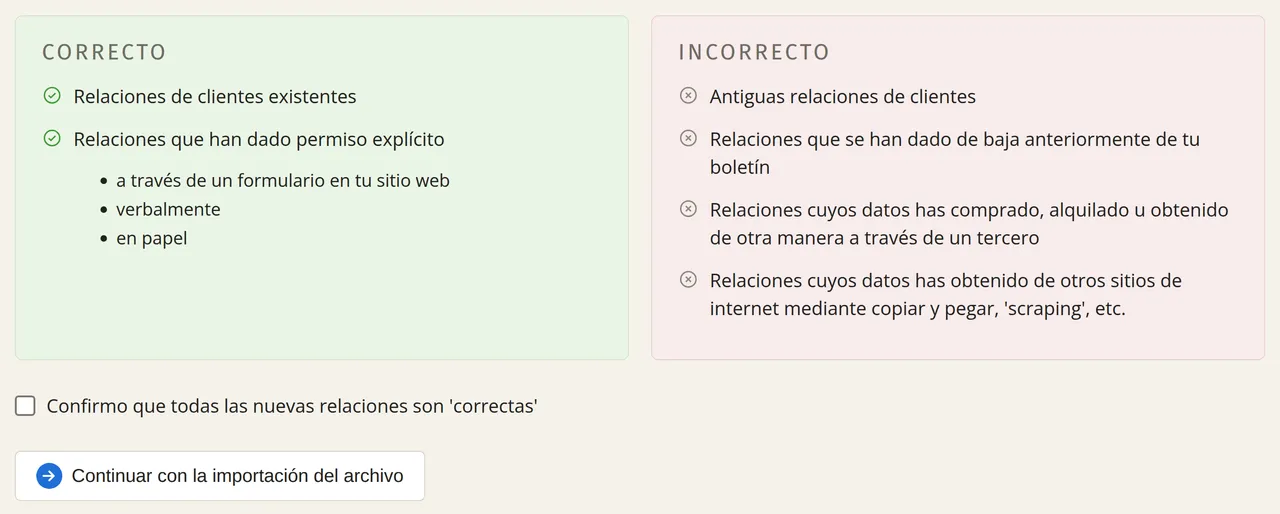
Ve a la pestaña «Añadir». Confirma que todos tus nuevos suscriptores entran en la categoría «Correcto» y haz clic en «Continuar con la importación del archivo».
Selecciona tu archivo y vincula los datos
Selecciona el archivo descomprimido (que termina en .csv). Elige «Añadir nuevos suscriptores» y haz clic abajo en «Al Paso 3». Laposta muestra una vista previa de los datos de la exportación. Elige para cada dato si quieres importarlo y sigue el resto de los pasos para completar la importación.
Encontrarás una explicación detallada en Importar un archivo grande de suscriptores.
Transferir tags
En Laposta, las tags se llaman «etiquetas». Puedes importarlas directamente junto con tu archivo de suscriptores. Al importar, vincula la columna con tus tags a «Etiquetas». Si esa columna en la exportación de Mailchimp se llama tags, la vinculación ya estará lista. Si hay varias tags en una misma celda, sepáralas con una coma o una barra vertical. Las tags que aún no existan como etiqueta en Laposta se crearán automáticamente. Puedes leer lo que puedes hacer después con las etiquetas en Etiquetas en suscriptores.
Volver a diseñar las plantillas
Tanto Mailchimp como Laposta tienen un editor drag & drop, pero no puedes importar una plantilla desde Mailchimp. Por tanto, tendrás que volver a diseñar tu boletín. Si necesitas ayuda, consulta Crear un buen boletín en el editor drag & drop.
Volver a crear las automatizaciones
No puedes transferir una automatización desde Mailchimp, así que tendrás que volver a crearla en Laposta. Incluso con una cuenta gratuita puedes utilizar todas las opciones disponibles para ello.
Conservar los boletines enviados
Si dejas de usar Mailchimp, se perderán todos los boletines de esa cuenta. Con una clave API de Mailchimp, Laposta puede hacer una exportación de ellos. Recibirás un archivo zip con todas las campañas en HTML y las imágenes correspondientes. Esto cuesta 100 euros sin IVA.