

Von Mailchimp zu Laposta wechseln
Wenn Sie von Mailchimp zu Laposta wechseln, können Sie Ihre Abonnentendateien übertragen, indem Sie diese exportieren und in Laposta importieren. Ihre Vorlagen und Automatisierungen lassen sich nicht importieren, daher erstellen Sie diese in Laposta neu. Ihre gesendeten Newsletter können Sie jedoch separat exportieren lassen.
Abonnentendateien übertragen
Was in Laposta eine Liste heißt, ist in Mailchimp eine Audience. In einem kostenlosen Mailchimp-Konto dürfen Sie nur eine einzige Audience verwenden. In Laposta können Sie beliebig viele Listen erstellen.
Exportieren Sie Ihre Audience aus Mailchimp
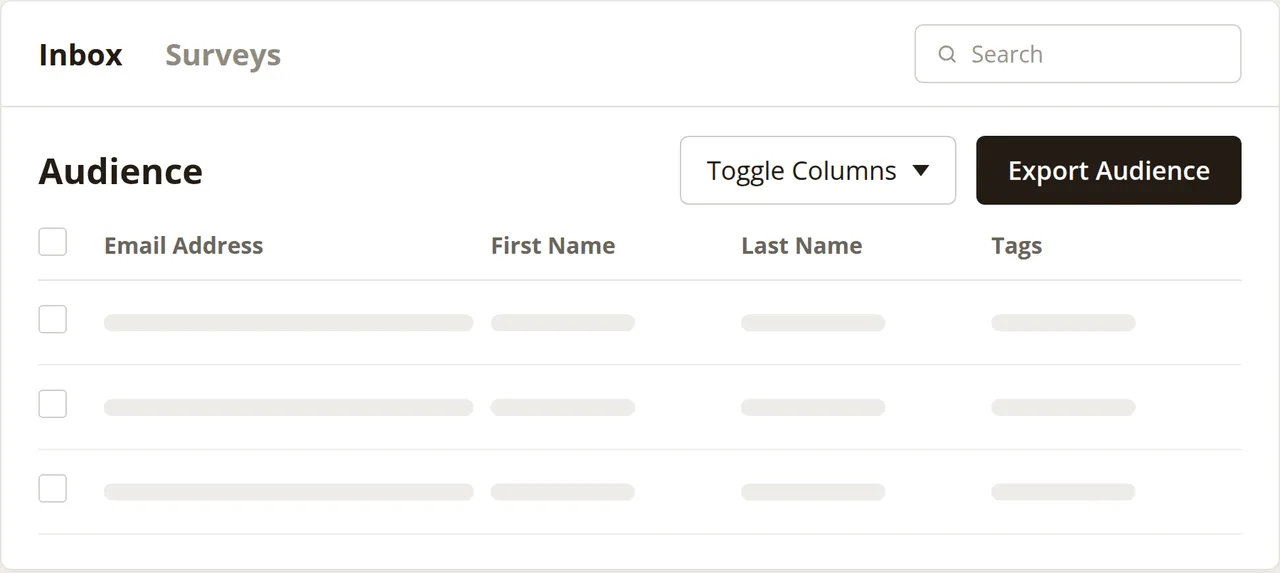
Klicken Sie auf dem Startbildschirm von Mailchimp auf „View Audiences“ und wählen Sie die Audience aus, die Sie übertragen möchten. Klicken Sie auf „Export Audience“ und danach auf „Export As CSV“.
Entpacken Sie die ZIP-Datei
Doppelklicken Sie auf die heruntergeladene ZIP-Datei auf Ihrem Computer, um sie zu entpacken.
Erstellen Sie eine Liste in Laposta
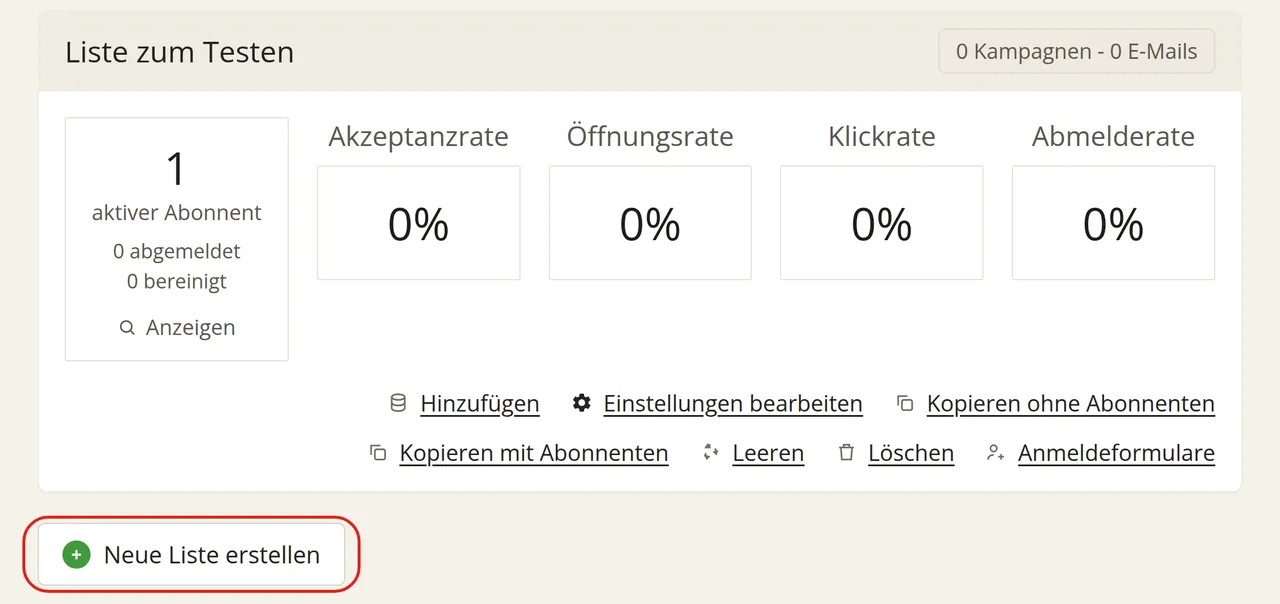
Gehen Sie in Laposta zu Abonnenten, klicken Sie auf „Neue Liste erstellen“ und tragen Sie die Angaben für die Liste ein, in die Sie den Export einfügen möchten.
Öffnen Sie den Importbildschirm
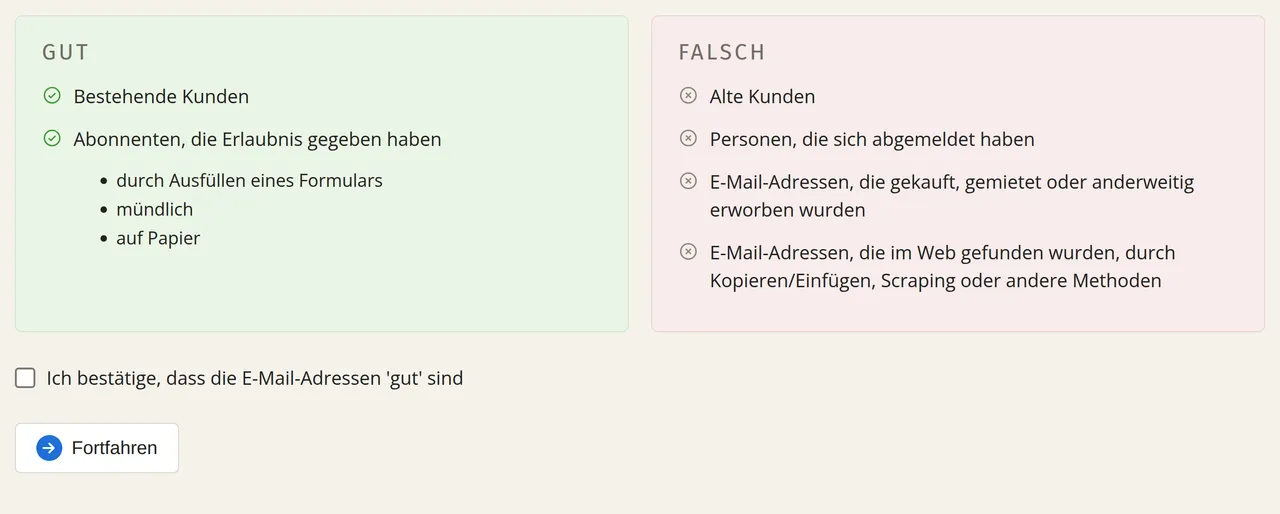
Gehen Sie zur Registerkarte „Hinzufügen“. Bestätigen Sie, dass alle Ihre neuen Abonnenten in die Kategorie „Gut“ fallen, und klicken Sie auf „Fortfahren“, um mit dem Importieren der Datei fortzufahren.
Wählen Sie Ihre Datei aus und verknüpfen Sie die Daten
Wählen Sie die entpackte Datei aus (die auf .csv endet). Wählen Sie „Neue Abonnenten hinzufügen“ und klicken Sie unten auf „Zu Schritt 3“. Laposta zeigt eine Vorschau der Daten aus dem Export an. Wählen Sie für jede Angabe aus, ob Sie diese importieren möchten, und durchlaufen Sie die übrigen Schritte, um den Import abzuschließen.
Eine ausführliche Anleitung finden Sie unter Eine große Abonnentendatei importieren.
Tags übertragen
In Laposta heißen Tags „Labels“. Sie können diese direkt zusammen mit Ihrer Abonnentendatei importieren. Verknüpfen Sie beim Importieren die Spalte mit Ihren Tags mit „Labels“. Heißt diese Spalte im Mailchimp-Export tags, ist die Verknüpfung bereits für Sie voreingestellt. Mehrere Tags in einer Zelle trennen Sie durch ein Komma oder einen vertikalen Strich. Tags, die in Laposta noch nicht als Label existieren, werden automatisch erstellt. Was Sie anschließend mit Labels machen können, lesen Sie unter Labels für Abonnenten.
Vorlagen neu gestalten
Mailchimp und Laposta verfügen beide über einen Drag-and-Drop-Editor, aber eine Vorlage aus Mailchimp können Sie nicht importieren. Sie gestalten Ihren Newsletter daher neu. Wenn Sie nicht weiterkommen, lesen Sie Einen guten Newsletter im Drag-and-Drop-Editor erstellen.
Automatisierungen neu erstellen
Eine Automatisierung aus Mailchimp können Sie nicht übertragen, daher erstellen Sie diese in Laposta neu. Auch mit einem kostenlosen Konto stehen Ihnen hierfür alle Möglichkeiten zur Verfügung.
Gesendete Newsletter aufbewahren
Wenn Sie Mailchimp kündigen, gehen alle Newsletter in diesem Konto verloren. Mit einem Mailchimp API-Key kann Laposta einen Export davon erstellen. Sie erhalten dann eine ZIP-Datei mit allen Kampagnen in HTML und den dazugehörigen Bildern. Dies kostet 100 Euro zuzüglich MwSt.