

Abonnenten nach Excel exportieren
Sie können die Abonnenten jeder Liste als Excel-Datei herunterladen:
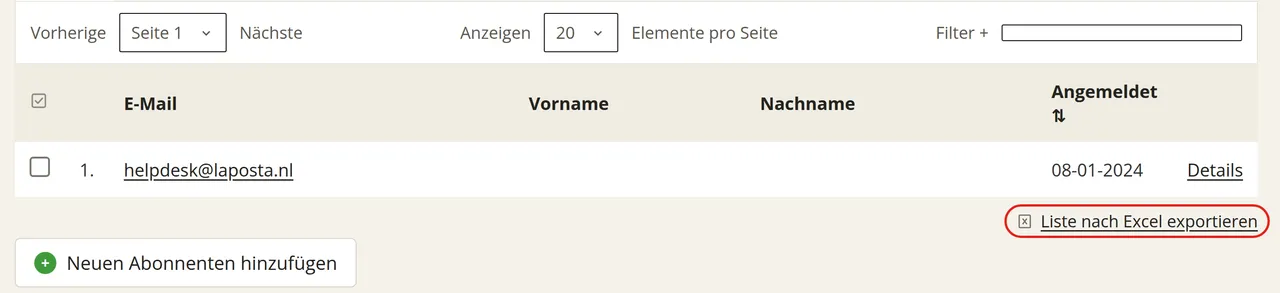
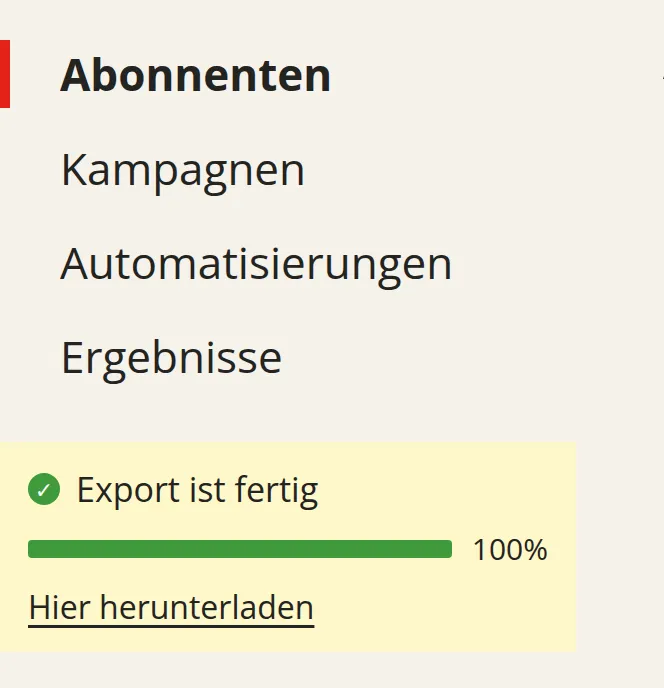
Die Excel-Datei verfügt über drei Tabellenblätter: eines für aktive Abonnenten, eines für abgemeldete Abonnenten und eines für bereinigte Abonnenten.
Neben den regulären Abonnentendaten befindet sich in der Datei eine Spalte „Labels“ mit den Labels pro Abonnent. Wenn Sie in der Übersicht Ihrer Abonnenten nach einem Label gefiltert haben, werden nur die gefilterten Abonnenten exportiert.
Segmente und Kampagnenergebnisse exportieren
Sie können auch die einzelnen Segmente innerhalb einer Liste exportieren. Darüber hinaus können Sie die Abonnenten hinter Ihren Kampagnenergebnissen separat herunterladen: wer Ihren Newsletter gelesen, Ihre Website besucht oder sich abgemeldet hat. Gehen Sie dazu zu Ergebnisse und klicken Sie bei der entsprechenden Kampagne über der Tabelle mit den Abonnenten auf „Nach Excel exportieren“ (mit dem vorangestellten Excel-Symbol).