

Ein Segment auf Basis von Kampagnenergebnissen erstellen
Sie können nicht nur nach den Daten Ihrer Abonnenten segmentieren, sondern auch danach, wie diese auf Ihre früheren Newsletter reagiert haben. So erreichen Sie beispielsweise nur die Abonnenten, die Ihre letzte Kampagne zwar erhalten, aber nicht geöffnet haben, oder gezielt alle, die auf einen bestimmten Link geklickt haben.
Das Segmentieren auf Basis von Kampagnenergebnissen ist erst möglich, nachdem Sie Ihre erste Kampagne mit Laposta versendet haben.
Ein Segment auf Basis von Kampagnenergebnissen erstellen
Öffnen Sie die Seite Segment
Gehen Sie zu „Abonnenten“, wählen Sie über „Anzeigen“ eine Liste aus und klicken Sie auf „Segment“. Erstellen Sie dort ein neues Segment oder klicken Sie bei einem bestehenden Segment auf „Bearbeiten“.
Wählen Sie Kampagnenergebnisse als Basis
Klicken Sie auf „Segment basierend auf Kampagnenergebnisse“. Wenn Sie nach den Daten Ihrer Abonnenten selbst filtern möchten, wählen Sie stattdessen Abonnentendaten.
Welche Kriterien können Sie wählen?
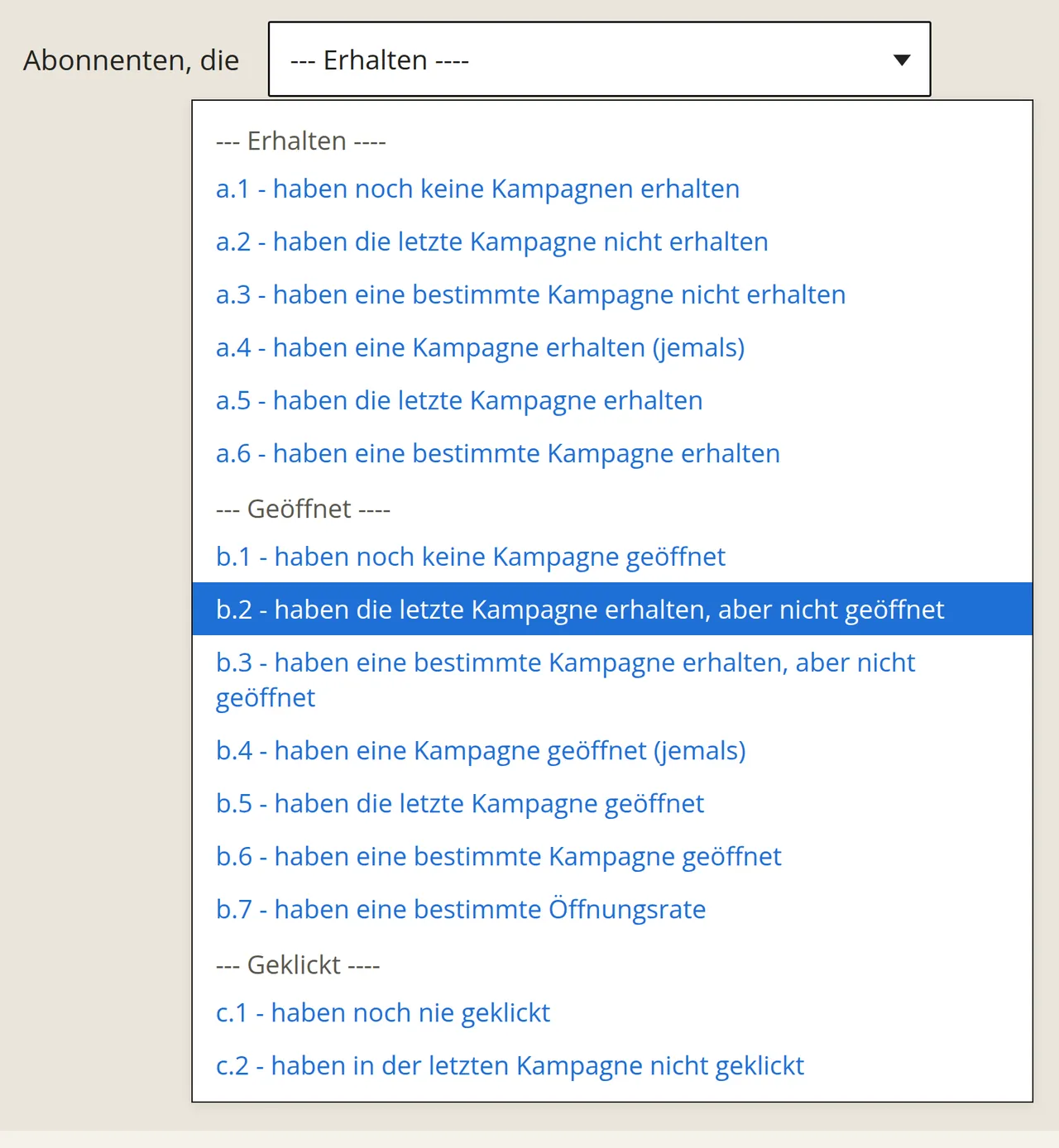
Die gut zwanzig Kriterien sind in drei Kategorien unterteilt: erhalten (a), geöffnet (b) und geklickt (c). Jedes Kriterium wählt die Abonnenten aus, die diese eine Bedingung erfüllen.
Erhalten
Geöffnet
Die Kriterien b.1 bis einschließlich b.6 beziehen sich auf das Öffnen einer Kampagne, b.7 bezieht sich auf die Öffnungsrate.
Geklickt
Die Kriterien c.4 und c.8 beziehen sich auf einen bestimmten Link, c.9 auf die Klickrate und die übrigen auf Klicks in einer Kampagne.
Beispiele
Klicker auf einen bestimmten Link auswählen (c.8)
Wenn Sie das Kriterium c.8 wählen, können Sie anschließend die betreffende Kampagne und den Link auswählen.
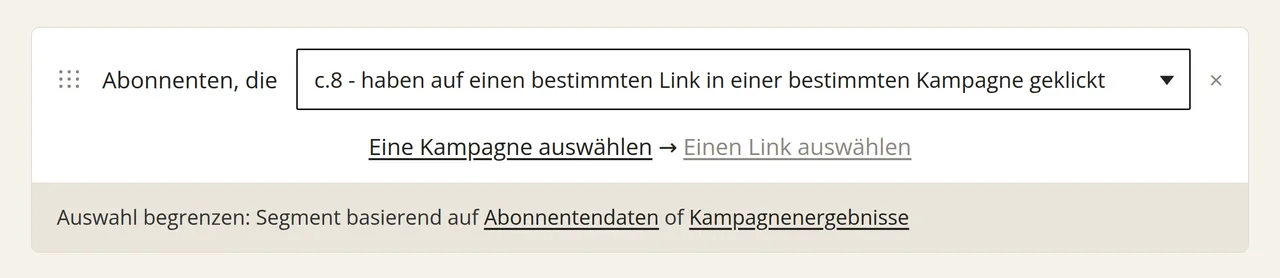
Oben rechts auf der Seite sehen Sie sofort, wie viele Abonnenten sich in diesem Segment befinden.
Nicht-Öffner Ihrer letzten Kampagne auswählen (b.2)
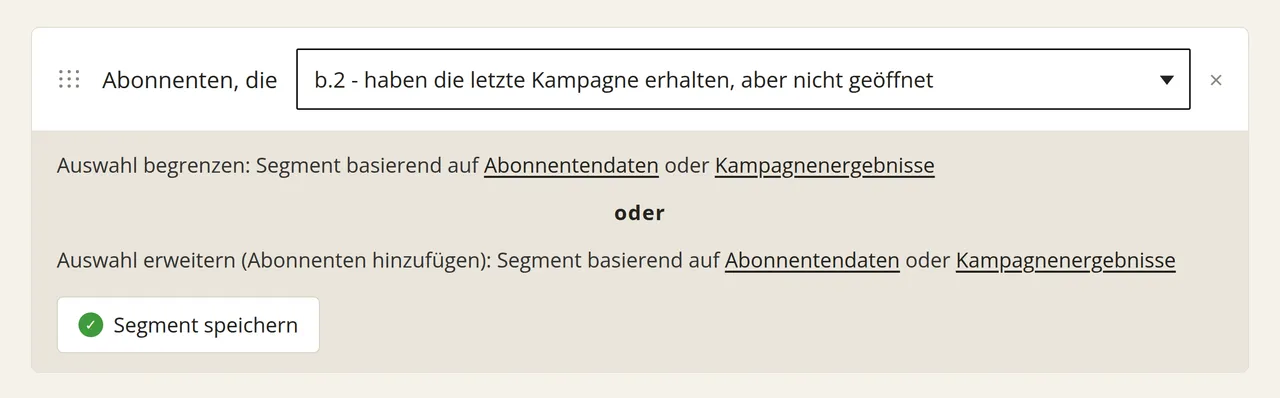
Mit dem Kriterium b.2 wählen Sie die Abonnenten aus, die Ihre letzte Kampagne zwar erhalten, aber nicht geöffnet haben. Dieser Gruppe können Sie Ihren Newsletter erneut senden, damit sie ihn doch noch liest.
Wählen Sie hinter „Abonnenten, die“ die Option b.2 aus.
Die Auswahlregel ist nun fertig eingerichtet. Klicken Sie auf „Segment speichern“.
Über Abonnenten → Durchsuchen können Sie einsehen, welche Abonnenten sich in welchem Segment befinden. Beim Erstellen einer Kampagne können Sie in Schritt 2 angeben, an welche Listen und Segmente Sie den Newsletter senden möchten.