

Den Änderungslink in Ihrem Newsletter testen
Wenn Sie im Inhalt oder im Footer Ihrer Kampagne einen Link zum Bearbeitungsformular einfügen, möchten Sie vorab sehen, was Ihren Abonnenten angezeigt wird und was sie ausfüllen können.
Dies funktioniert nicht aus der Vorschau heraus oder mit einer Test-E-Mail. Sie können den Link jedoch testen, indem Sie ein neues Segment erstellen, das nur Ihre eigene E-Mail-Adresse enthält, und die Kampagne regulär an dieses Segment versenden.
Fügen Sie Ihre eigene Adresse zur Liste hinzu
Nehmen Sie die E-Mail-Adresse, mit der Sie testen möchten, in Ihre Liste auf, sofern sie dort noch nicht vorhanden ist. In diesem Beispiel wurde helpdesk@laposta.nl zur Liste „Alle Abonnenten“ hinzugefügt.
Erstellen Sie ein Segment, das nur diese Adresse enthält
Erstellen Sie ein neues Segment auf Basis von Abonnentendaten mit zwei Bedingungen: Das Feld „E-Mail-Adresse (Teil vor @)“ ist gleich „helpdesk“ und das Feld „Domain (Teil nach @)“ ist gleich „laposta.nl“. Überprüfen Sie oben rechts beim Zähler, ob genau ein Abonnent in das Segment fällt. Speichern Sie das Segment unter einem eindeutigen Namen, damit Sie es bei der Auswahl der Empfänger leicht wiederfinden.
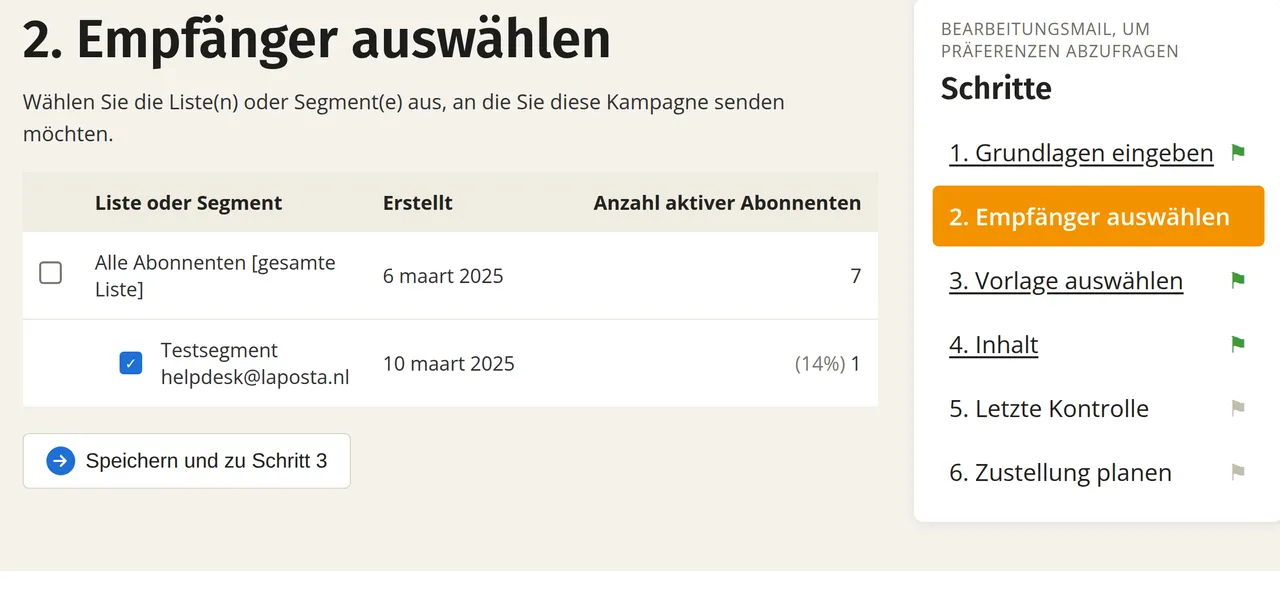
Wählen Sie in Schritt 2 Ihrer Kampagne nur das Testsegment aus
Aktivieren Sie in Schritt 2 unter „Empfänger auswählen“ das Kontrollkästchen für das Testsegment und deaktivieren Sie das Kontrollkästchen für die gesamte Liste. So stellen Sie sicher, dass Sie die Kampagne wirklich nur an sich selbst versenden. Versenden Sie die Kampagne anschließend wie gewohnt und klicken Sie in der empfangenen E-Mail auf den Änderungslink.
Kopieren Sie die Kampagne und versenden Sie diese an Ihre Liste
Stimmt alles? Kopieren Sie dann die Kampagne, passen Sie sie bei Bedarf noch an und versenden Sie sie an Ihre gesamte Liste.