

Labels für Abonnenten verwenden
Ein Label ist ein Merkmal, das Sie sich selbst ausdenken und einem Abonnenten zuweisen, wie „Kunde“, „Angebot“ oder „Messe“. Ein Abonnent kann mehrere Labels haben und jede Liste hat ihre eigenen Labels.
Sie verwenden diese, um in der Abonnentenübersicht zu filtern, die Empfänger einer Kampagne auszuwählen, als Bedingung in einem Segment und als Startmoment oder Aktion in einer Automatisierung.
Labels verwalten
Gehen Sie zu Abonnenten, klicken Sie auf Ihre Liste und klicken Sie oben auf „Labels“. Sie sehen alle Labels dieser Liste mit der Anzahl aktiver Abonnenten pro Label.
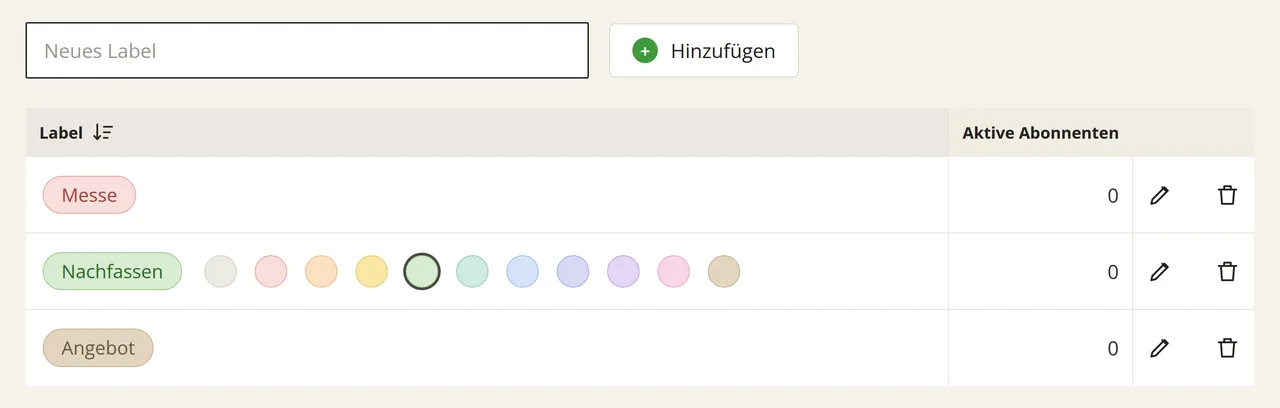
In diesem Bildschirm verwalten Sie die Labels der Liste:
- Erstellen: Geben Sie einen Namen in das Feld ein und klicken Sie auf „Hinzufügen“. Sie müssen Labels übrigens nicht im Voraus erstellen. Sie werden auch automatisch erstellt, sobald Sie einen neuen Namen bei einem Abonnenten eingeben oder mitimportieren.
- Farbe zuweisen: Bewegen Sie den Mauszeiger über ein Label und klicken Sie auf eine Farbe in der eingeblendeten Leiste. Das Label erhält diese Farbe überall dort, wo es angezeigt wird.
- Name ändern: Doppelklicken Sie auf das Label oder klicken Sie auf das Stiftsymbol daneben, passen Sie den Namen an und klicken Sie auf „Speichern“. Segmente und Kampagnen, die das Label verwenden, funktionieren einfach weiter.
- Zusammenführen: Geben Sie einem Label den Namen eines bestehenden Labels, schlägt Laposta vor, diese zusammenzuführen. Nach Ihrer Bestätigung erhalten alle Abonnenten das bestehende Label und werden Segmente und Kampagnen automatisch aktualisiert. Automatisierungen, die das alte Label verwenden, müssen Sie noch selbst anpassen. Der Bestätigungsbildschirm zeigt, welche das sind.
- Löschen: Klicken Sie auf das Papierkorb-Symbol. Wird das Label noch irgendwo verwendet, warnt Laposta Sie zuerst und zeigt Ihnen genau, wo.
Erstellen Sie nach dem Löschen ein Label mit exakt demselben Namen, wird das alte Label wiederhergestellt, einschließlich der Abonnenten und Segmente, die es verwendet haben. Möchten Sie wirklich neu beginnen, wählen Sie einen anderen Namen.
Labels zu Abonnenten hinzufügen
Ein Abonnent
Mehrere Abonnenten gleichzeitig
Beim Importieren
Automatisch
Öffnen Sie die Details des Abonnenten und wählen oder tippen Sie ein Label in das Feld „Labels“. Geben Sie einen Namen ein, der noch nicht existiert, erstellen Sie damit sofort ein neues Label.
Filtern und exportieren
Unter Abonnenten → Durchsuchen stehen die Labels hinter jedem Abonnenten. Klicken Sie auf ein Label, um nur die Abonnenten mit diesem Label zu sehen, oder wählen Sie oben rechts ein Label aus der Liste.
Exportieren Sie danach Ihre Liste, übernimmt Laposta den aktiven Filter und Sie erhalten nur die gefilterten Abonnenten. Die Exportdatei enthält eine Spalte „Labels“ mit den Labels pro Abonnent.
Eine Kampagne an Abonnenten mit einem Label senden
Beim Erstellen einer Kampagne kreuzen Sie in Schritt 2 („Empfänger auswählen“) eine Liste an. Hat diese Liste Labels, können Sie stattdessen ein oder mehrere Labels wählen.
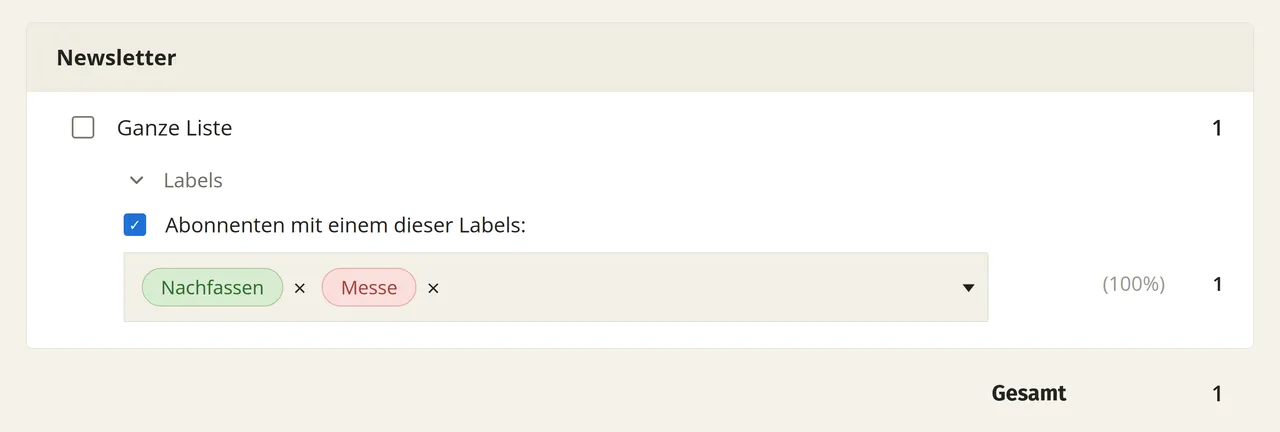
Die Kampagne wird dann an alle gesendet, die mindestens eines der gewählten Labels haben. Die Anzahl wird direkt daneben angezeigt. Wählen Sie zusätzlich Segmente oder andere Listen aus, bereinigt Laposta doppelte Einträge automatisch, sodass niemand die Kampagne zweimal erhält.
Labels in einem Segment verwenden
Möchten Sie ein Label mit einer anderen Bedingung kombinieren, wie dem Label „Kunde“ und dem Wohnort Berlin, erstellen Sie ein Segment. Wählen Sie als Bedingung das Feld „Labels“ und wählen Sie ein oder mehrere Labels aus.
Labels in einer Automatisierung verwenden
Mit dem Startmoment Label hinzufügen beginnt eine Automatisierung, sobald ein Abonnent ein Label erhält. Mit der Aktion Labels können Sie zwischendurch in der Automatisierung ein Label hinzufügen oder entfernen. Darüber hinaus können Sie Labels genau wie jedes andere Feld in den Aktionen Wenn/dann und Warten bis… verwenden.
Labels über die API auslesen und übergeben
Sie können Labels auch über die API abfragen und zuweisen. Sobald eine Liste mindestens ein Label hat, erscheinen diese beim Abonnenten als ein Feld mit dem Namen labels. Fragen Sie die Felder einer Liste ab, stehen alle Labels dieser Liste als mögliche Werte dieses Feldes dabei.
Beim Hinzufügen oder Ändern eines Abonnenten übergeben Sie Labels als Array:
Die eckigen Klammern sind erforderlich. Lassen Sie diese weg, wird das Label nicht gespeichert, auch wenn die API keine Fehlermeldung ausgibt.
Über die API können Sie nur Labels übergeben, die bereits existieren. Senden Sie einen Namen mit, den die Liste nicht hat, erhalten Sie den Fehlercode 203 mit der Meldung, dass die Option unbekannt ist. Erstellen Sie neue Labels also zuerst in Ihrem Konto oder über einen Import.