

Overstappen vanuit Mailchimp naar Laposta
Als je overstapt van Mailchimp naar Laposta, kun je je relatiebestanden overzetten door ze te exporteren en in Laposta te importeren. Je sjablonen en automations kun je niet importeren, dus die maak je in Laposta opnieuw. Je verzonden nieuwsbrieven kun je wel apart laten exporteren.
Relatiebestanden overzetten
Wat in Laposta een lijst heet, is in Mailchimp een audience. In een gratis Mailchimp-account mag je maar één audience gebruiken. In Laposta kun je zoveel lijsten aanmaken als je wilt.
Exporteer je audience uit Mailchimp
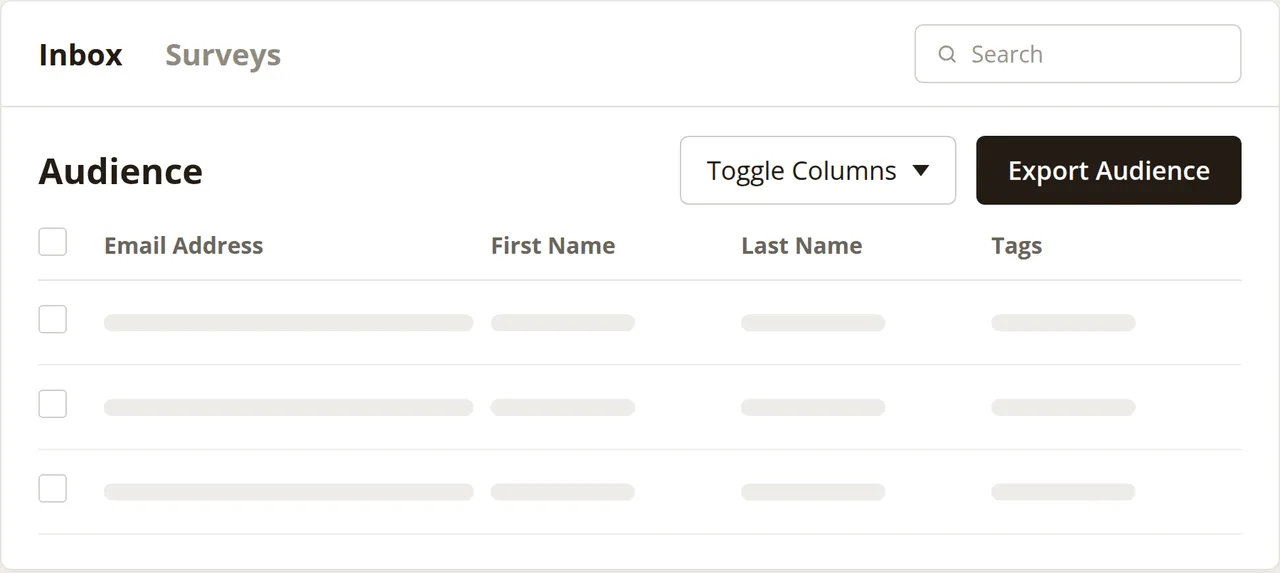
Klik op het startscherm van Mailchimp op ‘View Audiences’ en kies de audience die je wilt overzetten. Klik op ‘Export Audience’ en daarna op ‘Export As CSV’.
Maak een lijst aan in Laposta
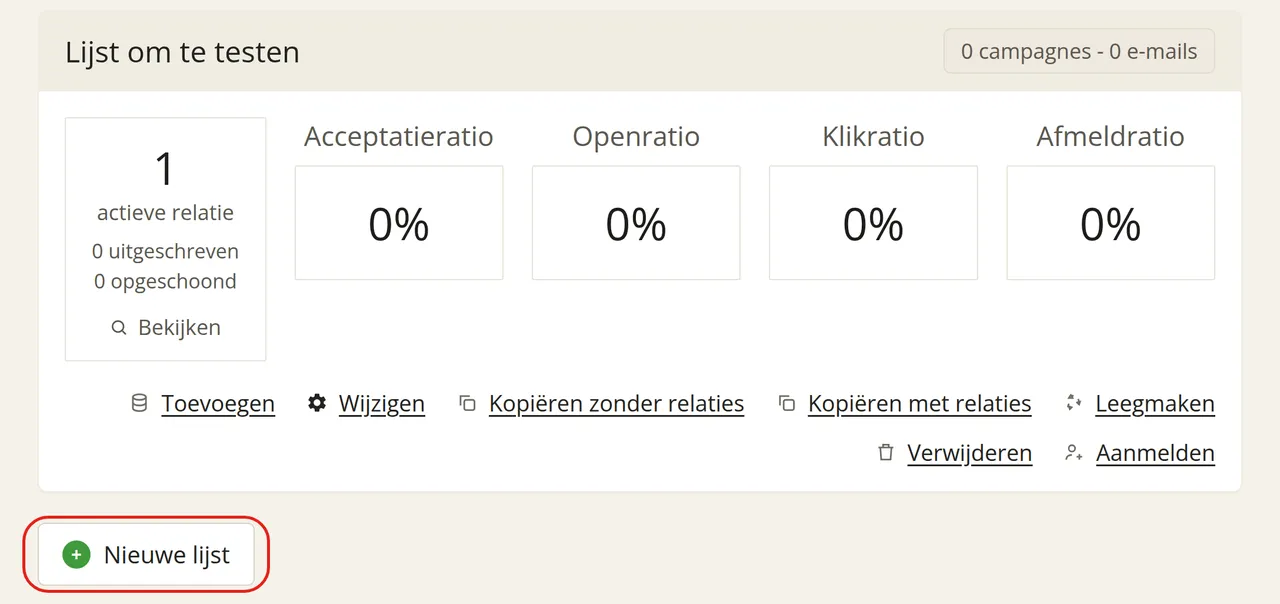
Ga in Laposta naar Relaties, klik op ‘Nieuwe lijst’ en vul de gegevens in voor de lijst waarin je de export wilt zetten.
Open het importscherm
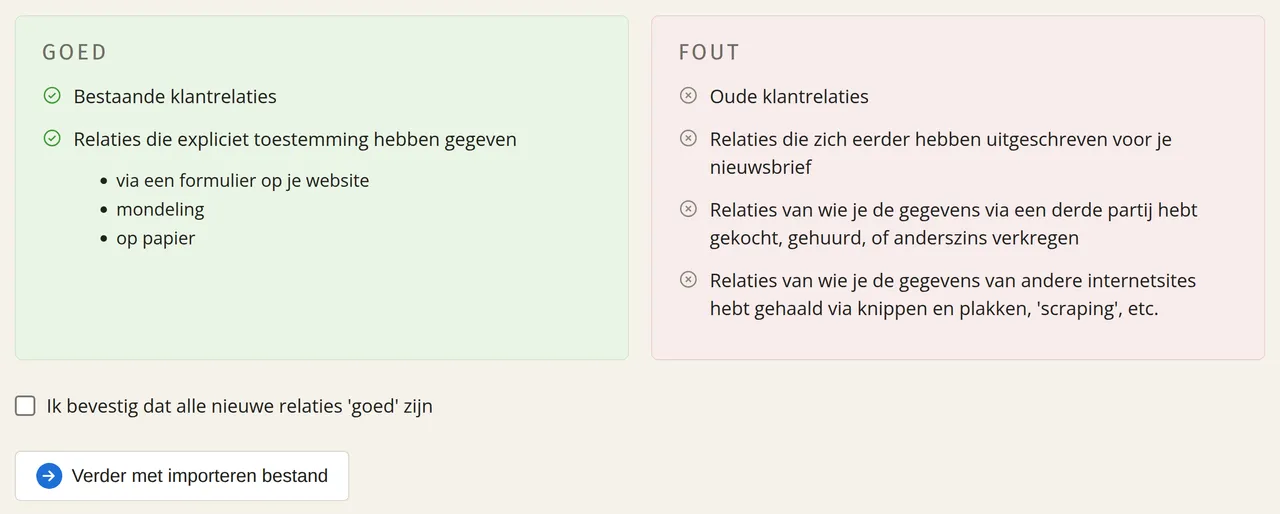
Ga naar het tabblad ‘Toevoegen’. Bevestig dat al je nieuwe relaties in de categorie ‘Goed’ vallen en klik op ‘Verder met importeren bestand’.
Selecteer je bestand en koppel de gegevens
Selecteer het uitgepakte bestand (dat eindigt op .csv). Kies ‘Nieuwe relaties toevoegen’ en klik onderaan op ‘Naar Stap 3’. Laposta toont een voorbeeld van de gegevens uit de export. Kies per gegeven of je dit wilt importeren en doorloop de overige stappen om het importeren af te ronden.
Een uitgebreide uitleg vind je in Een groot relatiebestand importeren.
Tags overzetten
In Laposta heten tags ‘labels’. Je kunt ze direct mee-importeren met je relatiebestand. Koppel bij het importeren de kolom met je tags aan ‘Labels’. Heet die kolom in de Mailchimp-export tags, dan staat de koppeling al voor je klaar. Meerdere tags in één cel scheid je met een komma of een verticaal streepje. Tags die nog niet als label bestaan in Laposta, worden automatisch aangemaakt. Wat je daarna met labels kunt doen, lees je bij Labels op relaties.
Sjablonen opnieuw opmaken
Mailchimp en Laposta hebben allebei een drag & drop-editor, maar een sjabloon uit Mailchimp kun je niet importeren. Je maakt je nieuwsbrief dus opnieuw op. Kom je er niet uit, bekijk dan Een goede nieuwsbrief maken in de drag & drop-editor.
Automations opnieuw maken
Een automation uit Mailchimp kun je niet overzetten, dus die maak je in Laposta opnieuw. Ook met een gratis account kun je hiervoor alle mogelijkheden gebruiken.
Verzonden nieuwsbrieven bewaren
Als je stopt met Mailchimp, gaan alle nieuwsbrieven in dat account verloren. Met een Mailchimp API-key kan Laposta daar een export van maken. Je ontvangt dan een zipbestand met alle campagnes in HTML en de bijbehorende afbeeldingen. Dit kost 100 euro exclusief btw.