

Usar etiquetas en suscriptores
Una etiqueta es una característica que inventas tú mismo y asignas a un suscriptor, como «Cliente», «Presupuesto» o «Feria». Un mismo suscriptor puede tener varias etiquetas y cada lista tiene sus propias etiquetas.
Las utilizas para filtrar en la vista general de suscriptores, elegir los destinatarios de una campaña, como condición en un segmento y como momento de inicio o bloque en una automatización.
Gestionar etiquetas
Ve a Suscriptores, haz clic en tu lista y haz clic arriba en «Etiquetas». Verás todas las etiquetas de esa lista con el número de suscriptores activos por etiqueta.
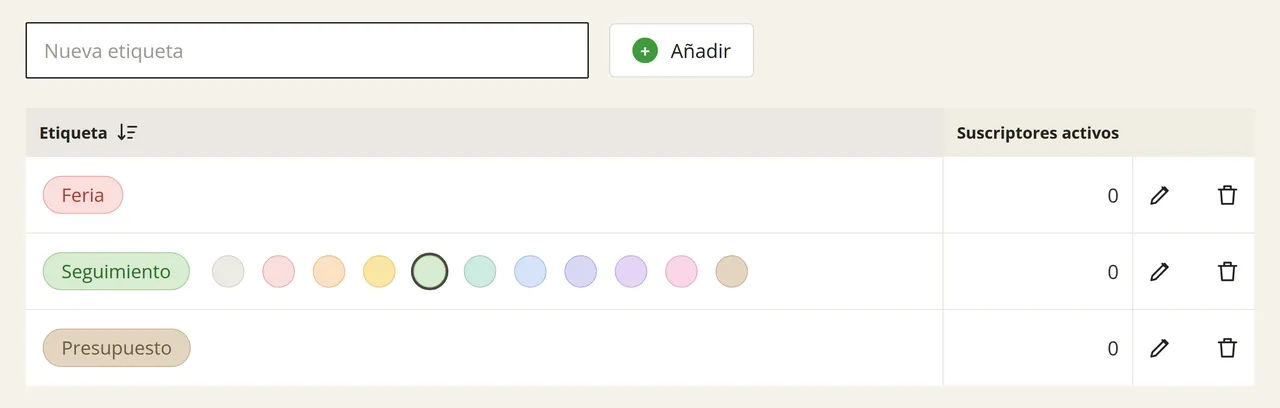
En esta pantalla gestionas las etiquetas de la lista:
- Crear: escribe un nombre en el campo y haz clic en «Añadir». Por cierto, no hace falta que crees las etiquetas de antemano. También se crean automáticamente en cuanto introduces un nombre nuevo en un suscriptor o lo incluyes al importar.
- Dar color: pasa el ratón por encima de una etiqueta y haz clic en un color de la tira que aparece. La etiqueta tendrá este color en todos los sitios donde se muestre.
- Cambiar nombre: haz doble clic en la etiqueta o haz clic en el icono del lápiz que hay al lado, modifica el nombre y haz clic en «Guardar». Los segmentos y las campañas que utilizan la etiqueta seguirán funcionando con normalidad.
- Fusionar: si le das a una etiqueta el nombre de una etiqueta ya existente, Laposta te propondrá fusionarlas. Tras tu confirmación, todos los suscriptores recibirán la etiqueta existente y los segmentos y campañas se actualizarán automáticamente. Sin embargo, las automatizaciones que utilicen la etiqueta antigua sí tendrás que modificarlas tú mismo. La pantalla de confirmación muestra cuáles son.
- Eliminar: haz clic en el icono de la papelera. Si la etiqueta todavía se utiliza en algún sitio, Laposta te avisará primero y verás exactamente dónde.
Si después de eliminar una etiqueta creas otra con exactamente el mismo nombre, se restaurará la etiqueta antigua, incluidos los suscriptores y segmentos que la utilizaban. Si realmente quieres empezar de cero, elige otro nombre.
Añadir etiquetas a suscriptores
Un suscriptor
Varios suscriptores a la vez
Al importar
Automáticamente
Abre los detalles del suscriptor y elige o escribe una etiqueta en el campo «Etiquetas». Si escribes un nombre que aún no existe, crearás inmediatamente una nueva etiqueta.
Filtrar y exportar
En Suscriptores → Ver, las etiquetas aparecen detrás de cada suscriptor. Haz clic en una etiqueta para ver solo los suscriptores con esa etiqueta, o elige arriba a la derecha una etiqueta de la lista.
Si después exportas tu lista, Laposta aplicará el filtro activo y obtendrás solo los suscriptores filtrados. El archivo de exportación contiene una columna «Etiquetas» con las etiquetas de cada suscriptor.
Enviar una campaña a suscriptores con una etiqueta
Al crear una campaña, en el paso 2 («Seleccionar destinatarios») marcas una lista. Si esa lista tiene etiquetas, puedes elegir en su lugar una o más etiquetas.
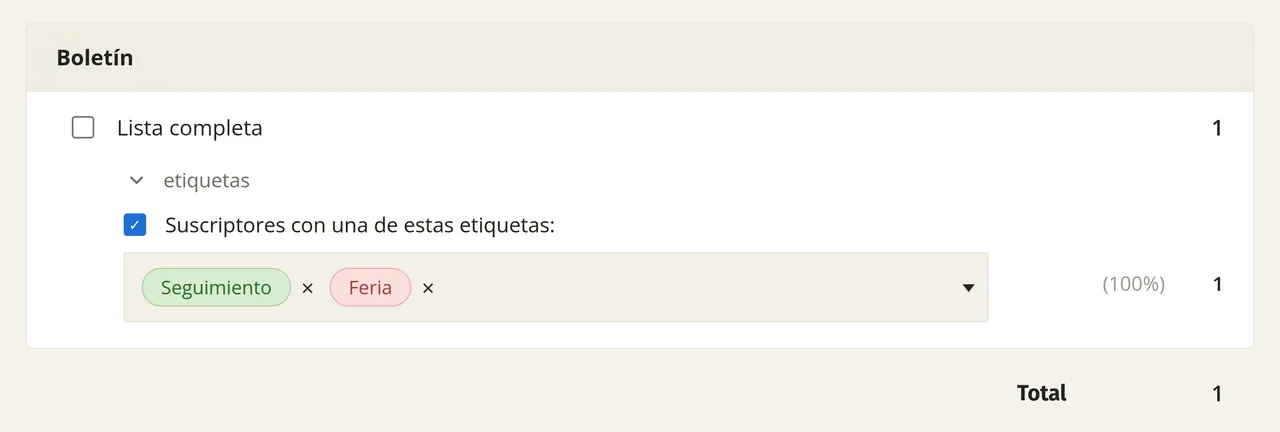
La campaña se enviará entonces a todas las personas que tengan al menos una de las etiquetas elegidas. El número total aparece justo al lado. Si además eliges segmentos u otras listas, Laposta elimina los duplicados automáticamente para que nadie reciba la campaña dos veces.
Usar etiquetas en un segmento
Si quieres combinar una etiqueta con otra condición, como la etiqueta «Cliente» y la ciudad de residencia Madrid, crea un segmento. Elige como condición el campo «Etiquetas» y selecciona una o más etiquetas.
Usar etiquetas en una automatización
Con el momento de inicio Añadir etiqueta, una automatización comienza en cuanto un suscriptor recibe una etiqueta. Con el bloque Etiquetas puedes añadir o eliminar una etiqueta a mitad de la automatización. Además, puedes utilizar las etiquetas como cualquier otro campo en los bloques Si/entonces y Esperar hasta….
Leer y enviar etiquetas a través de la API
También puedes consultar y asignar etiquetas a través de la API. En cuanto una lista tiene al menos una etiqueta, estas aparecen en el suscriptor como un campo con el nombre labels. Si consultas los campos de una lista, todas las etiquetas de esa lista aparecerán como los valores posibles de ese campo.
Al añadir o modificar un suscriptor, envías las etiquetas como una matriz:
Los corchetes son obligatorios. Si los omites, la etiqueta no se guardará, aunque la API no devuelva ningún mensaje de error.
A través de la API solo puedes enviar etiquetas que ya existan. Si envías un nombre que la lista no tiene, recibirás el código de error 203 con el mensaje de que la opción es desconocida. Por lo tanto, crea primero las etiquetas nuevas en tu cuenta o mediante una importación.