

Importar un archivo con suscriptores desde Excel o csv
A través de Suscriptores → tu lista → Añadir → «Importar archivo» puedes ampliar tu lista de una sola vez con un archivo Excel o csv. También puedes utilizarlo para modificar o completar los datos de todos tus suscriptores existentes. Además de las direcciones de correo electrónico, el archivo puede contener otros datos de relación, como el nombre, los apellidos, el sexo, la edad, la localidad y el número de teléfono. Con estos datos adicionales puedes personalizar tus boletines y segmentar tus listas.
El archivo debe terminar en .xls, .xlsx o .csv. Guárdalo preferiblemente como .csv: así se eliminan automáticamente el formato, las fórmulas y las pestañas adicionales.
Selecciona primero la lista correcta antes de empezar a importar. Importa únicamente suscriptores a los que puedas enviar boletines.
Para evitar el spam, en la pantalla de inicio debes confirmar primero que todos tus nuevos suscriptores entran en la categoría Correcto.
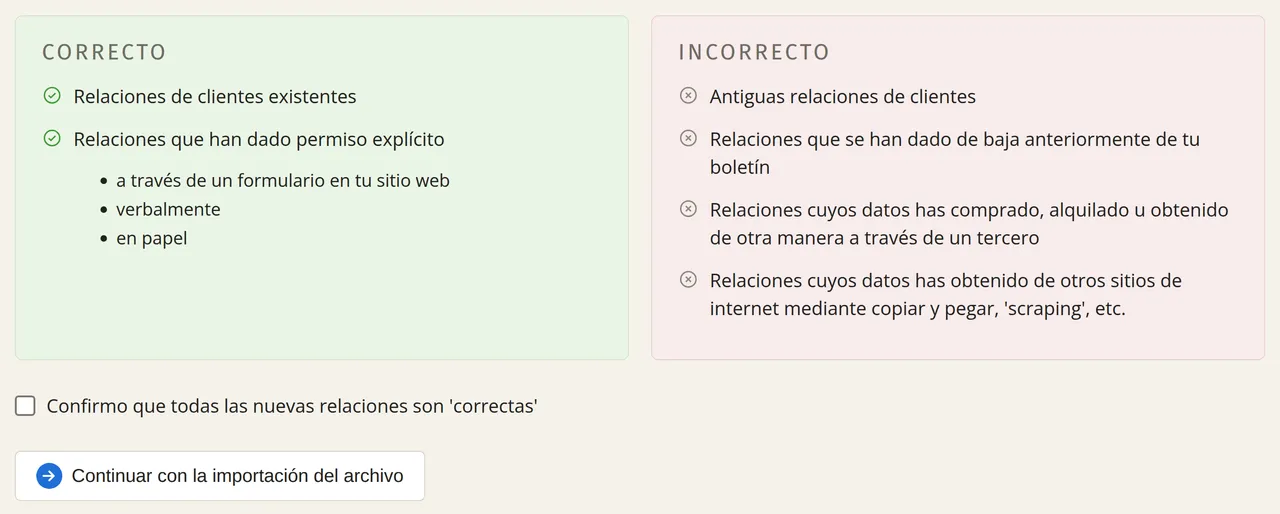
Importar archivo
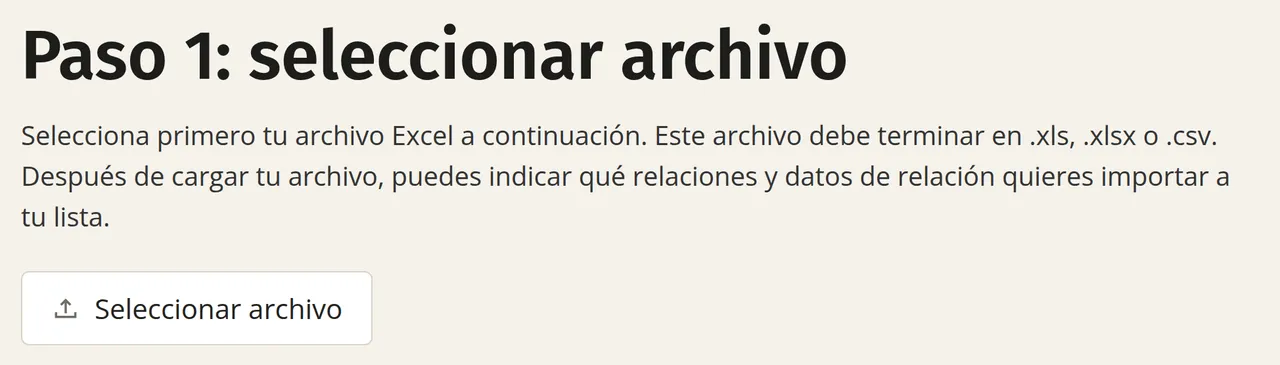
Selecciona tu archivo
Elige el archivo de tu ordenador mediante «Seleccionar archivo». En Elegir los datos de tus suscriptores puedes consultar qué datos puedes incluir en él. Si quieres ver cuál es la mejor manera de dar formato al archivo, descarga un archivo de ejemplo en formato .xlsx o .csv.
Elige qué quieres hacer con los suscriptores
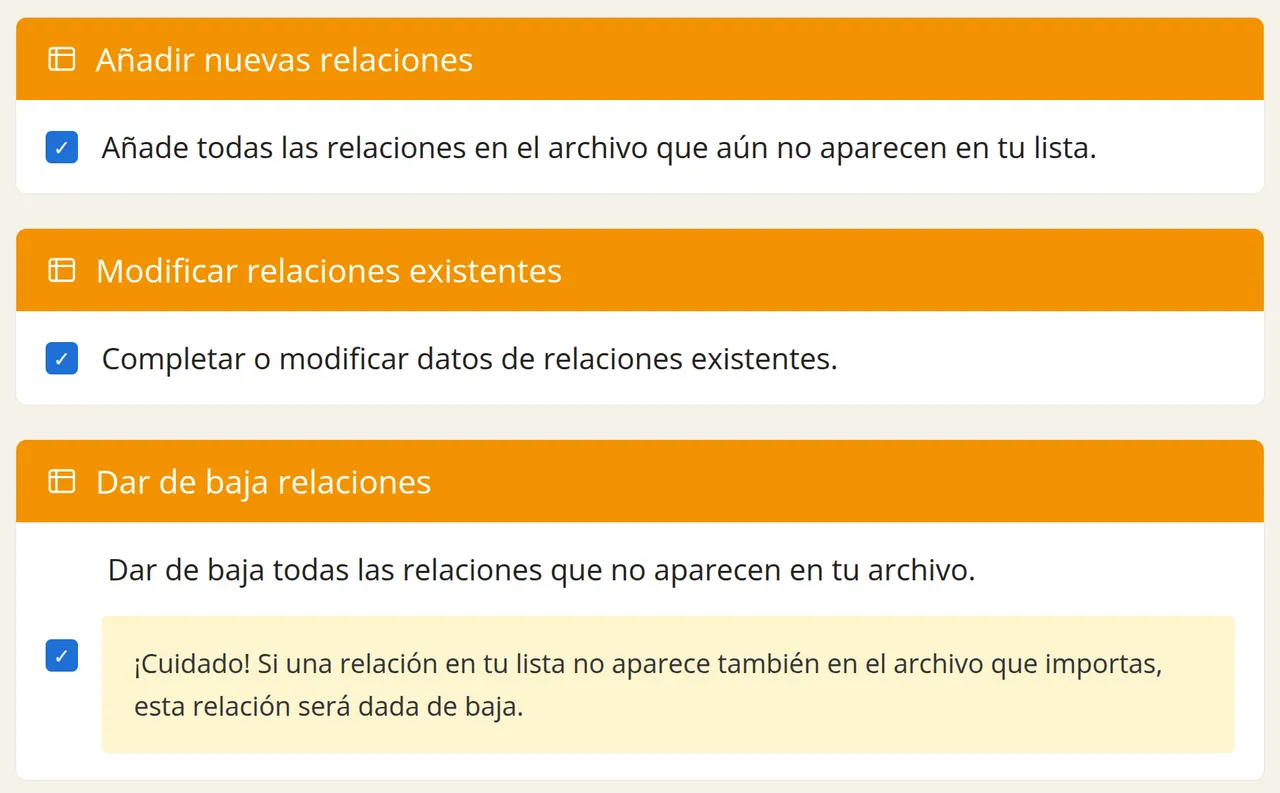
Marca qué debe suceder con los suscriptores de tu archivo. Puedes elegir una o más opciones:
- «Añadir nuevas relaciones»: se añaden los suscriptores que están en tu archivo pero que aún no figuran en tu lista.
- «Modificar relaciones existentes»: los datos de los suscriptores que ya están en tu lista se sobrescriben o (si están vacíos) se completan con los datos de tu archivo.
- «Dar de baja relaciones»: los suscriptores que están en tu lista pero que ya no figuran en tu archivo se dan de baja y se mueven a la pestaña «dado de baja».
No tienes por qué limitarte a tus nuevos suscriptores: puedes importar simplemente a todos tus suscriptores. Los suscriptores que ya están activos se deduplican automáticamente, de modo que la misma dirección de correo electrónico nunca aparece dos veces en una misma lista. Laposta filtra de tu archivo las direcciones que se han dado de baja anteriormente o que han provocado un hard bounce en la misma lista. Así no corres el riesgo de que los suscriptores dados de baja o rebotados vuelvan a recibir un boletín.
No crees una nueva lista para cada boletín con el fin de importar en ella a todos tus suscriptores. Eso supone un trabajo extra y genera innecesariamente más suscriptores activos, lo que puede hacer que pases a un grupo de tarifas superior. Además, corres el riesgo de que los suscriptores dados de baja o rebotados vuelvan a recibir un boletín por error. Trabaja siempre con la(s) misma(s) lista(s).
Vincula las columnas e inicia la importación
Elige para cada columna de tu archivo si quieres importar los datos y en qué campo de tu lista deben incluirse. Importa directamente todos los datos de relación que sean relevantes para tus boletines: con ellos podrás personalizar y segmentar más adelante.
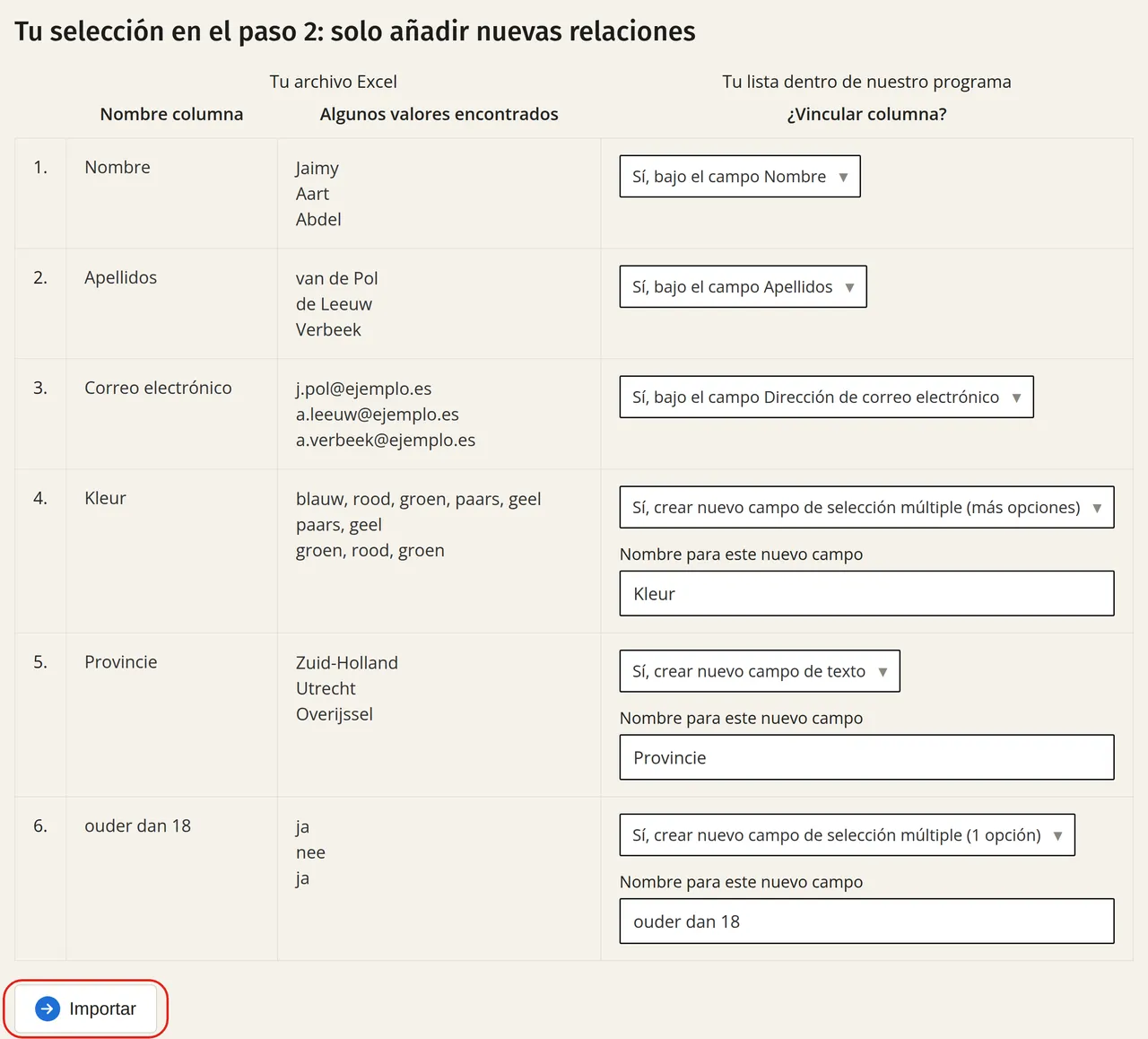
Si quieres importar varios valores en un mismo campo (un campo de selección múltiple en el que son posibles varias selecciones), separa los valores en tu archivo con una coma. Por ejemplo, para la columna «País de vacaciones favorito»:
juan@empresadejuan.es:Grecia, Italiaroberto@empresaderoberto.es:Suecia, Dinamarca, Groenlandia
Si quieres asignar etiquetas directamente, vincula una columna a «Etiquetas». Si esa columna se llama labels o tags, se vinculará automáticamente. Para separar varias etiquetas en una misma celda, utiliza una coma o una barra vertical. Las etiquetas que aún no estén en tu lista se crearán automáticamente.
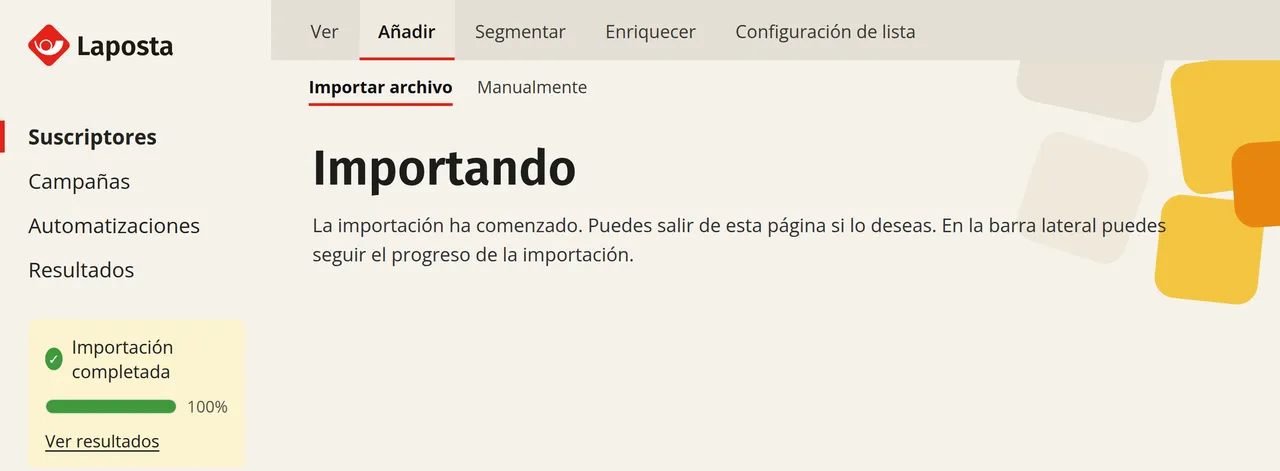
Haz clic en «Importar». En la barra lateral izquierda verás el progreso, mientras puedes seguir trabajando normalmente en el programa. La importación de un archivo de hasta unos 1000 suscriptores tarda solo unos segundos. Con archivos más grandes tarda un poco más.
Consulta el resultado
Haz clic en «Ver resultados» en cuanto veas en la barra lateral que la importación ha finalizado. Verás cuántos suscriptores existentes se han actualizado, cuántos nuevos suscriptores se han añadido a tu lista y por qué no se han incluido determinadas filas.
No se puede realizar la importación
Si no consigues leer tu archivo, comprueba lo siguiente:
- Laposta solo lee la primera pestaña de un archivo Excel. Si tu archivo tiene varias pestañas, coloca los datos que quieras importar en la primera pestaña.
- Las fórmulas o referencias en las celdas no siempre se reconocen correctamente. Copia la pestaña que necesites y pégala en una pestaña nueva mediante Pegado especial → «Valores». También puedes guardar el archivo como
.csvmediante «Guardar como» → tipo de archivoCSV (delimitado por comas) (*.csv).