Ein Segment auf Basis von Abonnentendaten erstellen
Mit einem Segment wählen Sie einen Teil Ihrer Liste aus, der den von Ihnen festgelegten Auswahlregeln entspricht. So können Sie einen Newsletter ausschließlich an Abonnenten aus der Provinz Gelderland, an alle mit einer Gmail-Adresse oder an die Frauen in Ihrer Liste senden, die nach dem 1. Januar 1990 geboren sind.
Sie können nur nach Daten segmentieren, die Sie in Ihrer Liste erfasst haben. Ein Segment Gelderland können Sie erst erstellen, wenn Sie pro Abonnent die Provinz hinterlegt haben, und ein Segment Hockey nur dann, wenn Sie bei Ihren Abonnenten deren Sportart oder Hobby eingetragen haben.
Ein neues Segment erstellen
Öffnen Sie die Seite Segment
Gehen Sie zu „Abonnenten“, wählen Sie eine Liste über „Anzeigen“ und klicken Sie auf „Segment“. Auf dieser Seite können Sie neue Segmente erstellen und bestehende Segmente ändern oder löschen.
Beginnen Sie ein neues Segment
Klicken Sie auf „Neues Segment erstellen“, um die Ansicht „Neues Segment erstellen“ zu öffnen. Möchten Sie ein bestehendes Segment anpassen, klicken Sie bei diesem Segment auf „Bearbeiten“.
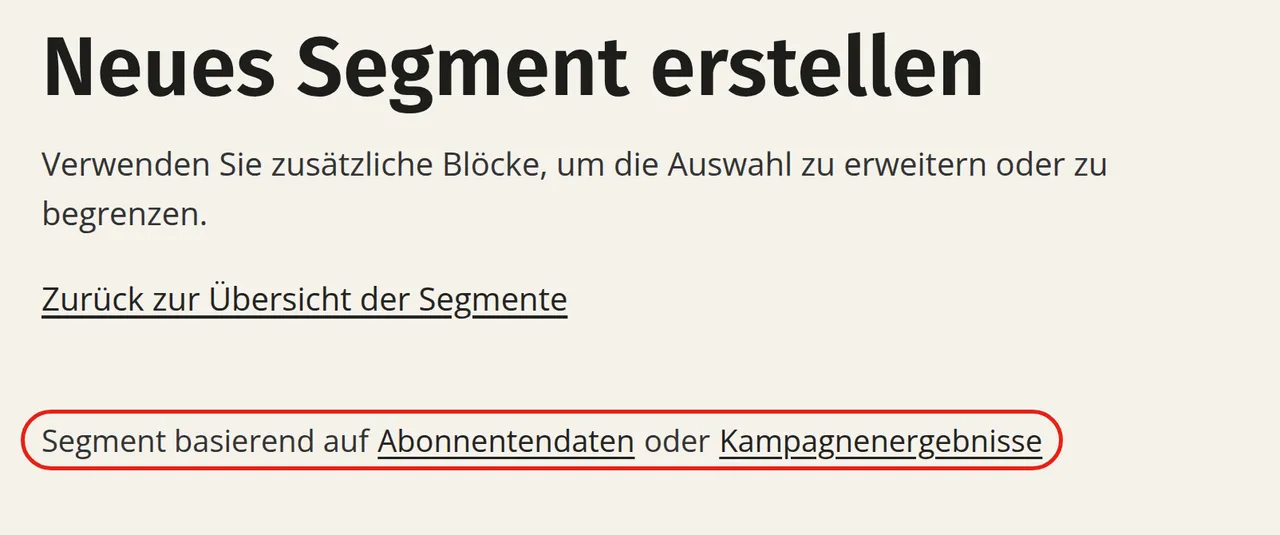
Wählen Sie Ihr Auswahlkriterium
Klicken Sie auf „Segment basierend auf Abonnentendaten“. Möchten Sie danach auswählen, wie Ihre Abonnenten auf frühere Newsletter reagiert haben, wählen Sie Kampagnenergebnisse.
Legen Sie die Auswahlregel fest
Wählen Sie in der ersten Spalte das Feld, in der zweiten Spalte den Vergleich und in der dritten Spalte den Wert. Sie können aus allen Daten der Abonnenten in dieser Liste wählen: von E-Mail-Adresse und Anmeldedatum bis hin zu selbst eingegebenen Daten wie Vor- und Nachname, Wohnort, Geschlecht, Geburtsdatum, Branche, Kundennummer und Hobby. Verfügt die Liste über Labels, können Sie diese über das Feld „Labels“ auswählen, beispielsweise um das Label Kunde mit einem Wohnort zu kombinieren. Oben rechts auf der Seite sehen Sie sofort, wie viele Abonnenten in diesem Segment enthalten sind.
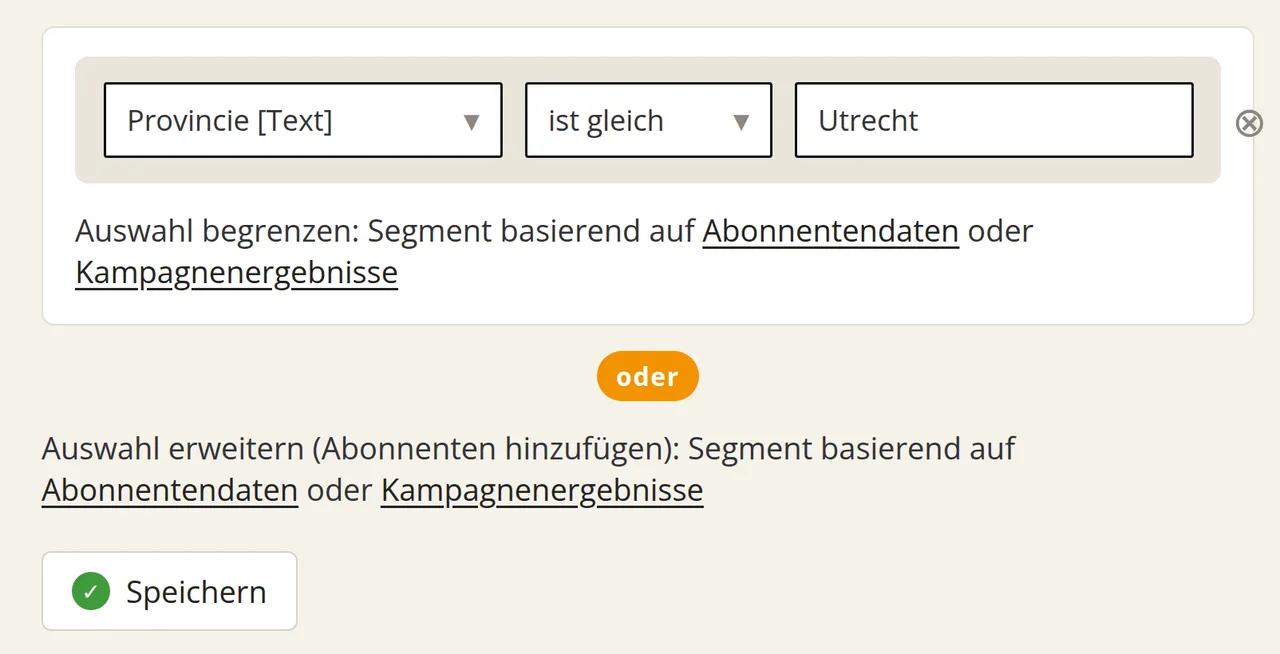
Speichern Sie das Segment
Geben Sie dem Segment einen Namen und klicken Sie auf „Segment speichern“. Über Abonnenten → Durchsuchen können Sie anschließend sehen, welche Abonnenten sich in dem Segment befinden. Beim Erstellen einer Kampagne können Sie Ihr Segment in Schritt 2 auswählen.
Wenn Sie einen Namen des Feldes oder eine Antwortoption eines Multiple-Choice-Feldes ändern, ändern sich damit auch die Segmente, die dieses Feld verwenden. Überprüfen Sie Ihre Segmente nach einer solchen Änderung daher immer sorgfältig.
Mehrere Auswahlregeln kombinieren
Sie können mehrere Auswahlregeln innerhalb eines Auswahlblocks (einer farbigen Fläche) verwenden und einem Segment mehrere Blöcke hinzufügen. Der Regeltyp darf sich pro Regel unterscheiden, sodass Sie Abonnentendaten und Kampagnenergebnisse in einem einzigen Segment kombinieren können.
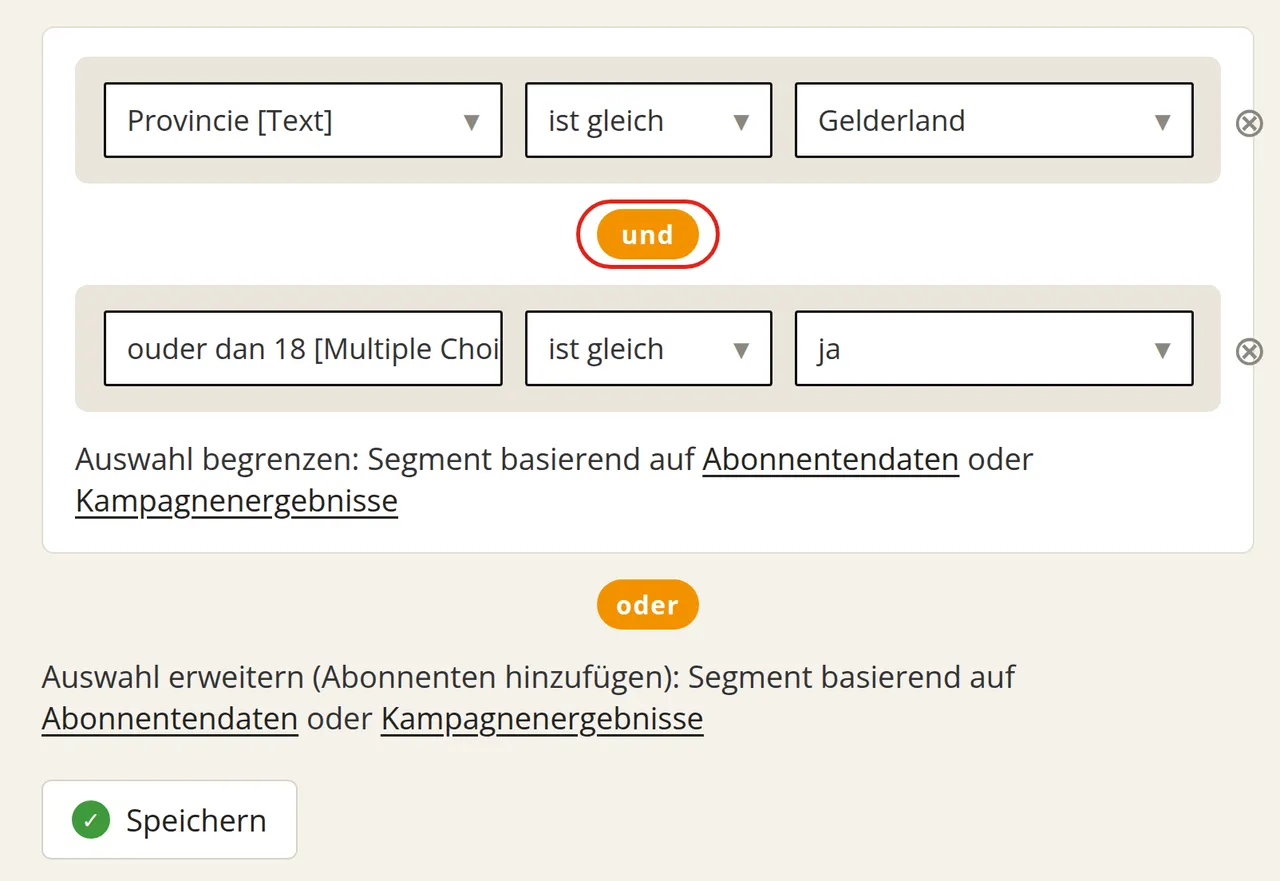
Beispiel: Über 18-Jährige aus Gelderland
Möchten Sie nur den über 18-Jährigen aus Gelderland einen Newsletter senden, erstellen Sie zunächst eine Auswahlregel auf Basis von Abonnentendaten: Wählen Sie in der ersten Spalte das Feld „Provincie“, in der zweiten Spalte „ist gleich“ und in der dritten Spalte „Gelderland“. Fügen Sie innerhalb desselben Auswahlblocks eine zweite Regel hinzu, um die Auswahl weiter einzugrenzen: Wählen Sie das Feld „ouder dan 18“, „ist gleich“ und „ja“. Speichern Sie das Segment anschließend.
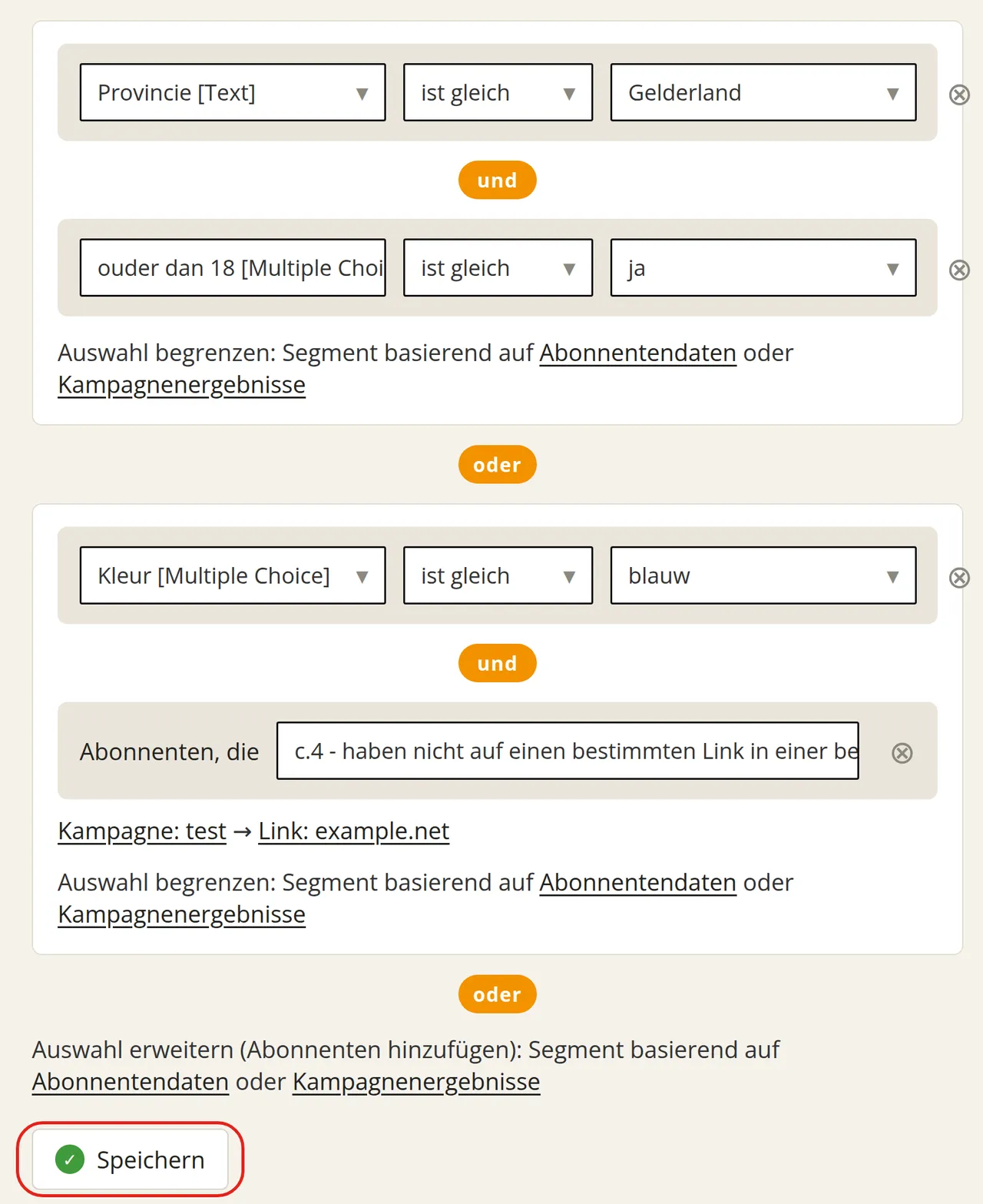
Abonnentendaten und Kampagnenergebnisse kombinieren
Möchten Sie zu dem obigen Segment auch alle hinzufügen, die als Farbe „blauw“ angegeben haben und in einer bestimmten Kampagne nicht auf einen bestimmten Link geklickt haben, erweitern Sie das Segment um einen zweiten Block unter „oder“.
Erstellen Sie in diesem zweiten Block zunächst eine Auswahlregel vom Typ Abonnentendaten: das Feld „Kleur“, „ist gleich“, „blauw“. Fügen Sie innerhalb desselben Blocks eine zweite Auswahlregel vom Typ Kampagnenergebnisse hinzu. Wählen Sie aus dem Auswahlmenü das Kriterium „Abonnenten, die haben nicht auf einen bestimmten Link in einer bestimmten Kampagne geklickt“ und wählen Sie die richtige Kampagne und den richtigen Link aus.
Mit diesem Segment können Sie einen Newsletter an zwei Gruppen gleichzeitig versenden: an alle über 18-Jährigen aus Gelderland sowie an alle mit einer Vorliebe für Blau, die in dieser bestimmten Kampagne nicht auf diesen Link geklickt haben.