

Das Bearbeitungsformular bearbeiten
Mit dem Bearbeitungsformular können Ihre Abonnenten ihre eigenen Daten bearbeiten. Das Formular befindet sich auf einer separaten Seite, unabhängig von Ihrer Website. Sie verweisen darauf mit dem Änderungslink. Sobald ein Abonnent das Formular ausgefüllt hat, erscheint eine Dankesseite und Laposta verarbeitet die neuen Daten automatisch in Ihrer Liste.
Wo befindet sich das Bearbeitungsformular?
Gehen Sie zu Abonnenten → Ihre Liste → Erweitern → Bearbeiten. Klicken Sie unter „Standalone-Bearbeitungsformular“ auf „Start“, auch wenn Sie bereits ein Formular verwenden.
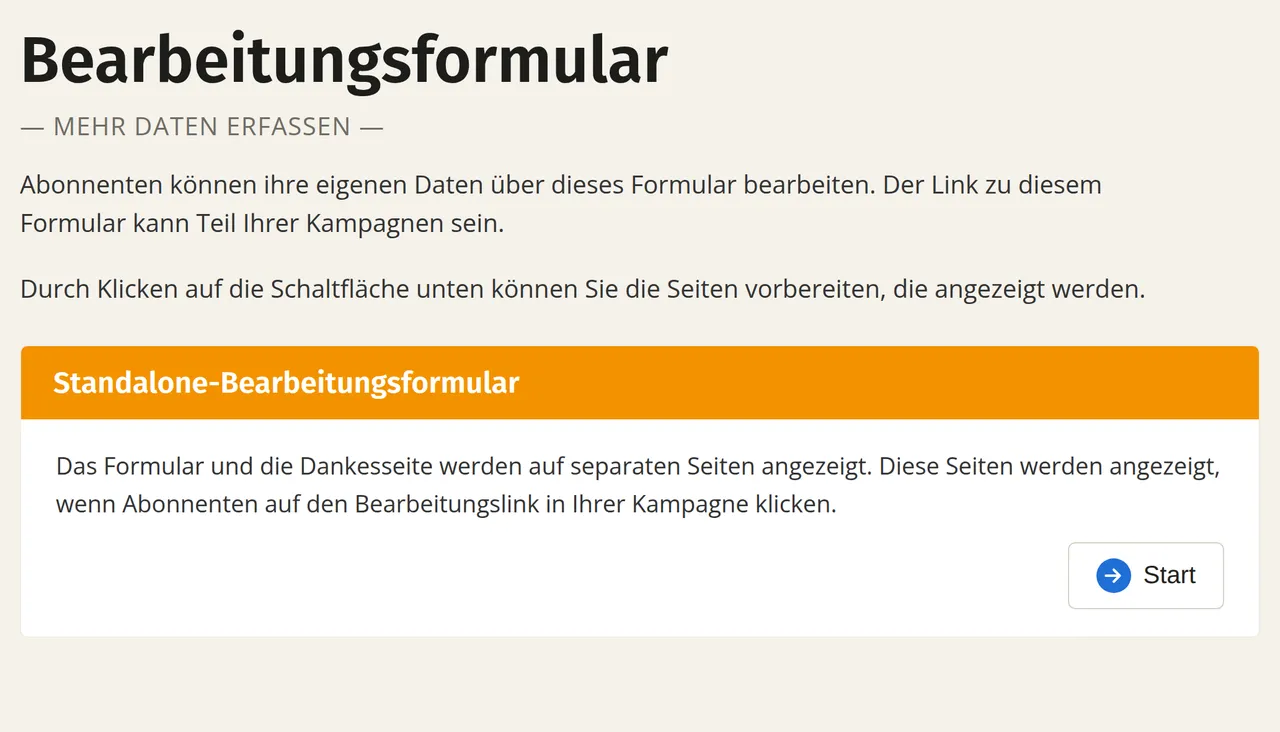
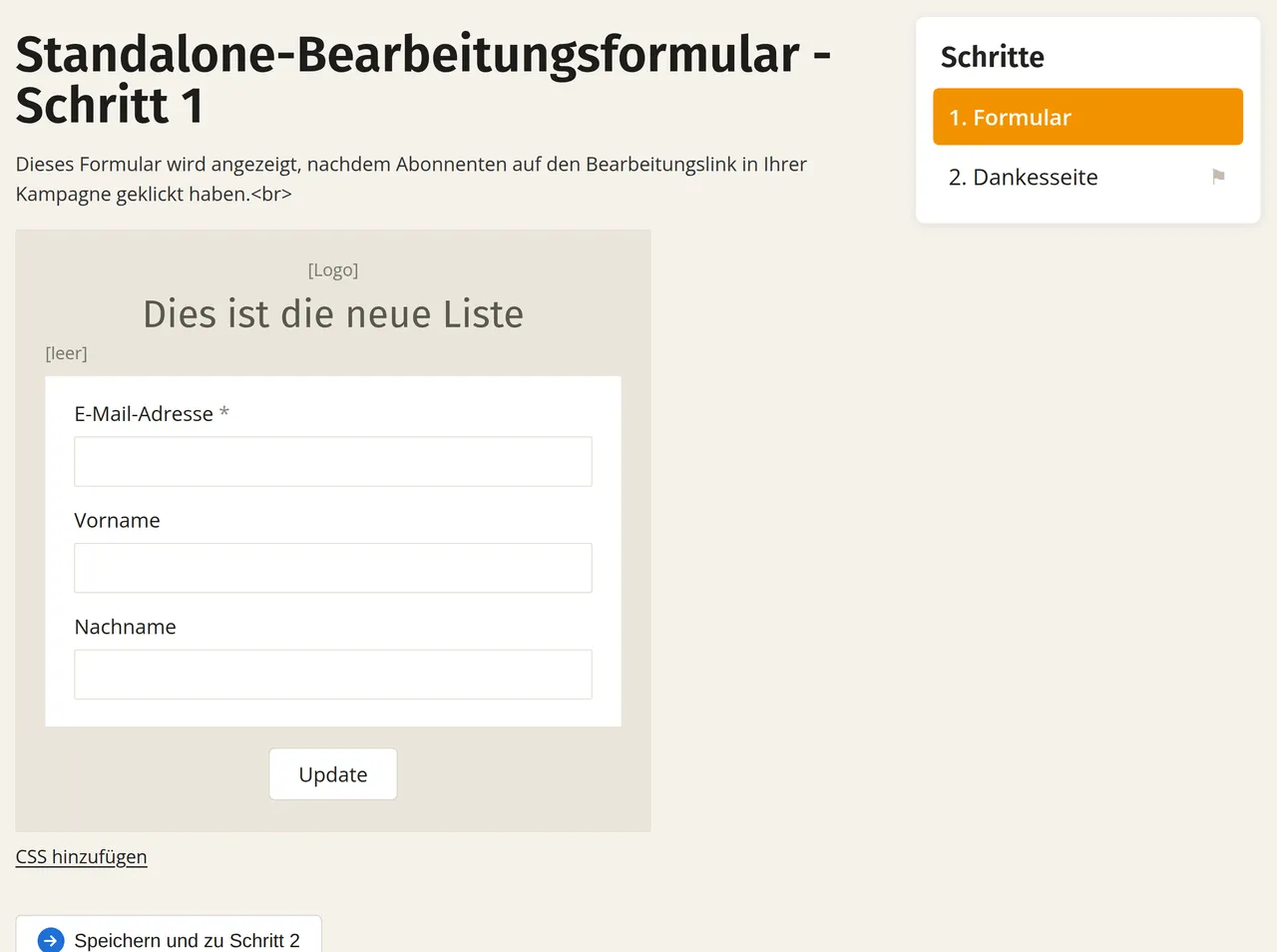
Sie gelangen zu den Schritten. In Schritt 1 können Sie das Bearbeitungsformular anpassen und in Schritt 2 die Dankesseite.
Das Design anpassen
Klicken Sie in Schritt 1 auf ein Element des Formulars, um es anzupassen.
Wenn Sie technisch versiert sind, können Sie dem Formular auch selbst CSS hinzufügen.
Felder im Formular hinzufügen oder ausblenden
Die Felder Ihrer Liste verwalten Sie unter Abonnenten → Einstellungen → Felder. Ein neues Feld können Sie daher dort anlegen und nicht im Bearbeitungsformular selbst.
Das Bearbeitungsformular zeigt jedes Feld an, bei dem die Einstellung „In Formular?“ (für das Anmeldeformular) aktiviert ist. Diese Einstellung ist automatisch aktiviert, sobald Sie ein Feld anlegen. Ein neues Feld erscheint also sofort im Formular, auch wenn es nicht erforderlich ist. Wenn Sie in Ihrer Liste nur die Felder E-Mail-Adresse, Vorname und Nachname haben, sehen Sie genau diese drei Felder im Formular.
Wenn Sie Ihren Abonnenten ein Feld nicht zeigen möchten, stellen Sie „In Formular?“ (für das Anmeldeformular) auf der Seite „Felder“ auf „Nein“. Das Feld verschwindet dann sowohl aus dem Anmeldeformular als auch aus dem Bearbeitungsformular. Das ist unabhängig davon, ob das Feld erforderlich ist.