

Het ingebedde aanmeldformulier op je website zetten
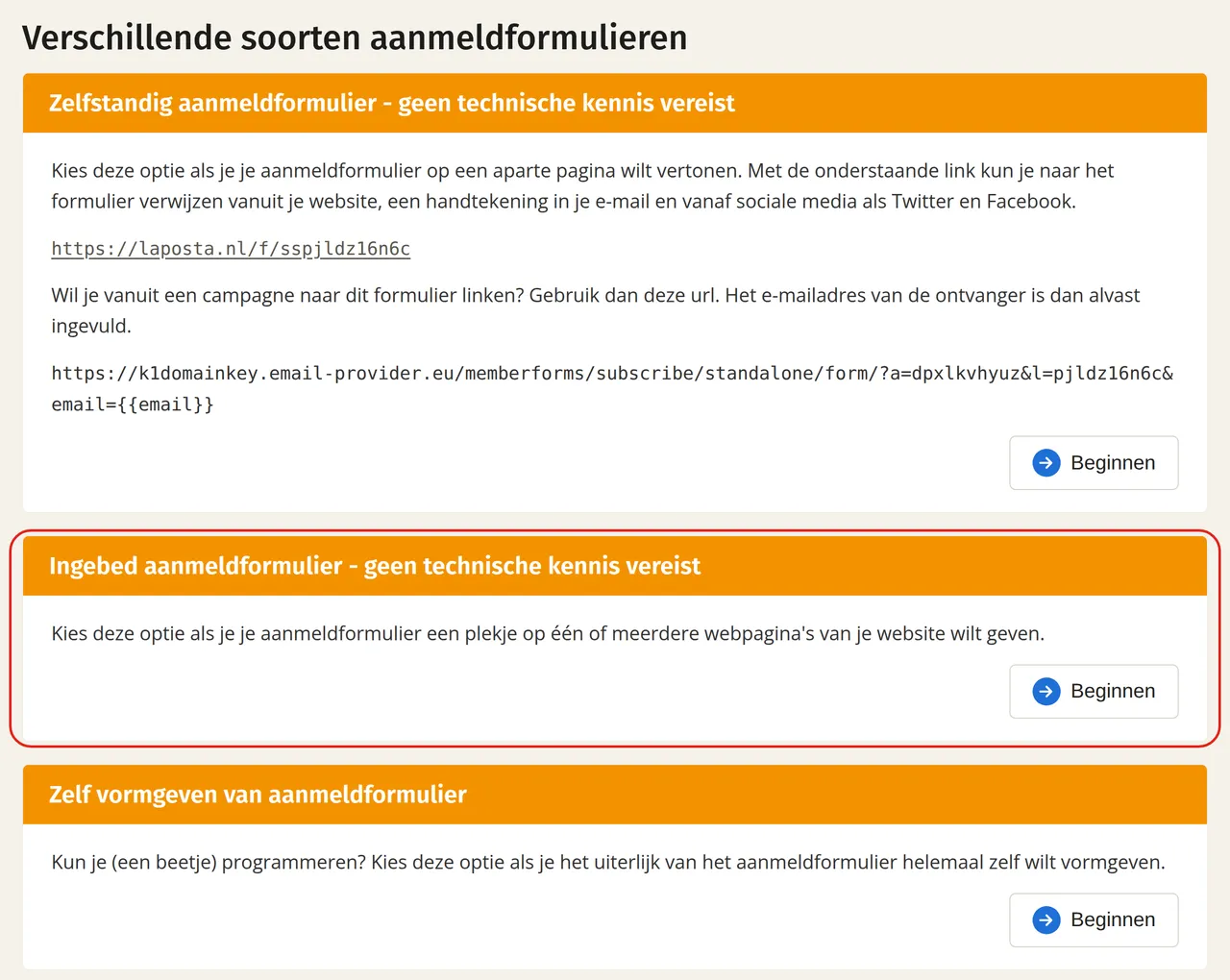
Het formulier hoort bij de lijst waarvoor je het maakt. Ga naar Relaties, klik je lijst aan en kies Verrijken → Aanmelden. Klik onder ‘Ingebed aanmeldformulier’ op ‘Beginnen’.
De code op je website plaatsen
Eén regel javascript is genoeg om het formulier op je website te tonen. Die regel zie je op de basispagina van het formulier direct nadat je op ‘Beginnen’ hebt geklikt, en ook later als je het formulier al hebt geconfigureerd. Kopieer de code naar de plek in je website waar het formulier moet komen.
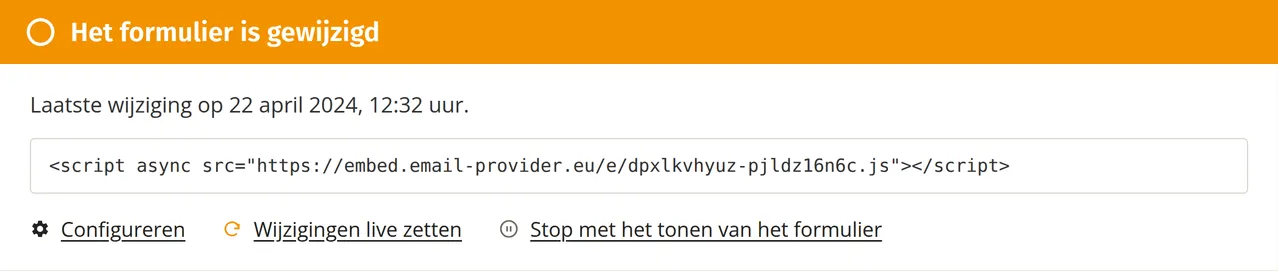
Met ‘Configureren’ open je de editor waarin je de inhoud en de vormgeving instelt.
Wijzigingen live zetten
Pas je een formulier aan dat al op je website staat, dan zijn die wijzigingen niet meteen zichtbaar voor je bezoekers. Ze zien de nieuwe versie pas als je op ‘Wijzigingen live zetten’ klikt.
Het formulier tijdelijk verbergen
Wil je het formulier even van je site halen, dan hoef je de javascript-code niet te verwijderen. Klik op de basispagina op ‘Stop met het tonen van het formulier’. Met ‘Maak het formulier weer zichtbaar’ zet je het terug.
WordPress: het formulier plaatsen met de plugin
Werk je met WordPress, dan heb je de javascript-code niet nodig. Met de plugin Laposta Signup Embed plaats je het formulier op je site, of gebruik je een shortcode om het op specifieke pagina’s te tonen.
De foutmelding ‘list_id ontbreekt’
Deze melding betekent bijna altijd dat de shortcode niet als shortcode is geplakt. De standaardeditor van WordPress en die van de meeste thema’s hebben daar een apart blok voor. Staat de shortcode toch in een gewoon tekstblok, controleer dan in de tekstweergave (het tabje ‘Tekst’ of de optie ‘Edit as HTML’) of de notatie nog klopt. Soms wordt er opmaakcode aan je shortcode toegevoegd, waardoor de list_id niet meer gelezen kan worden.