

De velden in het ingebedde aanmeldformulier aanpassen
De velden in je ingebedde aanmeldformulier komen uit je lijst: in ieder geval het e-mailadres, vaak de voor- en achternaam, en alle extra velden die je zelf hebt aangemaakt via Velden voor extra gegevens. Standaard staan al deze velden in het formulier.
Instellingen en volgorde van velden aanpassen
Klik in de formulier-editor op een veld. Aan de linkerkant verschijnen de instellingen onder het tabblad ‘Inhoud’.
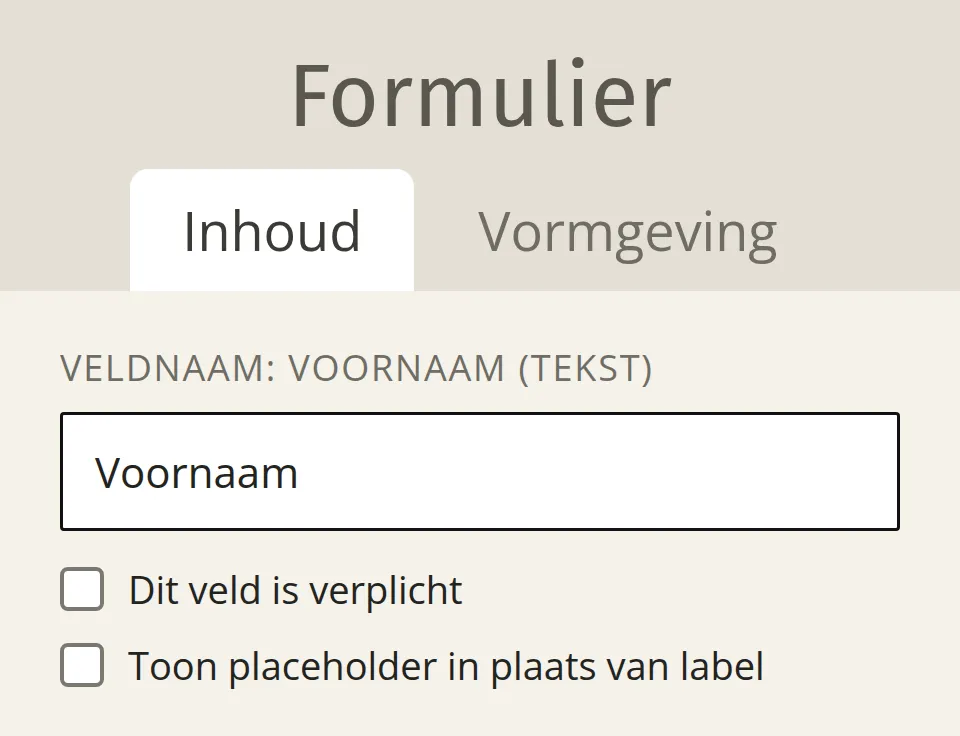
Je verandert de volgorde door de velden in het formulier naar de juiste plek te slepen.
Tekst op en boven de verzendknop instellen
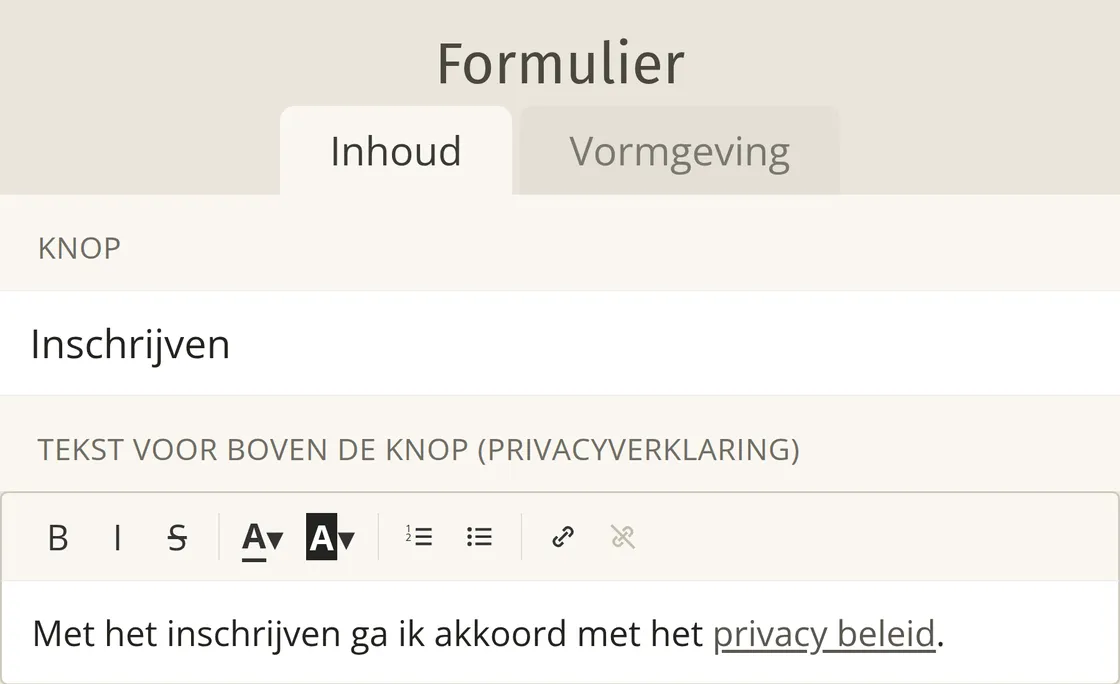
Boven de verzendknop is ruimte voor een korte tekst, zoals een verwijzing naar je privacyverklaring. Klik in het formulier op de knop en ga links naar het tabblad ‘Inhoud’. Hier pas je de tekst op de knop zelf aan en vul je het vak ‘Tekst voor boven de knop (privacyverklaring)’ in. Met de opmaakbalk voeg je een link toe.
Bedanktekst na aanmelding instellen
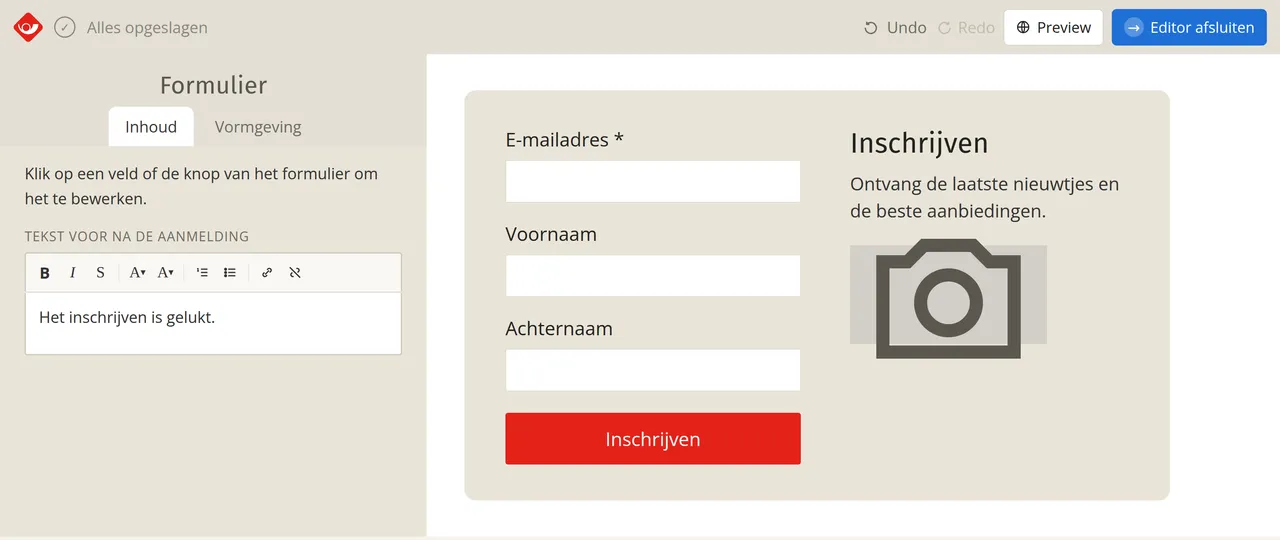
Als iemand zich aanmeldt, verschijnt er een bedanktekst. Klik in het formulier naast een van de velden en vul links onder het tabblad ‘Inhoud’ het vak ‘Tekst voor na de aanmelding’ in.
Vormgeving van velden en knop aanpassen
Klik op een veld of op de knop en kies aan de linkerkant het tabblad ‘Vormgeving’ om het uiterlijk van de velden, de knop en de achtergrond aan te passen. Boven in het paneel wissel je tussen ‘Desktop’ en ‘Mobiel’, zodat je voor beide weergaven eigen maten kunt instellen.
Instellingen voor het hele formulier, zoals de breedte en de weergave, vind je in Weergave van het ingebedde aanmeldformulier.