

Modificar los campos en el formulario de registro incrustado
Los campos de tu formulario de registro incrustado proceden de tu lista: como mínimo la dirección de correo electrónico, a menudo el nombre y los apellidos, y todos los campos adicionales que hayas creado a través de Campos para datos adicionales. Por defecto, todos estos campos aparecen en el formulario.
Modificar los ajustes y el orden de los campos
En el editor de formularios, haz clic en un campo. En la parte izquierda aparecerán los ajustes bajo la pestaña «Contenido».
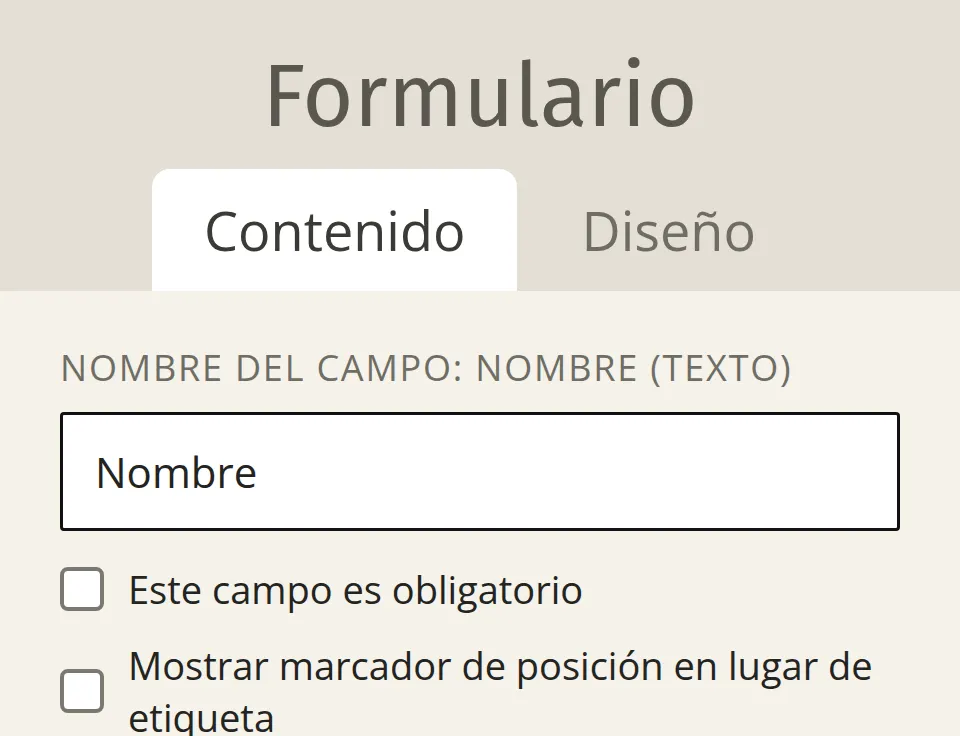
Puedes cambiar el orden arrastrando los campos a la posición correcta dentro del formulario.
Configurar el texto en el botón de envío y encima de él
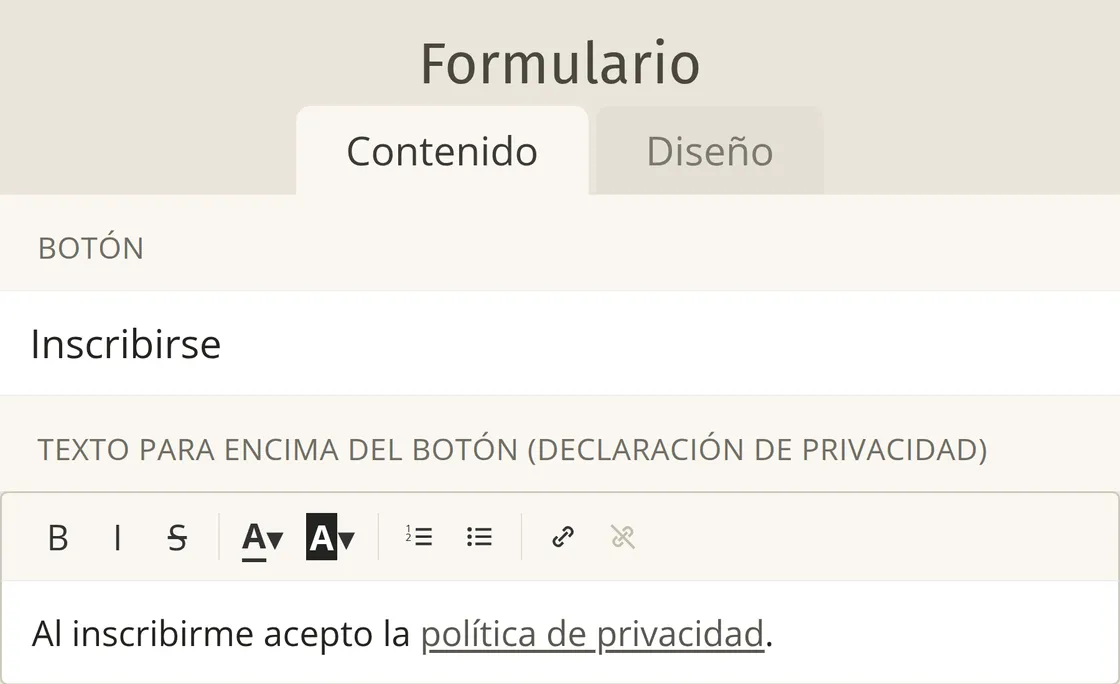
Encima del botón de envío hay espacio para un texto breve, como una referencia a tu declaración de privacidad. Haz clic en el botón dentro del formulario y ve a la izquierda a la pestaña «Contenido». Aquí puedes modificar el texto del propio botón y rellenar la casilla «Texto para encima del botón (declaración de privacidad)». Con la barra de formato puedes añadir un enlace.
Configurar el texto de agradecimiento tras el registro
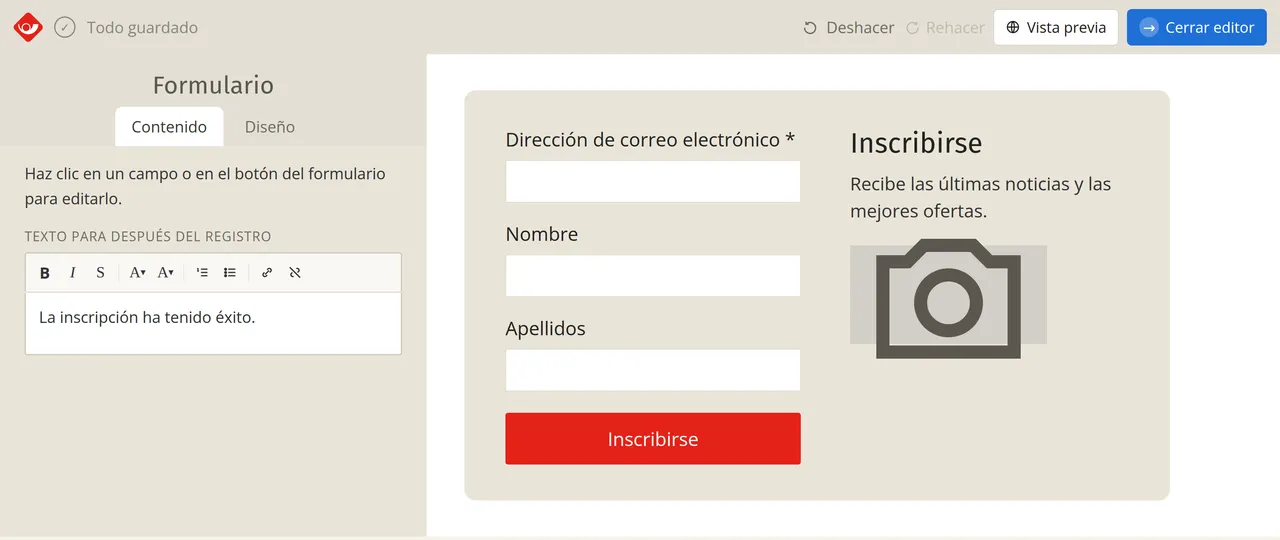
Cuando alguien se registra, aparece un texto de agradecimiento. En el formulario, haz clic al lado de uno de los campos y, a la izquierda, bajo la pestaña «Contenido», rellena la casilla «Texto para después del registro».
Modificar el diseño de los campos y del botón
Haz clic en un campo o en el botón y selecciona a la izquierda la pestaña «Diseño» para modificar el aspecto de los campos, del botón y del fondo. En la parte superior del panel puedes alternar entre «Escritorio» y «Móvil» para configurar medidas específicas para ambas visualizaciones.
Encontrarás los ajustes para todo el formulario, como el ancho y la visualización, en Visualización del formulario de registro incrustado.