

Modificar tu Centro de contacto
Si has encargado el desarrollo de un Centro de contacto, dispones de una completa página de alta y baja que reúne listas de varias cuentas unas junto a otras. En ella, tus suscriptores indican qué boletines quieren recibir. Tú decides qué listas aparecen, qué campos rellenan quienes se dan de alta y qué textos leen. Para ello, ve a la pestaña «Centro de contacto» en tu entorno de gestión.
Si no ves esa pestaña, tu Centro de contacto es de una generación anterior. Se configuró a medida y no puedes modificarlo tú mismo. Para solicitar cambios, escribe a helpdesk@laposta.nl.
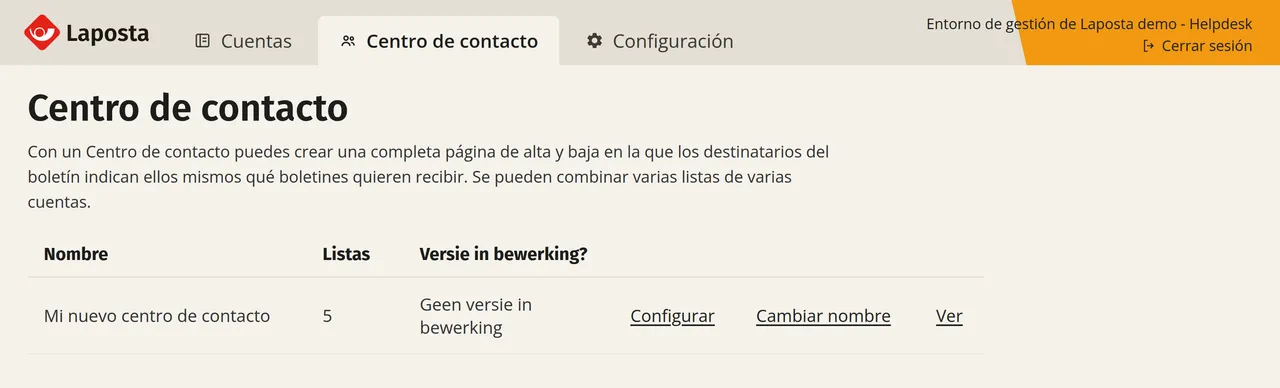
Cada Centro de contacto aparece en su propia fila. Si tienes varios, los verás aquí uno debajo del otro.
Publicar cambios
Todo lo que guardas en la configuración pasa primero a una versión en edición. Mientras tanto, tus suscriptores siguen viendo la página antigua. Comprueba tus modificaciones mediante «Ver». Solo cuando hagas clic en «Publicar cambios», tus suscriptores verán la página nueva.
Añadir y organizar listas
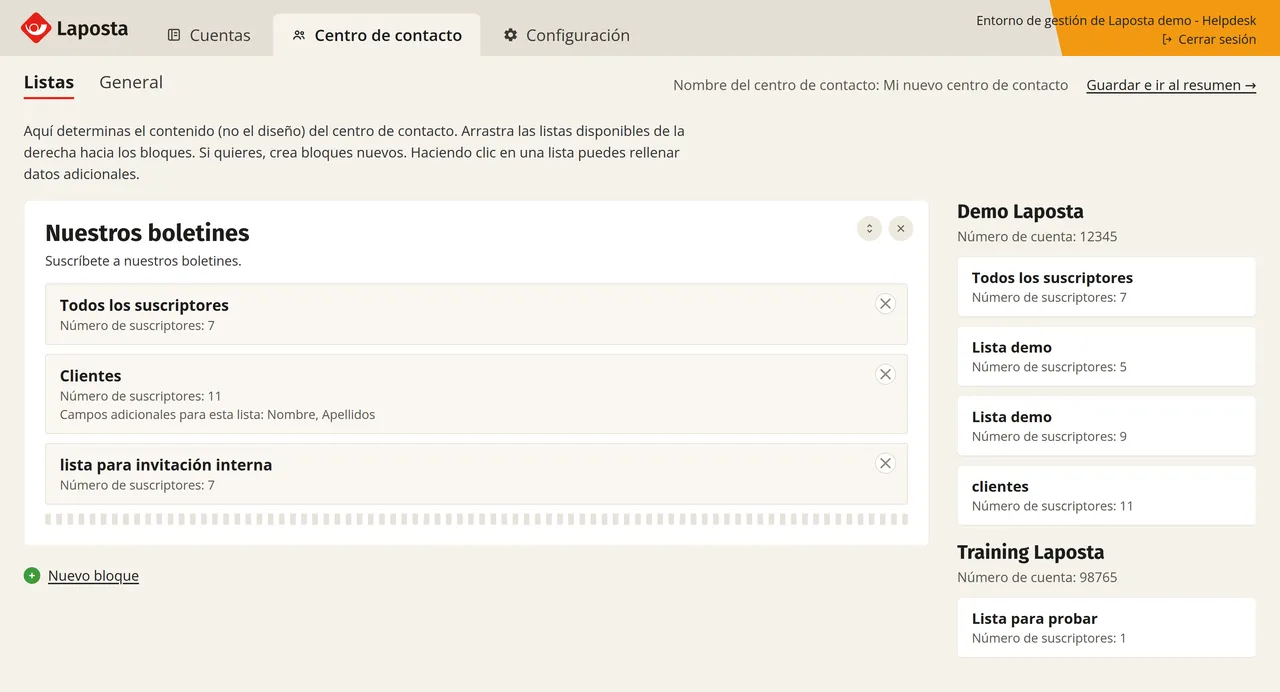
Haz clic en «Configurar» para ir a la página «Listas». A la izquierda están los bloques con las listas actuales de tu Centro de contacto. A la derecha aparecen todas las cuentas de tu entorno de gestión y, debajo de ellas, sus listas y el número de suscriptores activos por lista.
Modificar los ajustes de cada lista
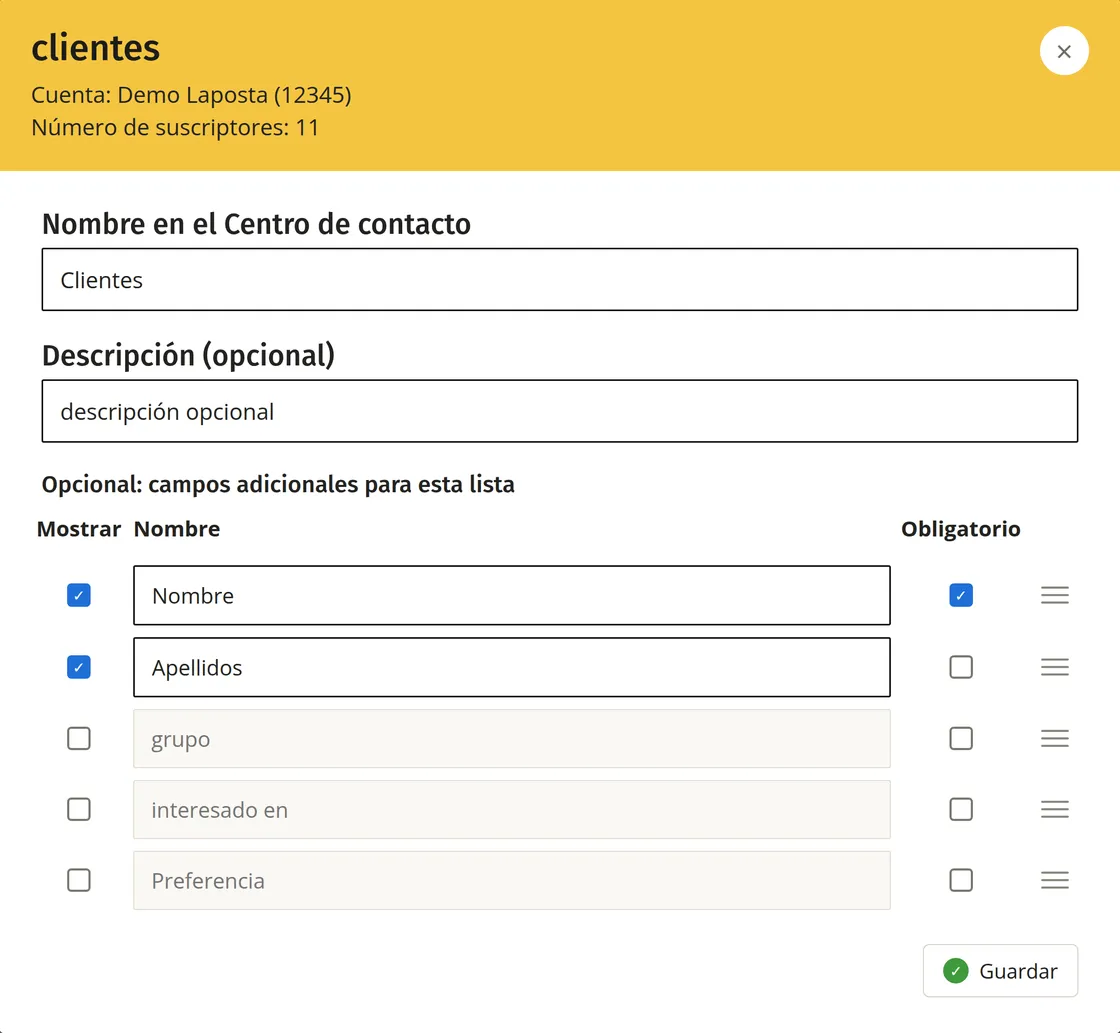
Haz clic en una lista de tu bloque para definir cómo aparece en el formulario. En la ventana emergente, escribe el nombre con el que se mostrará la lista en el Centro de contacto, añade una descripción si quieres y elige qué campos adicionales verán quienes se den de alta además de la dirección de correo electrónico.
Modificar textos y campos
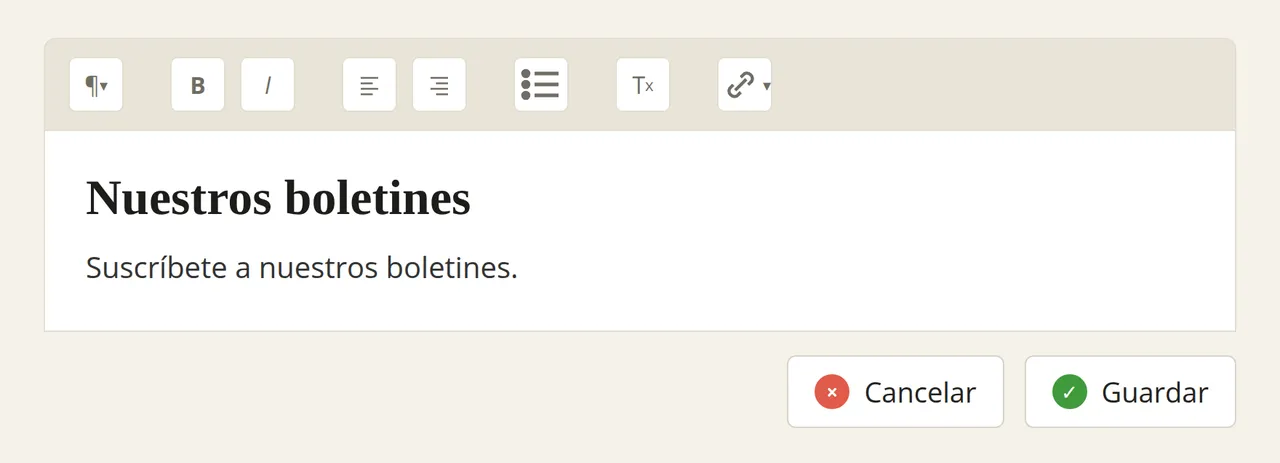
En la página «Listas», haz clic en el texto situado encima de un bloque para abrir el editor. Modifica aquí el título y la introducción y, si quieres, añade un enlace.
Configurar el resto de los textos y la lista base
Ve a la página «General» para el resto de los textos, desde el título de la ventana del navegador hasta la declaración de privacidad. Aquí verás en qué parte del formulario aparece cada texto y podrás modificarlo directamente.
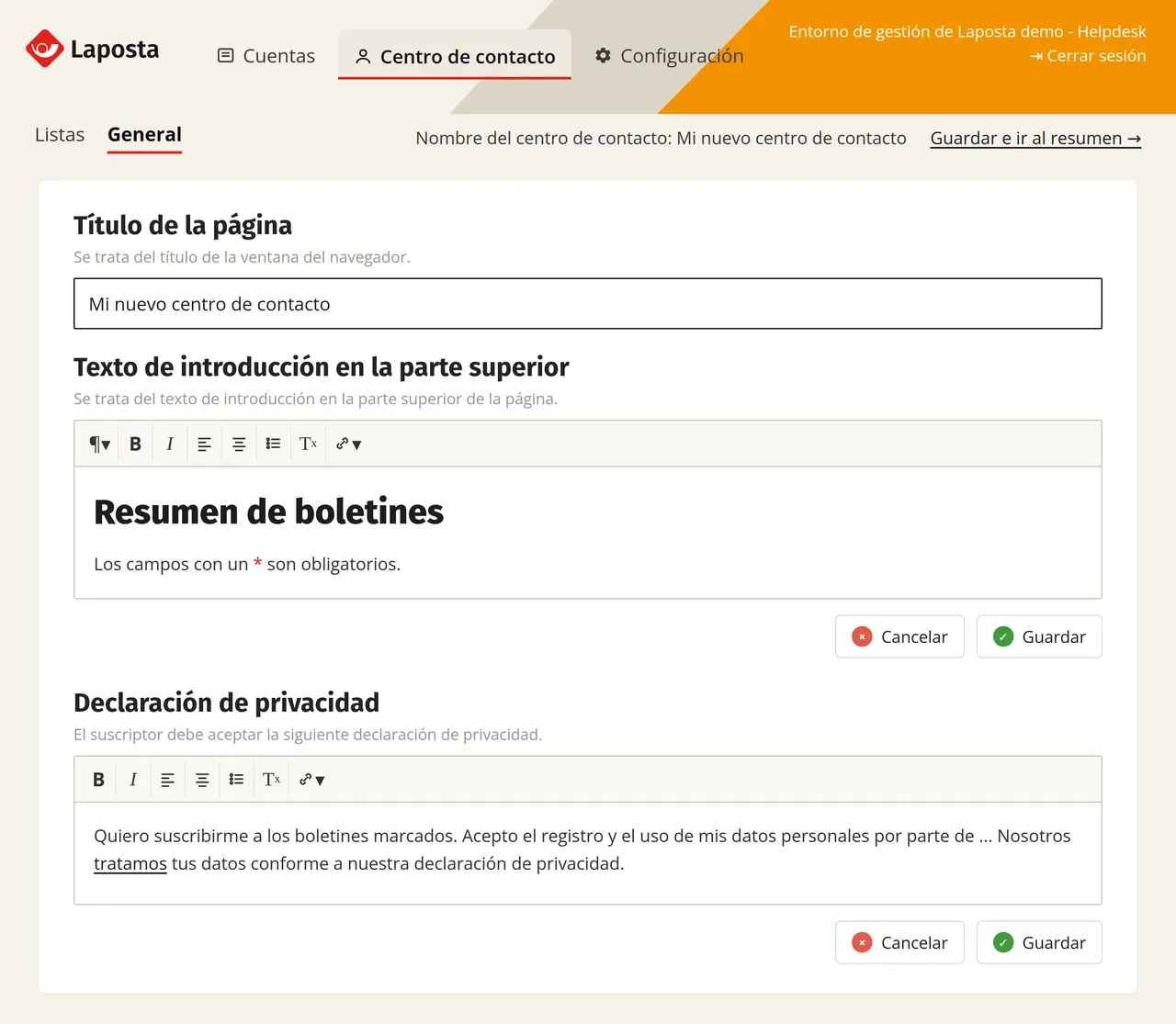
Elige también en esta página qué lista servirá como lista base. Es el punto de partida para configurar todas las listas. Indica para cada campo si se muestra en el formulario y si es obligatorio. Haz clic en las líneas de la derecha para cambiar el orden de los campos.
¿Quieres enviar un correo de bienvenida cuando alguien se da de alta a través de tu Centro de contacto? El servicio de asistencia te lo configura gratis.