

Een rol toewijzen aan een gebruiker
Een rol is een set rechten die je aan een gebruiker toekent. Die rol geldt binnen één account: dezelfde persoon kan in een ander account een andere rol hebben.
Rechten en rollen instellen kan bij een betaald account (een abonnement of mailcredits), voor een onbeperkt aantal gebruikers. Gebruik je Laposta gratis, dan kan dat niet: iedere gebruiker komt overal bij en ziet dus alle lijsten, campagnes, sjablonen en resultaten. Je legt daar per gebruiker alleen vast of hij beheerder is en dus zelf gebruikers mag aanmaken. Wat je per accounttype kunt instellen, staat in de tabel in Nieuwe gebruiker aanmaken.
Wie mag rechten en rollen instellen?
Alleen beheerders kunnen nieuwe gebruikers aanmaken en rollen en rechten toewijzen. Degene die het account aanmaakt, of heeft aangemaakt, krijgt standaard de rol beheerder. Dat kun je later aanpassen. Had je voor 1 juli 2024 al een betaald account, dan is iedere gebruiker in het account beheerder.
Je eigen rol staat na het inloggen onder je accountnummer en inlognaam. Via Toegang lees je een toelichting bij die rol, en als je op de naam ervan klikt zie je precies waartoe je wel en geen rechten hebt.
De rol van een gebruiker aanpassen
Ga als beheerder naar Toegang → Gebruikers en open het tabblad ‘Beheren’. Naast onder meer de naam, de ingestelde taal en het wel of niet gebruiken van tweestapsverificatie staat daar per gebruiker de ingestelde rol. Iedere rol kun je aan een onbeperkt aantal gebruikers toekennen.
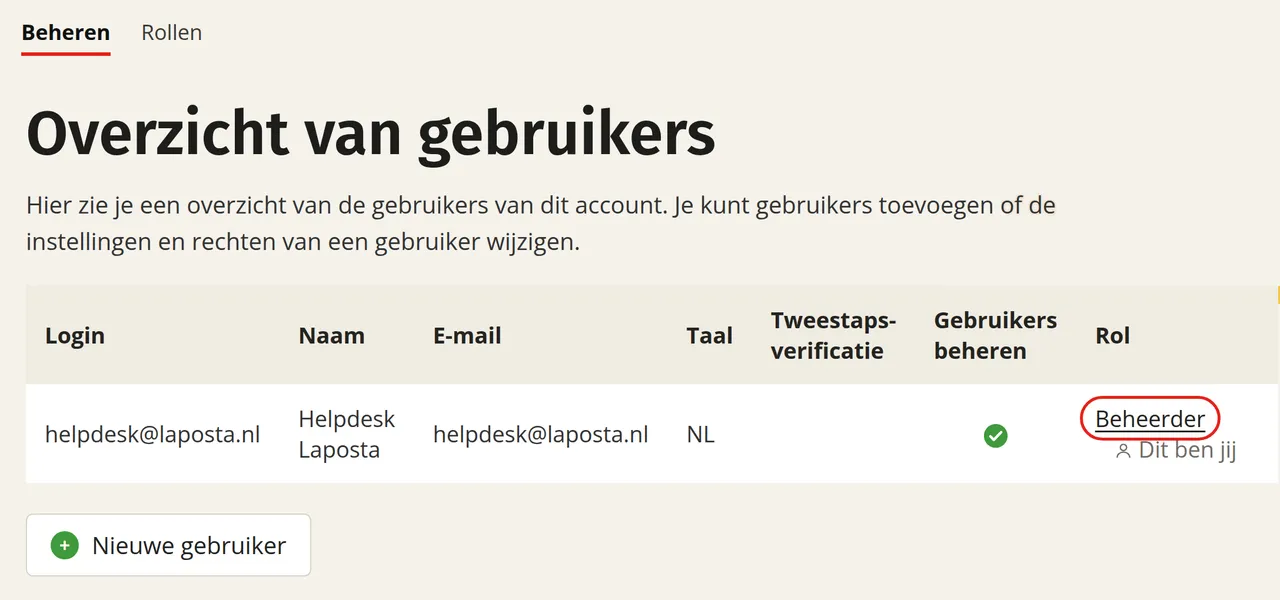
Klik bij een gebruiker op de rol om die te wijzigen. Kies een bestaande rol (standaard of zelfgemaakt), of stel direct een nieuwe set rechten samen en leg die vast als nieuwe rol.
Je kunt ook rechts bij een gebruiker op ‘Details’ klikken:
- Onder ‘Algemene gegevens’ vind je de gegevens van deze gebruiker en de link waarmee hij of zij zelf een nieuw wachtwoord kan instellen.
- Onder ‘Rechten’ zie je welke rechten de gebruiker heeft en kun je ze wijzigen door een andere rol te kiezen, of door de losse rechten aan te passen en op te slaan als nieuwe rol.
Een nieuwe rol aanmaken
Naast de standaard rollen kun je zelf maximaal zeven rollen aanmaken. Dat kan op twee plekken, met hetzelfde resultaat: bij een gebruiker, of in het rollenoverzicht.
Bij een gebruiker
In het rollenoverzicht
Klik in het overzicht ‘Beheren’ op de rol die rechts van de gebruiker staat. Selecteer de onderste optie, ‘Nieuwe rol’, en vink de gewenste rechten aan. Je kunt als basis eerst kiezen voor alle rechten (‘alles’), geen rechten (‘niets’), of de rechten van een standaard rol.
Geef de rol een naam en een korte omschrijving, die ook andere gebruikers te zien krijgen, en sla de rol op. De gebruiker krijgt de nieuwe rol meteen, en je kunt deze rol daarna ook aan anderen toewijzen.
Eigen rollen bekijken, wijzigen en verwijderen
Een zelfgemaakte rol staat in het rollenoverzicht (Toegang → Gebruikers → Rollen) onder ‘Eigen rollen’. Klik rechts naast de rol op ‘Details’ om de rechten bij die rol te bewerken en om te zien welke gebruikers de rol hebben. Heeft niemand in het account de rol gekregen, dan kun je hem verwijderen.
Rechten gelden per account
Perk je de rechten van gebruikers in, dan doe je dat voor het hele account. Stel je bijvoorbeeld in dat iemand relaties mag verwijderen of leegmaken, dan kan diegene dat bij alle relaties en lijsten in dat account.
Wil je de rechten beperken tot specifieke lijsten of campagnes, dan kan dat door met meerdere accounts te werken. Onderdelen die je gescheiden wilt houden, kun je dan onderbrengen in een apart account met eigen gebruikers en rollen. Om die accounts te beheren is een beheeromgeving beschikbaar, met een eigen gebruikersbeheer boven alle accounts.