

Einem Benutzer eine Rolle zuweisen
Eine Rolle ist ein Satz von Berechtigungen, den Sie einem Benutzer zuweisen. Diese Rolle gilt innerhalb eines Kontos: Dieselbe Person kann in einem anderen Konto eine andere Rolle haben.
Berechtigungen und Rollen können bei einem kostenpflichtigen Konto (einem Abonnement oder Mail-Credits) für eine unbegrenzte Anzahl von Benutzern konfiguriert werden. Wenn Sie Laposta kostenlos nutzen, ist das nicht möglich: Jeder Benutzer hat überall Zugriff und sieht somit alle Listen, Kampagnen, Vorlagen und Ergebnisse. Sie legen dort pro Benutzer lediglich fest, ob er Administrator ist und somit selbst Benutzer anlegen darf. Was Sie je nach Kontotyp einstellen können, steht in der Tabelle unter Neuen Benutzer anlegen.
Wer darf Berechtigungen und Rollen einstellen?
Nur Administratoren können neue Benutzer anlegen sowie Rollen und Berechtigungen zuweisen. Die Person, die das Konto anlegt oder angelegt hat, erhält standardmäßig die Rolle Administrator. Das können Sie später anpassen. Wenn Sie bereits vor dem 1. Juli 2024 ein kostenpflichtiges Konto hatten, ist jeder Benutzer in diesem Konto Administrator.
Ihre eigene Rolle steht nach dem Einloggen unter Ihrer Kontonummer und Ihrem Benutzernamen. Über Anmeldung lesen Sie eine Erläuterung zu dieser Rolle, und wenn Sie auf deren Namen klicken, sehen Sie genau, wofür Sie Berechtigungen haben und wofür nicht.
Die Rolle eines Benutzers anpassen
Gehen Sie als Administrator zu Anmeldung → Benutzer und öffnen Sie den Tab „Verwalten“. Neben unter anderem dem Namen, der eingestellten Sprache und der Angabe, ob die Zwei-Faktor-Authentifizierung genutzt wird oder nicht, steht dort pro Benutzer die eingestellte Rolle. Jede Rolle können Sie einer unbegrenzten Anzahl von Benutzern zuweisen.
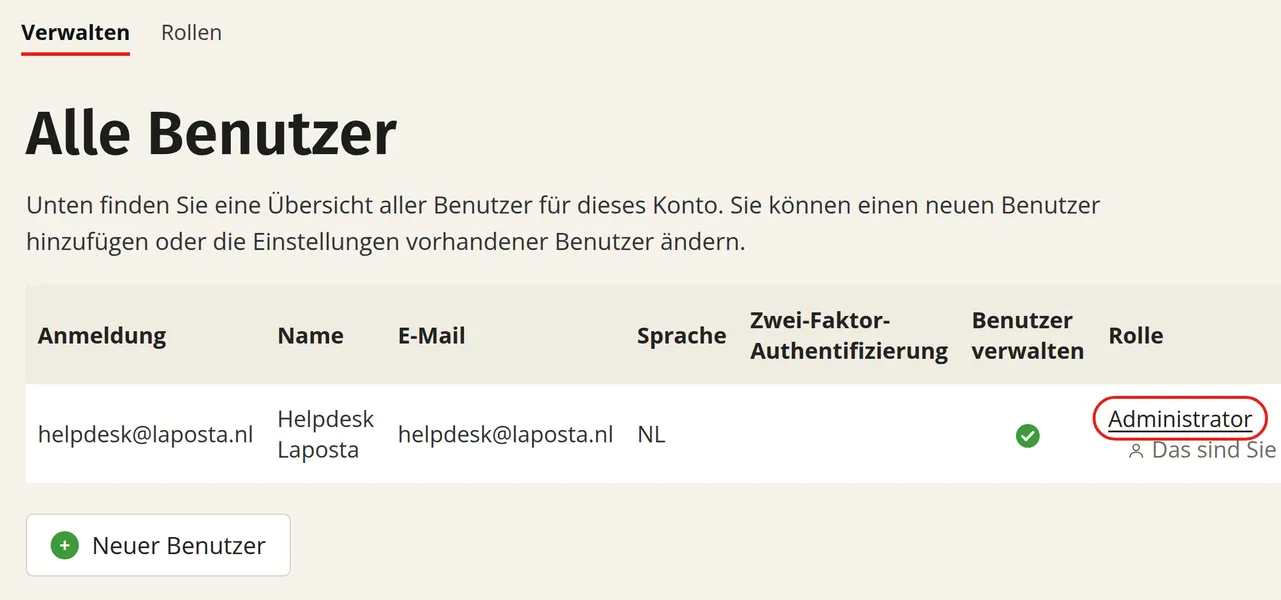
Klicken Sie bei einem Benutzer auf die Rolle, um diese zu ändern. Wählen Sie eine bestehende Rolle (Standardrolle oder benutzerdefinierte Rolle), oder stellen Sie direkt einen neuen Satz von Berechtigungen zusammen und speichern Sie diesen als neue Rolle.
Sie können auch rechts bei einem Benutzer auf „Details“ klicken:
- Unter „Allgemeine Informationen“ finden Sie die Daten dieses Benutzers und den Link, über den er oder sie selbst ein neues Passwort einstellen kann.
- Unter „Berechtigungen“ sehen Sie, welche Berechtigungen der Benutzer hat, und können diese ändern, indem Sie eine andere Rolle wählen oder die einzelnen Berechtigungen anpassen und als neue Rolle speichern.
Eine neue Rolle anlegen
Neben den Standardrollen können Sie selbst höchstens sieben Rollen anlegen. Das ist an zwei Stellen mit demselben Ergebnis möglich: bei einem Benutzer oder in der Übersicht der Rollen.
Bei einem Benutzer
In der Übersicht der Rollen
Klicken Sie in der Übersicht „Verwalten“ auf die Rolle, die rechts neben dem Benutzer steht. Wählen Sie die unterste Option „Neue Rolle“ und kreuzen Sie die gewünschten Berechtigungen an. Sie können als Basis zunächst alle Berechtigungen („alle“), keine Berechtigungen („keine“) oder die Berechtigungen einer Standardrolle wählen.
Geben Sie der Rolle einen Namen und eine kurze Beschreibung, die auch andere Benutzer zu sehen bekommen, und speichern Sie die Rolle. Der Benutzer erhält die neue Rolle sofort, und Sie können diese Rolle danach auch anderen zuweisen.
Benutzerdefinierte Rollen ansehen, ändern und löschen
Eine selbst angelegte Rolle steht in der Übersicht der Rollen (Anmeldung → Benutzer → Rollen) unter „Benutzerdefinierte Rollen“. Klicken Sie rechts neben der Rolle auf „Details“, um die Berechtigungen dieser Rolle zu bearbeiten und um zu sehen, welche Benutzer die Rolle haben. Hat niemand im Konto die Rolle erhalten, können Sie sie löschen.
Berechtigungen gelten pro Konto
Wenn Sie die Berechtigungen von Benutzern einschränken, tun Sie das für das gesamte Konto. Wenn Sie beispielsweise einstellen, dass jemand Abonnenten löschen oder leeren darf, kann diese Person das bei allen Abonnenten und Listen in diesem Konto tun.
Wenn Sie die Berechtigungen auf bestimmte Listen oder Kampagnen beschränken möchten, können Sie dazu mit mehreren Konten arbeiten. Bereiche, die Sie getrennt halten möchten, können Sie dann in einem separaten Konto mit eigenen Benutzern und Rollen unterbringen. Um diese Konten zu verwalten, steht eine Verwaltungsumgebung zur Verfügung, mit einer eigenen Benutzerverwaltung über allen Konten.