

Zur Navigation springen

Ein neues Konto in der Verwaltungsumgebung erstellen

Wenn ein neues Projekt oder eine neue Abteilung hinzukommt, können Sie dafür direkt aus Ihrer Verwaltungsumgebung heraus selbst ein Konto anlegen. Klicken Sie unten in der Liste mit den Konten Ihrer Organisation auf „Neues Konto anlegen“. Das neue Konto befindet sich dann sofort in Ihrer Verwaltungsumgebung.
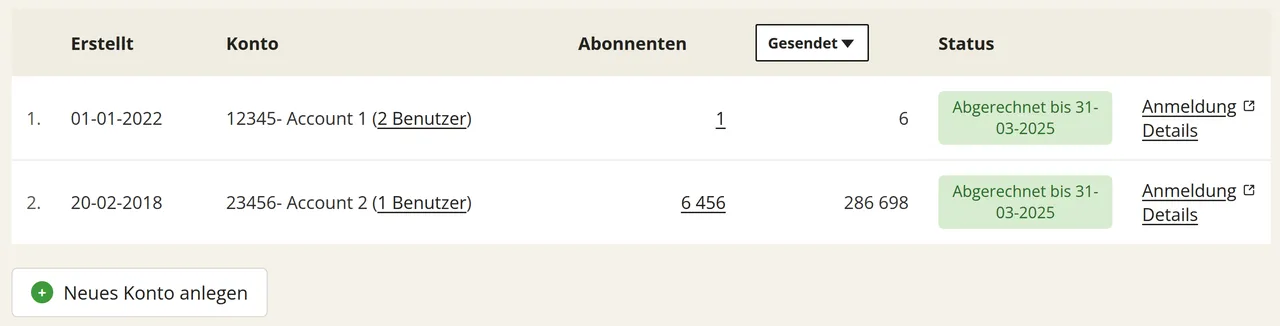
Kontoliste in der Verwaltungsumgebung mit der Schaltfläche Neues Konto anlegen unten

Voreinstellungen für neue Konten hinterlegen lassen

Sie müssen ein neues Konto danach nicht komplett neu einrichten. Wenn Sie in Ihrer Verwaltungsumgebung Voreinstellungen aktivieren lassen, sind diese Einstellungen bei jedem neuen Konto, das Sie über die Verwaltungsumgebung anlegen, bereits richtig hinterlegt. Ihre Kolleginnen und Kollegen können dann sofort damit arbeiten.

Sie können diese sechs Optionen unabhängig voneinander konfigurieren lassen:

VoreinstellungWas in einem neuen Konto passiert
Vorlage vorausfüllenArbeitet Ihre Organisation mit einer maßgeschneiderten Vorlage, wird diese Vorlage automatisch und sofort im neuen Konto bereitgestellt.
Absenderadresse vorausfüllenEine oder mehrere Absenderadressen stehen sofort bereit, beispielsweise um die Authentifizierung direkt aktivieren oder über ein spezielles Unterkonto versenden zu können.
Datenschutzoptionen für Tracking vorausfüllenWenn Sie die Ergebnisse aller Kampagnen in Ihrer Organisation nicht vollständig nachverfolgen möchten, ist die gewünschte Tracking-Option sofort richtig eingestellt.
SSO für alle Konten aktivierenNutzt Ihre Organisation Single Sign-On, wird dies beim Anlegen des Kontos direkt aktiviert.
Alle Drag-&-Drop-Vorlagen ausblendenIn allen Konten wird keine einzige Drag-&-Drop-Vorlage angezeigt oder ausgewählt, sodass Kolleginnen und Kollegen beim Erstellen einer Kampagne nur Ihre maßgeschneiderte Vorlage (vom Typ Joe) auswählen können.
Alle fertigen Drag-&-Drop-Vorlagen ausblendenKolleginnen und Kollegen können beim Erstellen einer Kampagne nur eine Vorlage auswählen, die im Drag-&-Drop-Editor speziell für Ihre Organisation erstellt wurde. Sie können dann keine Standardvorlage auswählen.

Möchten Sie eine oder mehrere Voreinstellungen in Ihrer Verwaltungsumgebung aktivieren lassen? Senden Sie dann eine E-Mail an den Helpdesk unter helpdesk@laposta.nl.

Verwandte Artikel