

Zwei-Faktor-Authentifizierung einrichten
Mit der Zwei-Faktor-Authentifizierung (auch Verifizierung in zwei Schritten, Authentifizierung in zwei Schritten oder Two-Factor Authentication, 2FA genannt) geben Sie nach Ihrem Benutzernamen und Ihrem Passwort einen zusätzlichen Code ein. Jemand, der Ihr Passwort kennt, benötigt dann auch Ihr Telefon, um in Ihr Konto zu gelangen. So sind Ihre Abonnentendaten und Kampagnen besser geschützt.
Zwei-Faktor-Authentifizierung aktivieren
Sie aktivieren die Zwei-Faktor-Authentifizierung unter Anmeldung → Zwei-Faktor-Authentifizierung.
Wenn Sie diese Registerkarte nicht sehen, ist die Zwei-Faktor-Authentifizierung für Ihr Konto noch nicht verfügbar. Laposta schaltet diese Funktion Schritt für Schritt für alle Konten frei. Sobald Ihr Konto an der Reihe ist, erscheint die Registerkarte von selbst.
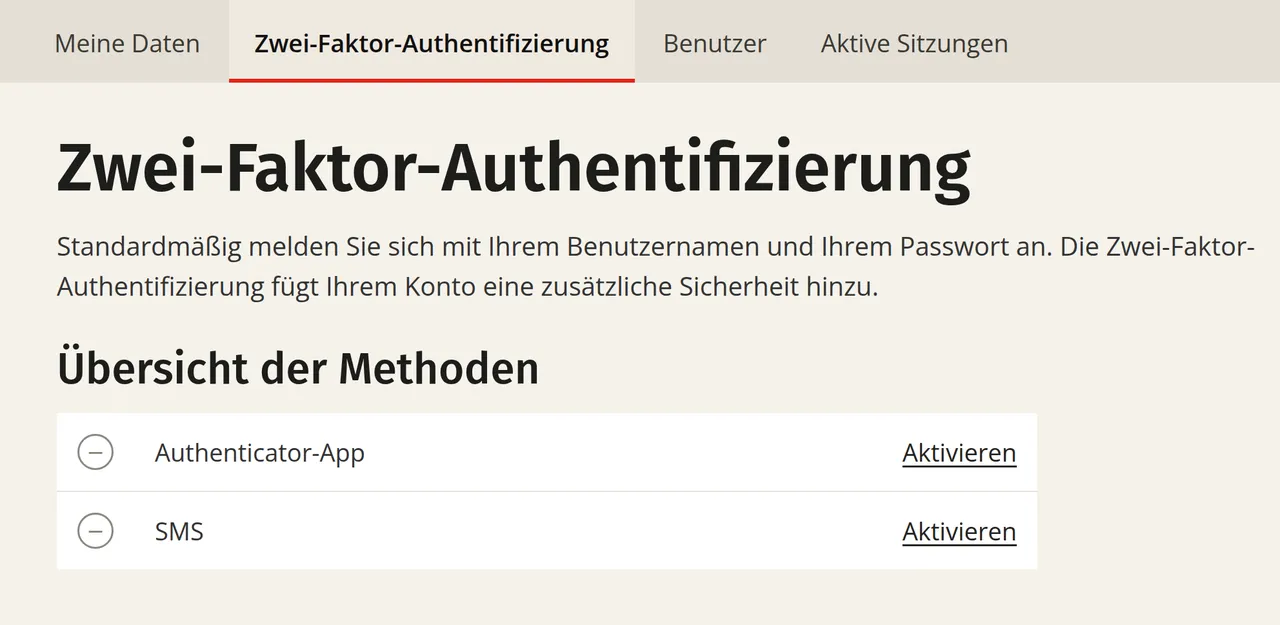
Welche Methoden Sie wählen können, hängt von Ihrem Abonnement ab:
Sie können Ihre Methode später jederzeit neu einrichten. Mit einem kostenpflichtigen Konto können Sie auch beide Methoden gleichzeitig aktivieren und beim Anmelden auswählen, welche Sie verwenden möchten.
Zum ersten Mal anmelden, wenn die Zwei-Faktor-Authentifizierung bereits verpflichtend ist
Wenn die Zwei-Faktor-Authentifizierung in Ihrem Konto als verpflichtend festgelegt wurde, müssen Sie zuerst eine Methode auswählen und aktivieren, bevor Sie weiterarbeiten können. Melden Sie sich mit Ihrem Benutzernamen und Ihrem Passwort an. Sie gelangen dann automatisch zu Anmeldung → Zwei-Faktor-Authentifizierung.
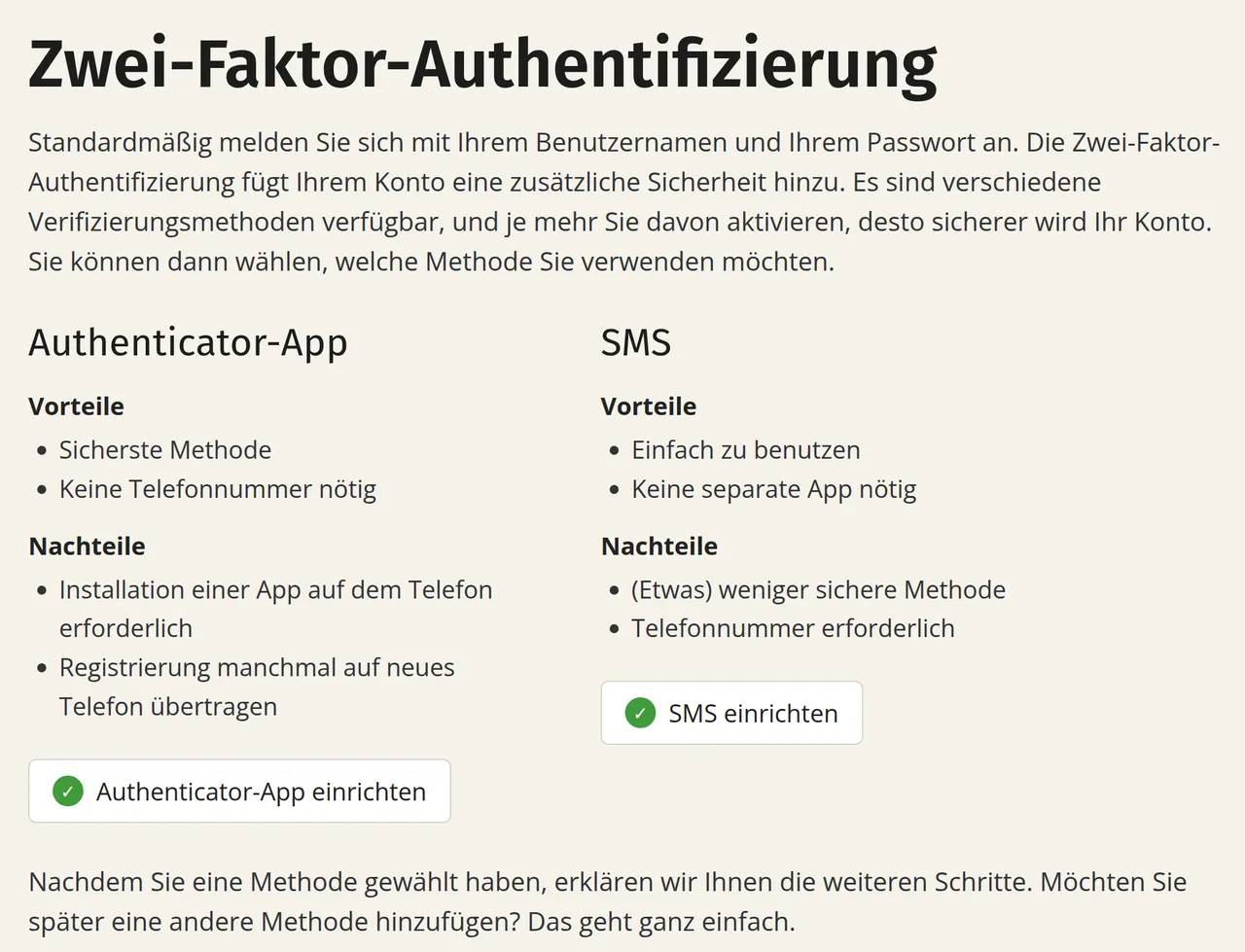
Klicken Sie auf „Authenticator-App einrichten“ oder, wenn Sie ein kostenpflichtiges Konto haben, auf „SMS einrichten“.
Ihre E-Mail-Adresse überprüfen
Die Einrichtung erfolgt in der gesicherten Anmeldeumgebung login.laposta.nl. Danach kehren Sie automatisch zum Programm zurück.
Bevor Sie eine Methode einrichten, überprüft Laposta, ob Ihre E-Mail-Adresse noch stimmt. So stellt Laposta sicher, dass Sie die Verifizierung selbst aktivieren und nicht jemand anderes, der an Ihre Anmeldedaten gelangt ist. Wählen Sie auf dem Bildschirm „Überprüfen Sie Ihre E-Mail-Adresse“ die Option „Ja, ich habe noch Zugriff auf diese E-Mail-Adresse“ oder „Nein, ich möchte meine E-Mail-Adresse ändern“. Wenn Sie sich für das Ändern entscheiden, geben Sie die neue Adresse ein. Sie erhalten an diese Adresse einen Verifizierungscode, der zehn Minuten lang gültig ist. Bestätigen Sie Ihre Adresse mit diesem Code.
Die gewählte Methode einrichten
Authenticator-App
SMS
Klicken Sie hinter „Authenticator-App“ auf „Aktivieren“ und durchlaufen Sie die folgenden Schritte:
- Laden Sie eine App für die Zwei-Faktor-Authentifizierung herunter und installieren Sie diese, wie zum Beispiel Google Authenticator (iPhone / Android), Microsoft Authenticator oder Authy. Für den Desktop können Sie Proton Authenticator verwenden.
- Scannen Sie den QR-Code auf dem Bildschirm mit Ihrer App. Wenn Sie kein Mobiltelefon haben und eine Desktop-App verwenden, klicken Sie auf „Klappt das Scannen nicht?“ und übernehmen Sie den Code, um sich manuell zu registrieren.
- Geben Sie den Code aus der App ein.
Bewahren Sie danach Ihre Wiederherstellungscodes auf und geben Sie eine Wiederherstellungs-E-Mail-Adresse an. Wie Sie das tun, lesen Sie unter Wiederherstellungscodes und Wiederherstellungs-E-Mail-Adresse.
Anmelden mit Zwei-Faktor-Authentifizierung
Nach Ihrem Benutzernamen und Ihrem Passwort fragt Laposta nach dem Code aus Ihrer Authenticator-App oder dem SMS-Code auf Ihrem Telefon. Wenn Sie „30 Tage lang nicht nach Zwei-Faktor-Authentifizierung fragen“ ankreuzen, überspringt Laposta die Überprüfung auf diesem Gerät für 30 Tage.
Verwenden Sie diese Option nur auf einem persönlichen Computer, der mit einem Passwort geschützt ist.
Wenn Sie nicht auf Ihren Code zugreifen können, wählen Sie unter dem Code-Bildschirm im Rahmen „Keinen Zugriff mehr?“ die Option „Mit einem Ihrer Wiederherstellungscodes anmelden“ oder „Mit Ihrer Wiederherstellungs-E-Mail-Adresse anmelden“. Mehr darüber lesen Sie unter Probleme mit der Zwei-Faktor-Authentifizierung lösen.
Eine Methode ändern oder deaktivieren
Gehen Sie zu Anmeldung → Zwei-Faktor-Authentifizierung. Hinter einer aktiven Methode steht „Ändern“, hinter einer inaktiven Methode steht „Aktivieren“.
Bei jeder Änderung führt Laposta zuerst eine Sicherheitsüberprüfung durch: Geben Sie einen Verifizierungscode (aus Ihrer Authenticator-App oder per SMS) und Ihr Passwort ein und klicken Sie auf „Prüfen“.
- Eine Methode deaktivieren: Klicken Sie hinter der Methode auf „Ändern“ und danach auf „Deaktivieren“. Wenn die Zwei-Faktor-Authentifizierung für Ihr Konto verpflichtend ist, können Sie Ihre letzte aktive Methode nicht deaktivieren und sehen eine Meldung, dass die Authentifizierung verpflichtend ist.
- Wechsel zu einem neuen Telefon oder einer anderen Authenticator-App: Klicken Sie hinter „Authenticator-App“ auf „Ändern“ und danach auf „Authenticator-App ersetzen“. Dies ist bei kostenlosen und kostenpflichtigen Konten möglich. Sie müssen nichts deaktivieren: Die alte Verknüpfung funktioniert weiter, bis Sie die neue App bestätigt haben. Die Schritte finden Sie unter Probleme mit der Zwei-Faktor-Authentifizierung lösen.
Beim Hinzufügen oder Entfernen einer Methode sowie beim Ändern Ihrer E-Mail-Adresse erhalten Sie immer eine Bestätigungs-E-Mail. Wenn Sie eine solche E-Mail erhalten, ohne selbst etwas geändert zu haben, nehmen Sie bitte sofort Kontakt mit dem Helpdesk über helpdesk@laposta.nl auf.
Zwei-Faktor-Authentifizierung als verpflichtend festlegen
Laposta macht die Zwei-Faktor-Authentifizierung Schritt für Schritt für alle Konten verpflichtend. Sie können sie jederzeit schon selbst aktivieren. Wenn Sie mit einer Verwaltungsumgebung arbeiten, kann der Administrator sie für alle Benutzer als verpflichtend festlegen. Wenn Sie ein einzelnes Konto haben, können Sie dies beim Helpdesk über helpdesk@laposta.nl beantragen.