

Gebruikersbeheer in de beheeromgeving gebruiken
Werkt je organisatie met meerdere Laposta-accounts onder één beheeromgeving, dan kun je de gebruikers van al die accounts vanaf één plek bekijken en beheren. Je hoeft daarvoor niet in elk account apart in te loggen.
Gebruikersbeheer bestaat op twee niveaus: binnen één account en in de beheeromgeving voor alle accounts van je organisatie samen.
Gebruikersbeheer van een account openen
In het overzicht van accounts staat achter iedere accountnaam tussen haakjes het aantal gebruikers. Klik op dat aantal om direct naar het gebruikersbeheer van dat account te gaan.

Gebruikers van alle accounts bekijken en exporteren
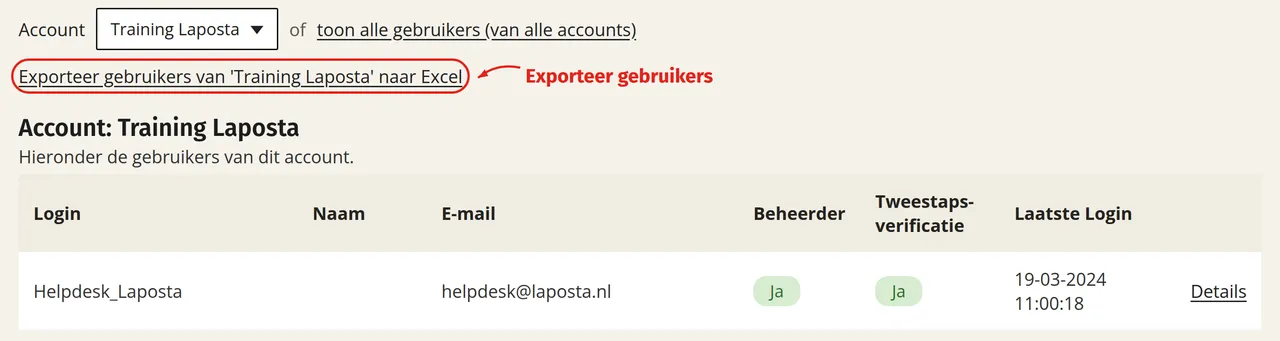
Je komt binnen bij het account dat je hebt aangeklikt. Via het keuzemenu boven de lijst kun je wisselen naar een ander account. Daarnaast kun je klikken op de link ‘toon alle gebruikers (van alle accounts)’ voor een overzicht van alle gebruikers binnen je organisatie. Het overzicht dat je voor je hebt, van één account of van alle accounts samen, kun je van daaruit exporteren naar een Excel-bestand.
Gebruikers toevoegen en rechten instellen
Klik op ‘Nieuwe gebruiker’ om een extra login aan te maken voor het geselecteerde account. In de lijst zie je per login of iemand beheerder is en of tweestapsverificatie aanstaat. Deze twee instellingen kun je per gebruiker aanpassen:
Een login is niet beperkt tot één account. Je kunt een gebruiker toegang geven tot meerdere accounts, zonder dat diegene daarmee in de beheeromgeving zelf kan.