

Tweestapsverificatie instellen
Met tweestapsverificatie (ook wel verificatie in twee stappen, authenticatie in twee stappen of two-factor authentication, 2FA) vul je na je login en wachtwoord een extra code in. Iemand die je wachtwoord kent, heeft dan ook je telefoon nodig om in je account te komen. Zo zijn je relatiegegevens en campagnes beter beschermd.
Tweestapsverificatie activeren
Je activeert tweestapsverificatie onder Toegang → Tweestapsverificatie.
Zie je dit tabblad niet staan, dan is tweestapsverificatie voor jouw account nog niet beschikbaar. Laposta zet het stap voor stap voor alle accounts aan. Zodra je account aan de beurt is, verschijnt het tabblad vanzelf.
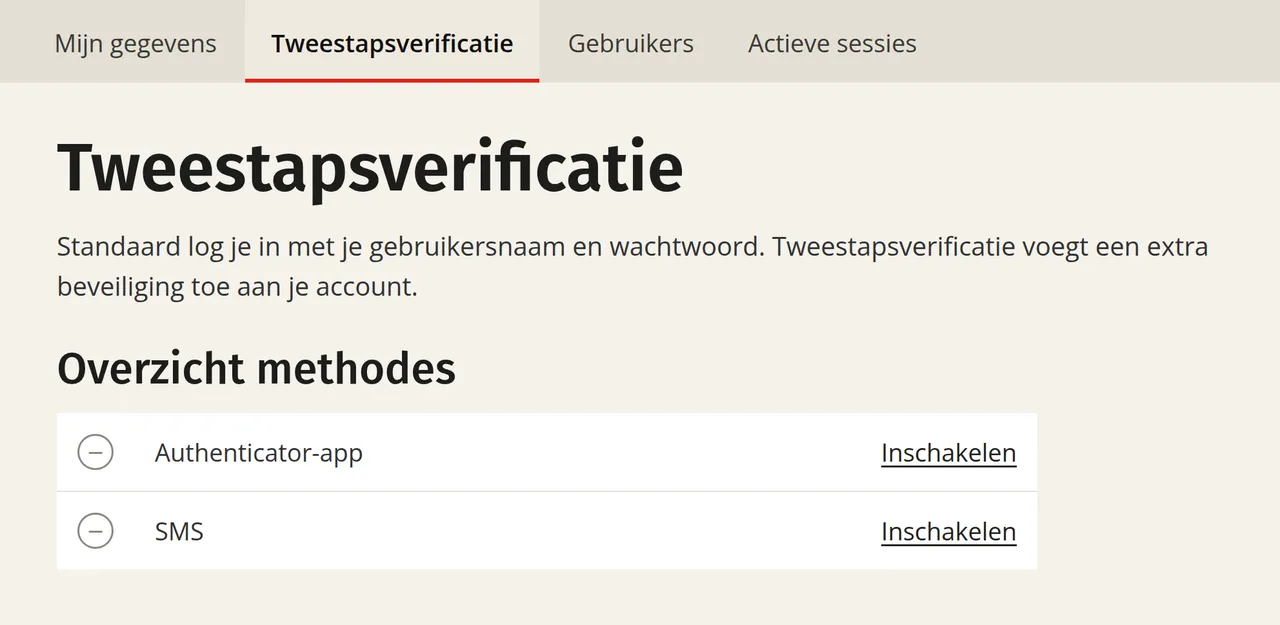
Welke methoden je kunt kiezen, hangt af van je abonnement:
Je kunt je methode later altijd opnieuw instellen. Met een betaald account kun je ook beide methoden tegelijk aanzetten en bij het inloggen kiezen welke je gebruikt.
Voor het eerst inloggen als tweestapsverificatie al verplicht is
Is tweestapsverificatie verplicht gesteld in je account, dan moet je eerst een methode kiezen en activeren voordat je verder kunt werken. Log in met je gebruikersnaam en wachtwoord. Je komt dan automatisch op Toegang → Tweestapsverificatie.
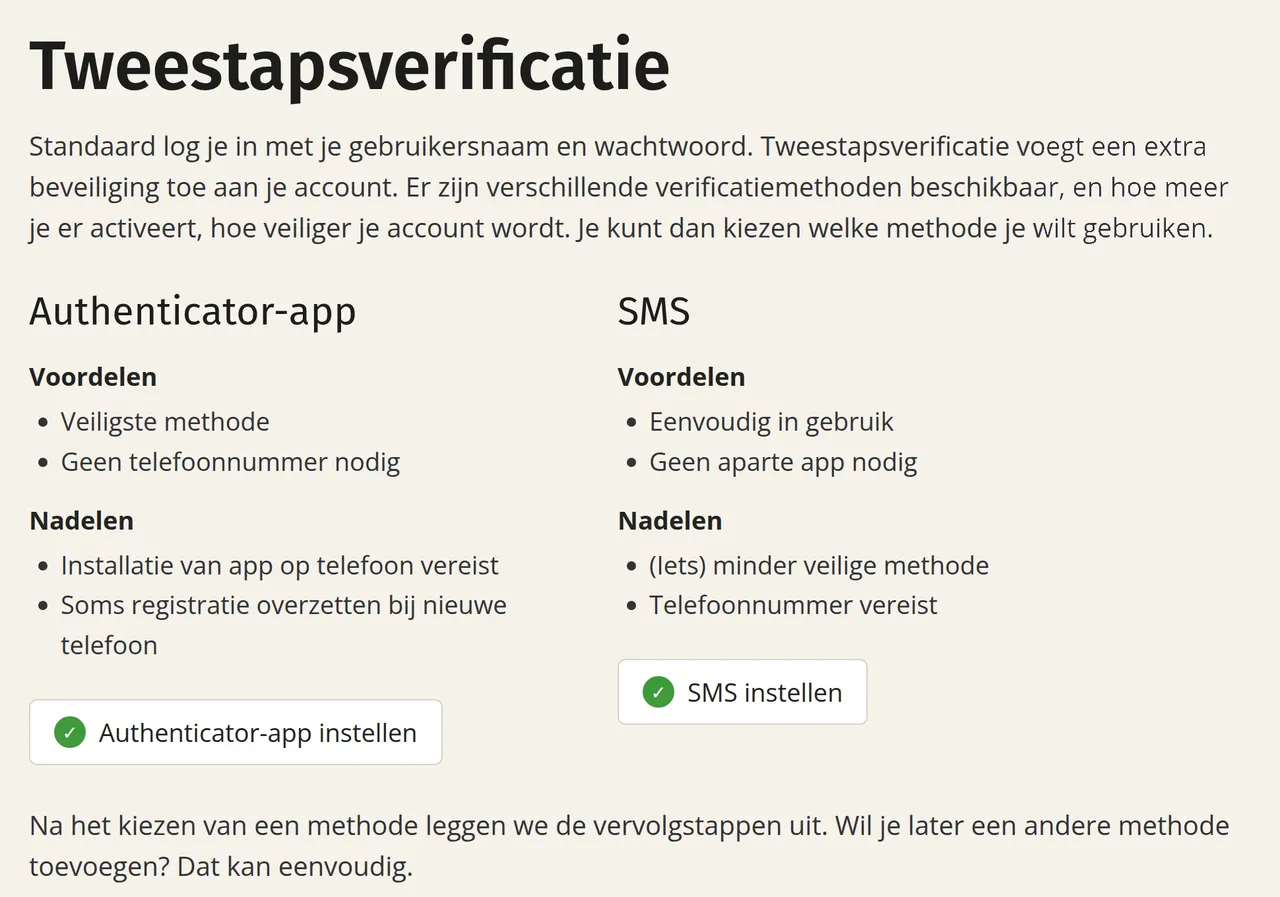
Klik op ‘Authenticator-app instellen’ of, als je een betaald account hebt, op ‘SMS instellen’.
Je e-mailadres controleren
Het instellen gebeurt op de beveiligde inlogomgeving login.laposta.nl. Daarna keer je automatisch terug naar het programma.
Voordat je een methode instelt, controleert Laposta of je e-mailadres nog klopt. Zo weet Laposta zeker dat jij de verificatie zelf activeert, en niet iemand anders die aan je inloggegevens is gekomen. Kies op het scherm ‘Controleer je e-mailadres’ voor ‘Ja, ik heb nog toegang tot dit e-mailadres’ of ‘Nee, ik wil mijn e-mailadres wijzigen’. Kies je voor wijzigen, vul dan het nieuwe adres in. Je ontvangt op dat adres een verificatiecode die tien minuten geldig is. Bevestig je adres met die code.
De gekozen methode instellen
Authenticator-app
SMS
Klik achter ‘Authenticator-app’ op ‘Inschakelen’ en doorloop de stappen:
- Download en installeer een tweestapsverificatie-app, zoals Google Authenticator (iPhone / Android), Microsoft Authenticator of Authy. Voor de desktop kun je Proton Authenticator gebruiken.
- Scan de qr-code op het scherm met je app. Heb je geen mobiele telefoon en gebruik je een desktop-app, klik dan op ‘Lukt het scannen niet?’ en neem de code over om je handmatig te registreren.
- Voer de code uit de app in.
Bewaar daarna je herstelcodes en geef een herstel-e-mailadres op. Hoe je dat doet, lees je in Herstelcodes en herstel-e-mailadres.
Inloggen met tweestapsverificatie
Na je login en wachtwoord vraagt Laposta om de code uit je authenticator-app of de SMS-code op je telefoon. Vink je ‘Vraag 30 dagen niet om tweestapsverificatie’ aan, dan slaat Laposta de controle op dat apparaat 30 dagen over.
Gebruik deze optie alleen op een persoonlijke computer die met een wachtwoord is beveiligd.
Kun je niet bij je code, kies dan onder het codescherm in het kader ‘Geen toegang meer?’ voor ‘Inloggen met een van je herstelcodes’ of ‘Inloggen met je herstel-e-mailadres’. Meer hierover lees je in Problemen met tweestapsverificatie oplossen.
Een methode wijzigen of uitschakelen
Ga naar Toegang → Tweestapsverificatie. Achter een actieve methode staat ‘Wijzigen’, achter een inactieve methode staat ‘Inschakelen’.
Bij elke wijziging voert Laposta eerst een veiligheidscontrole uit: vul een verificatiecode (uit je authenticator-app of per SMS) en je wachtwoord in, en klik op ‘Controleren’.
- Een methode uitzetten: klik achter de methode op ‘Wijzigen’ en daarna op ‘Uitschakelen’. Is tweestapsverificatie verplicht voor je account, dan kun je je laatste actieve methode niet uitschakelen en zie je een melding dat authenticatie verplicht is.
- Overstappen naar een nieuwe telefoon of andere authenticator-app: klik achter ‘Authenticator-app’ op ‘Wijzigen’ en daarna op ‘Authenticator-app vervangen’. Dit kan bij gratis en betaalde accounts. Je hoeft niets uit te schakelen: de oude koppeling blijft werken tot je de nieuwe app hebt bevestigd. De stappen staan in Problemen met tweestapsverificatie oplossen.
Bij het toevoegen of verwijderen van een methode en bij het wijzigen van je e-mailadres krijg je altijd een bevestigingsmail. Ontvang je zo’n mail zonder dat je zelf iets hebt gewijzigd, neem dan direct contact op met de helpdesk via helpdesk@laposta.nl.
Tweestapsverificatie verplicht stellen
Laposta maakt tweestapsverificatie stap voor stap voor alle accounts verplicht. Je kunt het altijd zelf alvast inschakelen. Werk je met een beheeromgeving, dan kan de beheerder het verplicht stellen voor alle gebruikers. Heb je een los account, dan kun je dit aanvragen bij de helpdesk via helpdesk@laposta.nl.