

Configurar la verificación en dos pasos
Con la verificación en dos pasos (también llamada autenticación en dos pasos o two-factor authentication, 2FA) introduces un código adicional después de tu nombre de usuario y tu contraseña. De este modo, si alguien conoce tu contraseña, también necesitará tu teléfono para acceder a tu cuenta. Así, los datos de tus suscriptores y tus campañas están mejor protegidos.
Activar verificación en dos pasos
Puedes activar la verificación en dos pasos en Acceso → Verificación en dos pasos.
Si no ves esta pestaña, significa que la verificación en dos pasos aún no está disponible para tu cuenta. Laposta la va activando paso a paso para todas las cuentas. En cuanto llegue el turno de tu cuenta, la pestaña aparecerá automáticamente.
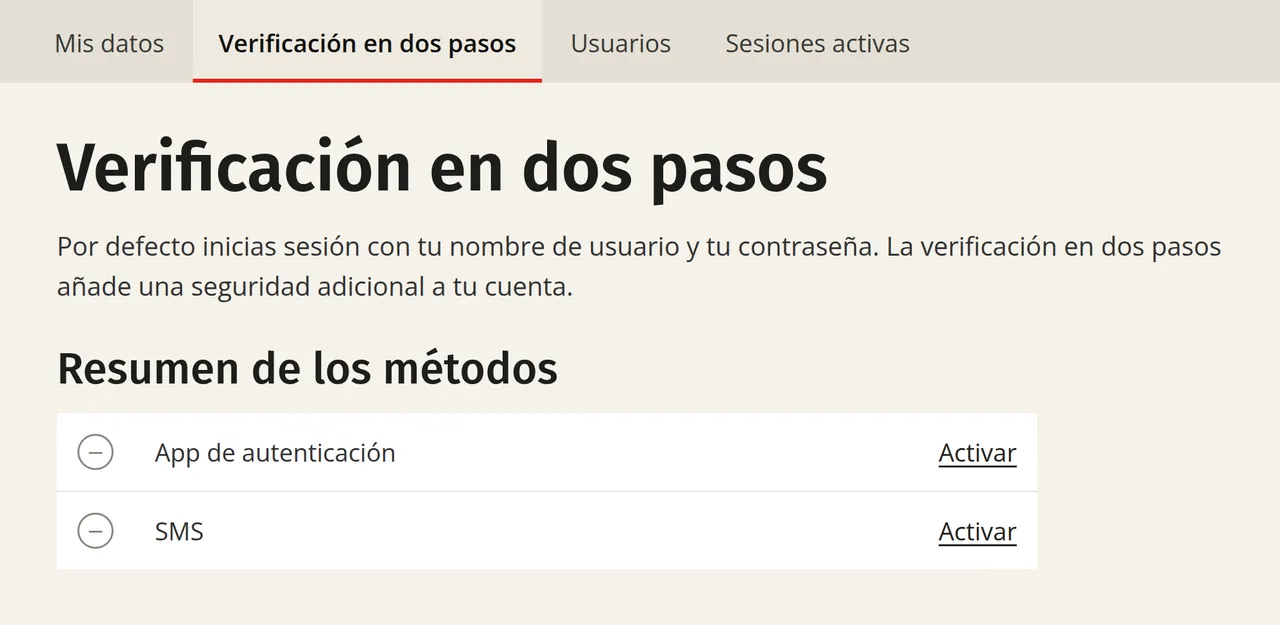
Los métodos que puedes elegir dependen de tu suscripción:
Siempre puedes volver a configurar tu método más adelante. Con una cuenta de pago, también puedes activar ambos métodos al mismo tiempo y elegir cuál utilizas al iniciar sesión.
Iniciar sesión por primera vez cuando la verificación en dos pasos ya es obligatoria
Si la verificación en dos pasos se ha establecido como obligatoria en tu cuenta, primero debes elegir y activar un método antes de poder seguir trabajando. Inicia sesión con tu nombre de usuario y tu contraseña. Irás automáticamente a Acceso → Verificación en dos pasos.
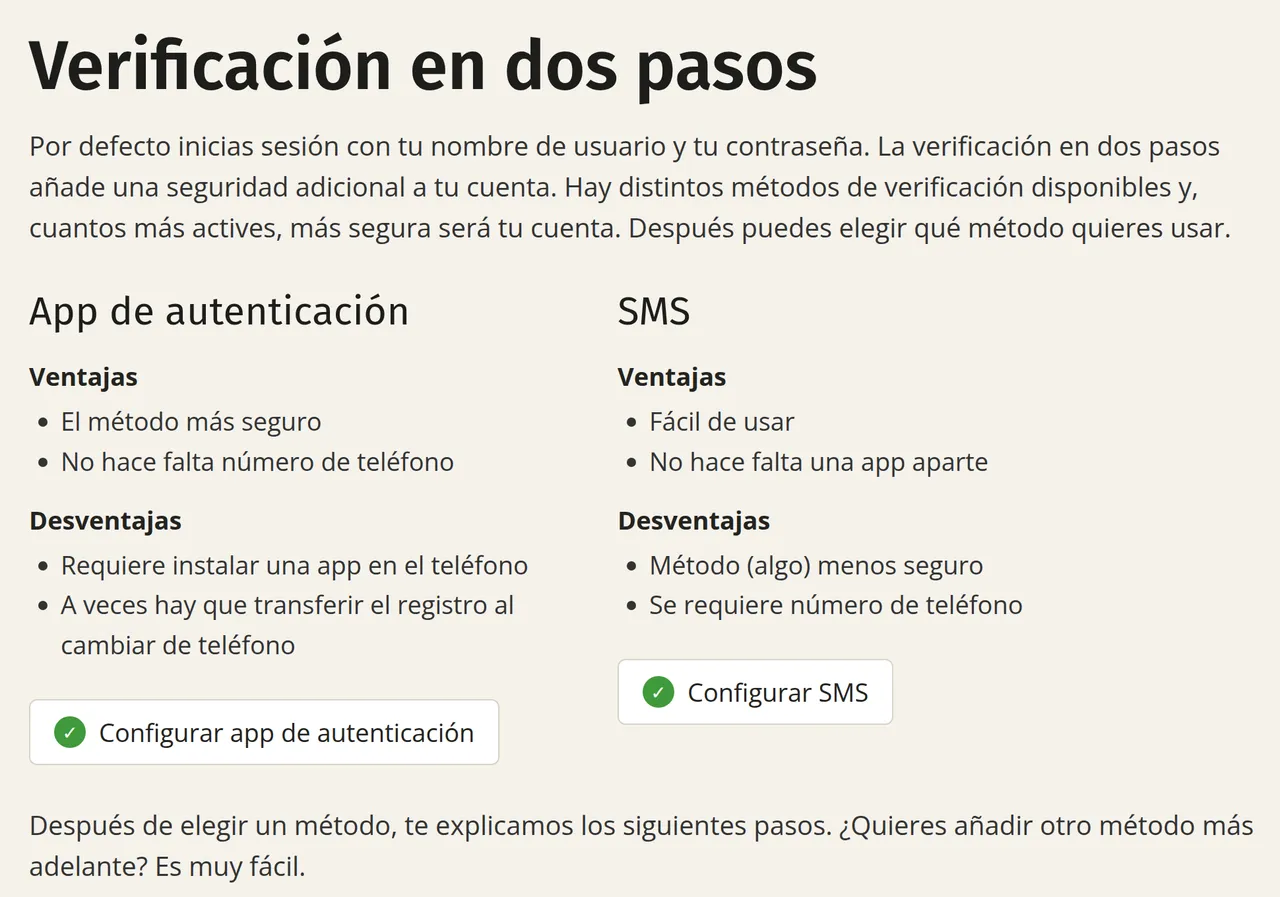
Haz clic en «Configurar app de autenticación» o, si tienes una cuenta de pago, en «Configurar SMS».
Comprobar tu dirección de correo electrónico
La configuración se realiza en el entorno de inicio de sesión seguro login.laposta.nl. Después, vuelves automáticamente al programa.
Antes de configurar un método, Laposta comprueba si tu dirección de correo electrónico sigue siendo correcta. Así, Laposta se asegura de que eres tú quien activa la verificación y no otra persona que haya conseguido tus datos de acceso. En la pantalla «Comprueba tu dirección de correo electrónico», elige «Sí, todavía tengo acceso a esta dirección de correo electrónico» o «No, quiero modificar mi dirección de correo electrónico». Si eliges modificarla, introduce la nueva dirección. Recibirás en esa dirección un código de verificación válido durante diez minutos. Confirma tu dirección con ese código.
Configurar el método elegido
App de autenticación
SMS
Haz clic en «Activar» junto a «App de autenticación» y sigue los pasos:
- Descarga e instala una aplicación de verificación en dos pasos, como Google Authenticator (iPhone / Android), Microsoft Authenticator o Authy. Para el escritorio puedes usar Proton Authenticator.
- Escanea el código QR de la pantalla con tu aplicación. Si no tienes teléfono móvil y utilizas una aplicación de escritorio, haz clic en «¿No funciona el escaneo?» y copia el código para registrarte manualmente.
- Introduce el código de la aplicación.
A continuación, guarda tus códigos de recuperación e indica una dirección de correo electrónico de recuperación. Puedes leer cómo hacerlo en Códigos de recuperación y correo de recuperación.
Iniciar sesión con la verificación en dos pasos
Después de introducir tu nombre de usuario y tu contraseña, Laposta te pedirá el código de tu app de autenticación o el código SMS de tu teléfono. Si marcas la opción «No pedir la verificación en dos pasos durante 30 días», Laposta omitirá la comprobación en ese dispositivo durante 30 días.
Utiliza esta opción únicamente en un ordenador personal que esté protegido con contraseña.
Si no puedes acceder a tu código, debajo de la pantalla del código, en el recuadro «¿Ya no tienes acceso?», elige «Iniciar sesión con uno de tus códigos de recuperación» o «Iniciar sesión con tu dirección de correo electrónico de recuperación». Puedes leer más al respecto en Solucionar problemas con la verificación en dos pasos.
Modificar o desactivar un método
Ve a Acceso → Verificación en dos pasos. Junto a un método activo aparece «Modificar», y junto a un método inactivo aparece «Activar».
Con cada cambio, Laposta realiza primero un control de seguridad: introduce un código de verificación (de tu app de autenticación o por SMS) y tu contraseña, y haz clic en «Comprobar».
- Desactivar un método: haz clic en «Modificar» junto al método y después en «Desactivar». Si la verificación en dos pasos es obligatoria para tu cuenta, no podrás desactivar tu último método activo y verás un mensaje indicando que la autenticación es obligatoria.
- Cambiar a un teléfono nuevo o a otra app de autenticación: haz clic en «Modificar» junto a «App de autenticación» y después en «Sustituir app de autenticación». Esto es posible tanto en las cuentas gratuitas como en las de pago. No hace falta que desactives nada: la vinculación antigua seguirá funcionando hasta que hayas confirmado la nueva aplicación. Los pasos se encuentran en Solucionar problemas con la verificación en dos pasos.
Al añadir o eliminar un método y al modificar tu dirección de correo electrónico, siempre recibirás un correo de confirmación. Si recibes un correo de este tipo sin haber modificado nada tú mismo, ponte en contacto directamente con el servicio de asistencia a través de helpdesk@laposta.nl.
Hacer obligatoria la verificación en dos pasos
Laposta está haciendo obligatoria la verificación en dos pasos paso a paso para todas las cuentas. Siempre puedes activarla tú mismo por adelantado. Si trabajas con un entorno de administración, el administrador puede hacerla obligatoria para todos los usuarios. Si tienes una cuenta individual, puedes solicitarlo al servicio de asistencia a través de helpdesk@laposta.nl.