

Asignar un rol a un usuario
Un rol es un conjunto de derechos que asignas a un usuario. Ese rol se aplica dentro de una sola cuenta: la misma persona puede tener un rol diferente en otra cuenta.
Es posible configurar derechos y roles en una cuenta de pago (con una suscripción o créditos de correo), para un número ilimitado de usuarios. Si utilizas Laposta gratis, esto no es posible: cada usuario tiene acceso a todo y, por tanto, ve todas las listas, campañas, plantillas y resultados. En ese caso, solo estableces por usuario si es administrador y, por tanto, puede crear usuarios por sí mismo. Lo que puedes configurar según el tipo de cuenta se indica en la tabla de Crear un usuario nuevo.
¿Quién puede configurar derechos y roles?
Solo los administradores pueden crear nuevos usuarios y asignar roles y derechos. La persona que crea, o ha creado, la cuenta recibe por defecto el rol de administrador. Esto puedes modificarlo más adelante. Si ya tenías una cuenta de pago antes del 1 de julio de 2024, entonces todos los usuarios de la cuenta son administradores.
Tu propio rol aparece, tras iniciar sesión, debajo de tu número de cuenta y nombre de usuario. A través de Acceso puedes leer una explicación de ese rol, y si haces clic en su nombre verás exactamente a qué tienes derecho y a qué no.
Modificar el rol de un usuario
Ve como administrador a Acceso → Usuarios y abre la pestaña «Administrar». Además del nombre, el idioma configurado y si utiliza o no la verificación en dos pasos, entre otros datos, ahí figura el rol configurado para cada usuario. Puedes asignar cada rol a un número ilimitado de usuarios.
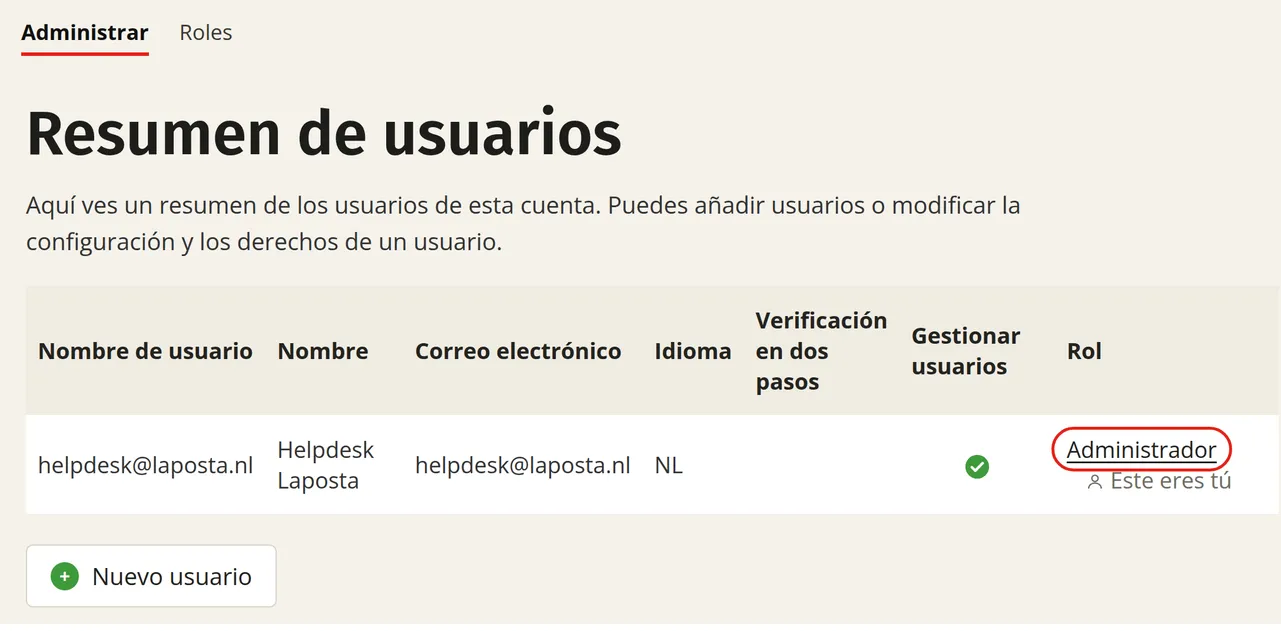
Haz clic en el rol de un usuario para modificarlo. Elige un rol existente (estándar o creado por ti), o configura directamente un nuevo conjunto de derechos y guárdalo como nuevo rol.
También puedes hacer clic en «Detalles» a la derecha de un usuario:
- En «Datos generales» encontrarás los datos de este usuario y el enlace con el que puede configurar una nueva contraseña por sí mismo.
- En «Derechos» verás qué derechos tiene el usuario y podrás modificarlos eligiendo otro rol, o ajustando los derechos individuales y guardándolos como un nuevo rol.
Crear un nuevo rol
Además de los roles estándar, puedes crear un máximo de siete roles propios. Puedes hacerlo en dos lugares, con el mismo resultado: en el perfil de un usuario o en el resumen de roles.
En el perfil de un usuario
En el resumen de roles
En el resumen «Administrar», haz clic en el rol que aparece a la derecha del usuario. Selecciona la última opción, «Nuevo rol», y marca los derechos deseados. Como base, puedes elegir primero todos los derechos («todo»), ningún derecho («nada»), o los derechos de un rol estándar.
Asigna al rol un nombre y una breve descripción, que también verán otros usuarios, y guarda el rol. El usuario recibirá el nuevo rol inmediatamente, y después también podrás asignar este rol a otras personas.
Ver, modificar y eliminar roles propios
Un rol creado por ti aparece en el resumen de roles (Acceso → Usuarios → Roles) bajo «Roles propios». Haz clic en «Detalles», a la derecha del rol, para editar los derechos de ese rol y ver qué usuarios lo tienen asignado. Si nadie en la cuenta tiene asignado ese rol, puedes eliminarlo.
Los derechos se aplican por cuenta
Si limitas los derechos de los usuarios, lo haces para toda la cuenta. Por ejemplo, si configuras que alguien pueda eliminar o vaciar suscriptores, esa persona podrá hacerlo con todos los suscriptores y listas de esa cuenta.
Si quieres limitar los derechos a listas o campañas específicas, puedes hacerlo trabajando con varias cuentas. Así, las partes que quieras mantener separadas las puedes alojar en una cuenta aparte con sus propios usuarios y roles. Para gestionar esas cuentas hay disponible un entorno de administración, con una gestión de usuarios propia por encima de todas las cuentas.